
任務
對應產品 v1.73.0・最後核對 2026-06-16更新記錄 →
任務 是學生端的首頁,也是每天學習的起點。這裡會列出老師為你安排的任務(影片、講義、測驗、活動),你只要一個一個點開完成就好。
兩種檢視:今日 / 月
Section titled “兩種檢視:今日 / 月”任務頁上方有兩個分頁,可切換不同時間範圍:
| 分頁 | 看到什麼 |
|---|---|
| 今日計畫 | 今天要做的所有任務(預設停在這裡) |
| 月計畫 | 整個月的日曆,每天完成了多少一目了然 |
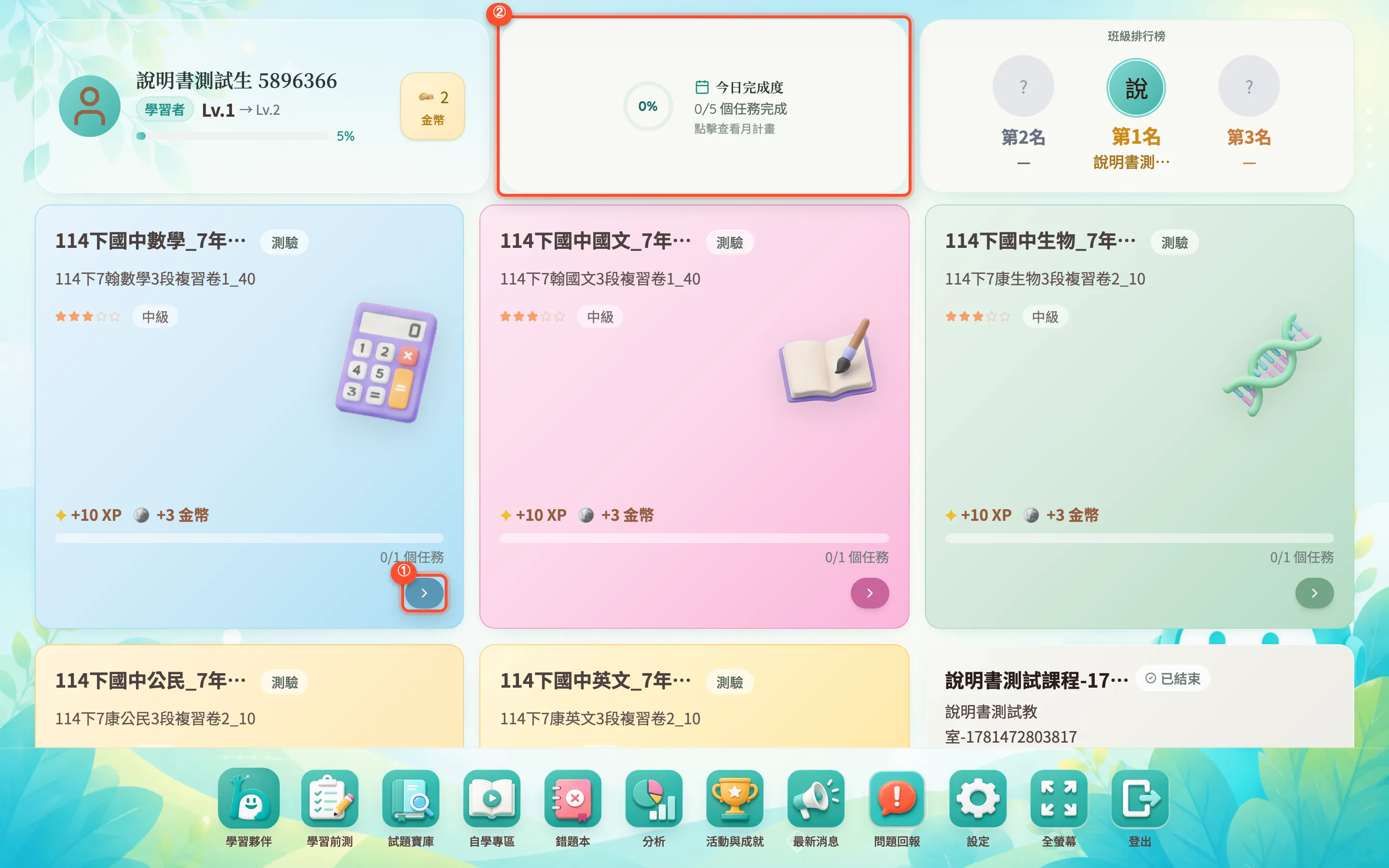
畫面分成上下兩區:
上方資訊列(三塊並排):
- 個人資訊(左):你的頭像、名字、稱號(例如「學習冒險者」)、等級(Lv.)與升級進度條、最近獲得的勳章,以及右側的金幣數量。點這塊會進入 活動與成就。
- 今日完成度(中):圓形進度環顯示今天完成的百分比,下面寫「X/Y 個任務完成」。點這塊會切到月計畫。
- 班級排行榜(右):班上前三名。點它會進入完整排行榜。
下方任務卡:今天的每一項任務各是一張卡。每張卡上會看到:
- 科目與任務名稱(例如「114下7翰數學3段複習卷1_40」)。
- 任務類型標籤:「測驗」或「教材」。
- 難度:用星星與「中級/困難」等標示。
- 獎勵:完成可得的「+XX XP」與「+X 金幣」。
- 右下角圓形按鈕:點它(或點整張卡)就進入這項任務。
任務卡的狀態與按鈕
Section titled “任務卡的狀態與按鈕”任務卡右下角的按鈕會隨狀態改變:
| 任務狀態 | 卡片外觀 / 按鈕 | 意思 |
|---|---|---|
| 待完成 | 鮮明的科目色,箭頭按鈕 | 還沒開始,點下去開始做 |
| 進行中 | 同上,已有部分進度 | 做到一半,點下去接著做 |
| 已完成 | 出現「已完成」印章;單一任務可 再做一次 | 已經完成。點「再做一次」會先跳出確認視窗(見下方) |
| 測驗未通過 | 點卡片跳出「這次還沒通過」視窗 | 分數沒過門檻,可選擇先訂正錯題或重新考一次 |
| 已結束 / 過期 | 灰色「已結束」 | 已超過可作答時間,無法再進入 |
完成的任務若已訂正完錯題,卡上會出現綠色的 訂正完成 標記;屬於進階挑戰的任務則有 進階挑戰 標記。
點「測驗未通過」的卡片會跳出「這次還沒通過」視窗,提示「你可以先進入訂正模式把錯題修正,也可以重新考一次。」並給三個選擇:
- 去訂正:進入訂正模式,只重做做錯的題目(見下方「訂正」)。
- 重考一次:整份測驗重新作答。
- 先不要:關閉視窗,稍後再決定。
**點已完成任務的「再做一次」**則會先跳出「再做一次?」確認視窗,提醒「此任務已完成,再做一次不會重複獲得獎勵」,按 再做一次 才會重做、按 取消 放棄。
沒有任務時 / 全部完成時
Section titled “沒有任務時 / 全部完成時”- 今天沒有排任務:顯示「今天是自由學習日」,並提供 前往自學專區 與 試題練習 兩個按鈕,可以自己找東西學。
- 今天的任務全部完成:會出現鼓勵訊息,並提示你可以複習未完成的任務(跳到之前有沒做完任務的日期)或預習接下來的任務(跳到未來有任務的日期)。
落後進度提醒
Section titled “落後進度提醒”如果你的進度落後同學一段,今日計畫上方會出現一條追進度提醒,告訴你落後幾個科目,並有一顆 追進度 按鈕。按下去系統會幫你補派落後的任務,方便一次追上。
今天有線上課程時
Section titled “今天有線上課程時”如果今天有安排線上課(直播課),任務區會出現課程卡,顯示課程名稱、時間,以及一顆進入按鈕:
- 還沒到時間:按鈕灰色,顯示「X 分後可進入」之類的倒數。
- 到了可進入時間:出現綠色的 進入教室 按鈕,點它就能進入線上教室。
- 課程進行中你已在線上:顯示「上課中」。
- 已結束或已取消:顯示「課程已結束」或取消原因。
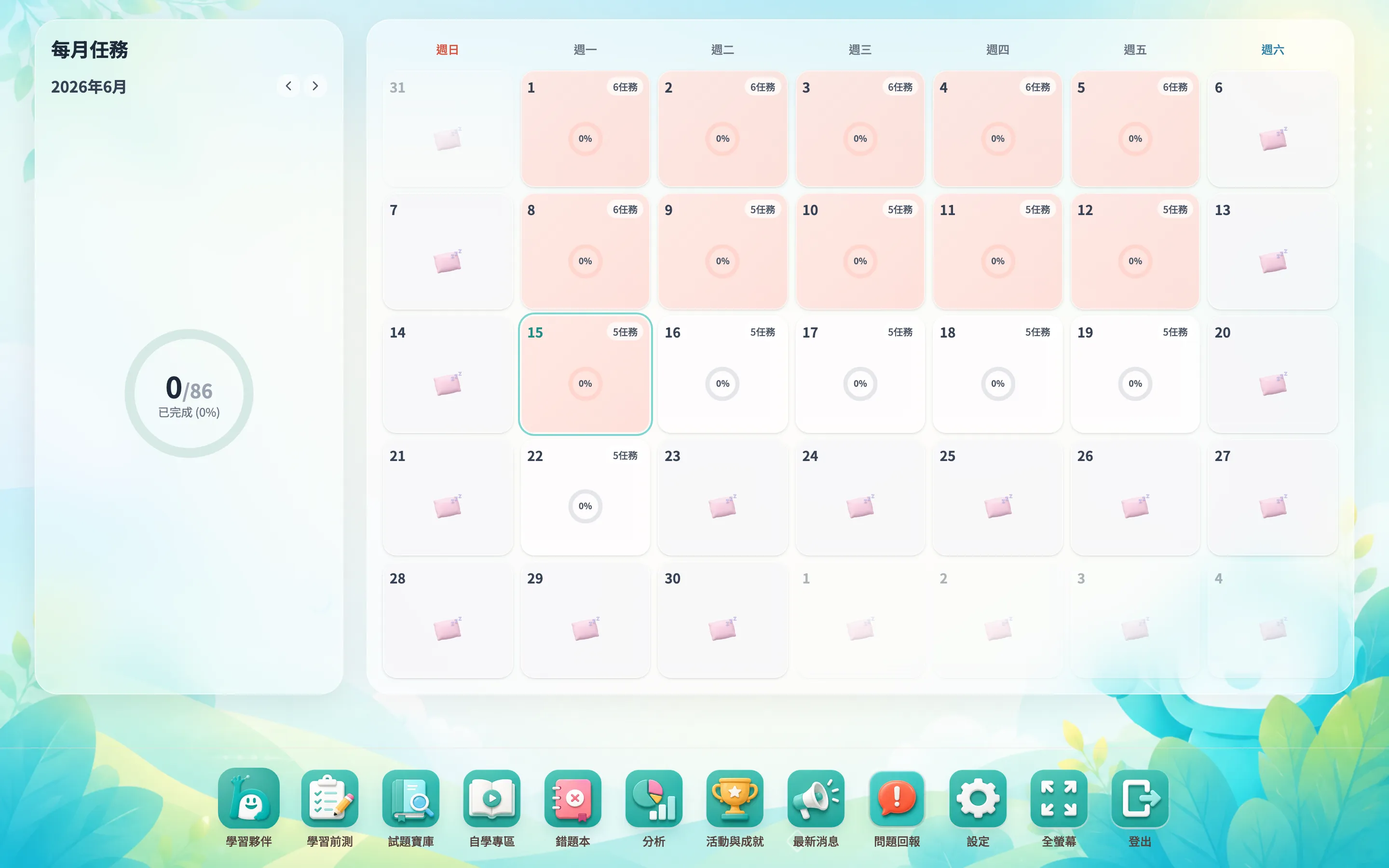
月計畫用日曆呈現整個月:
- 左側:當月標題(例如「2026年6月」)、月份切換的 ←/→ 箭頭,以及一個大大的完成度進度圈(例如「0/86」)。
- 右側日曆:每一個日期格子會顯示
- 右上角的任務數(例如「8任務」);
- 中央的完成情形:全部完成顯示星星、部分完成顯示金色進度圈與百分比、沒完成顯示紅色進度圈,沒有任務的休息日則顯示一個枕頭圖示;
- 表現特別好的日子下方會有星星。
- 點任何一個日期,就會跳到「今日計畫」並顯示那一天的任務,方便回頭補做或提前預習。
進入一項任務後
Section titled “進入一項任務後”點任務卡後會進入該任務的內容頁。畫面最上方一律會顯示:
- 左上角的返回箭頭(回到任務列表)。
- 任務類型與名稱(例如「影片」「講義」「測驗」加上任務標題)。
- 右上角的 問題回報(影片、講義、活動類任務才有)。如果這題或這份內容有錯,可以從這裡回報。
- 完成後會出現綠色的 已完成 標記。
不同類型的任務,內容呈現方式不同:
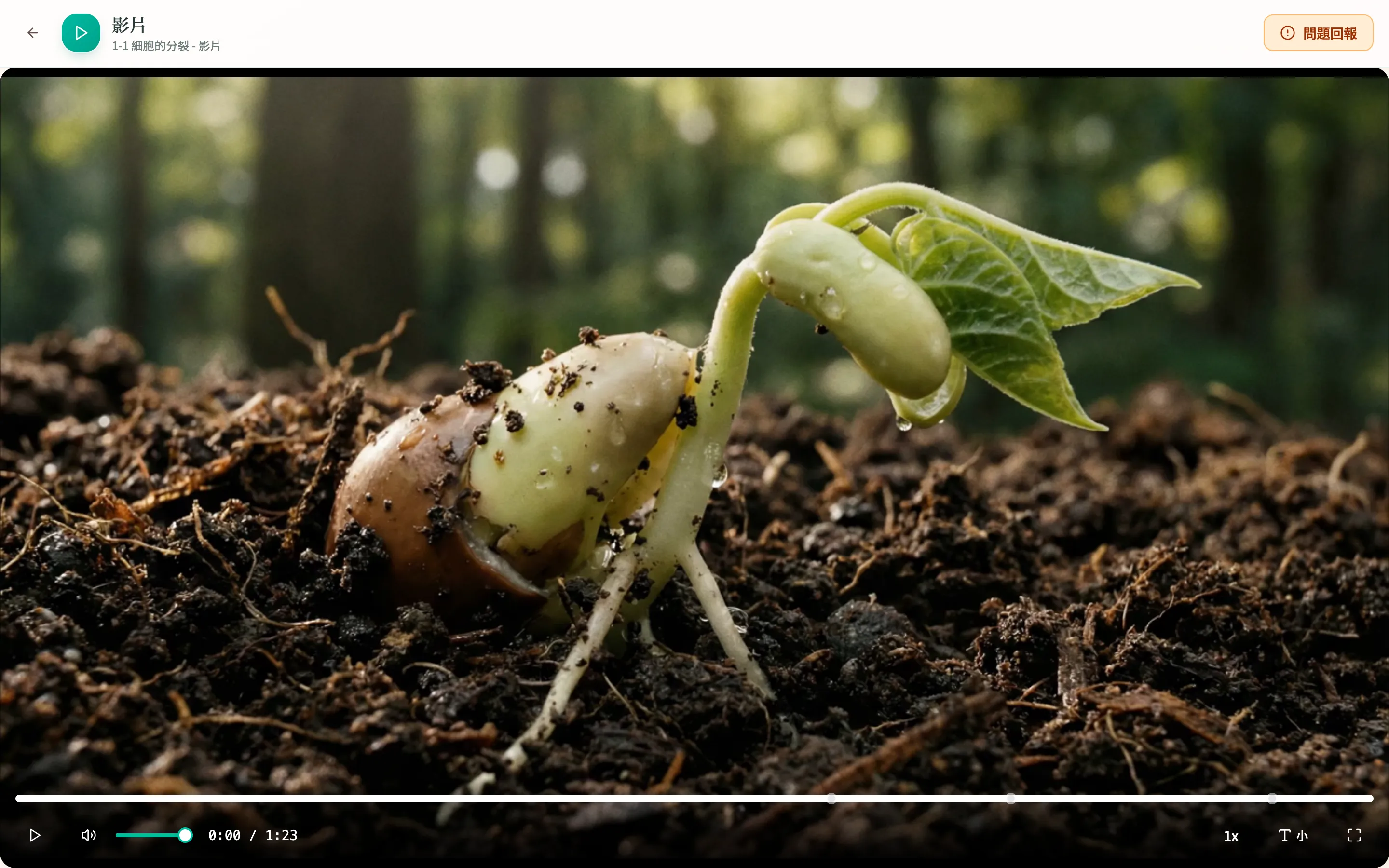
直接播放教學影片。下方有播放控制:播放/暫停、音量、進度列、播放速度(例如 1x)、全螢幕。把影片看完即算完成。部分影片中途會跳出小測驗,答完才繼續播放。
講義 / 教材任務
Section titled “講義 / 教材任務”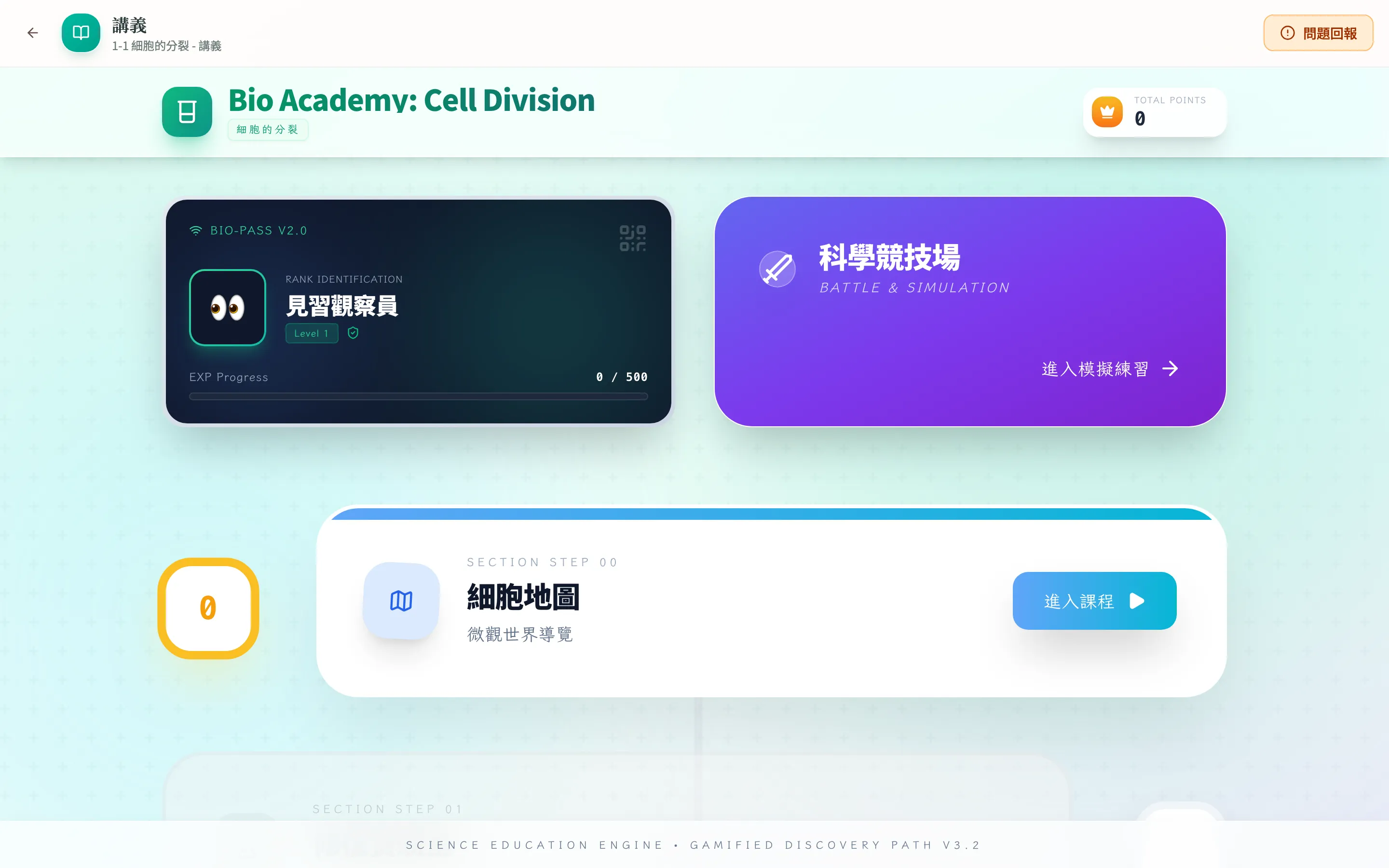
呈現老師準備的教材。可能是 PDF 文件(直接在畫面中閱讀),也可能是互動式學習內容(像上圖一樣有單元、步驟可以點選操作)。看完內容後依畫面指示完成即可。
活動 / 遊戲任務
Section titled “活動 / 遊戲任務”以互動遊戲或活動的方式學習,依遊戲畫面內的指示進行,完成後系統會自動記錄。
測驗任務(做題流程)
Section titled “測驗任務(做題流程)”測驗類任務(小測驗、複習卷、段考卷等)是最完整的一種,流程為:開始作答 → 一題一題作答 → 交卷 → 看結果 → 訂正。
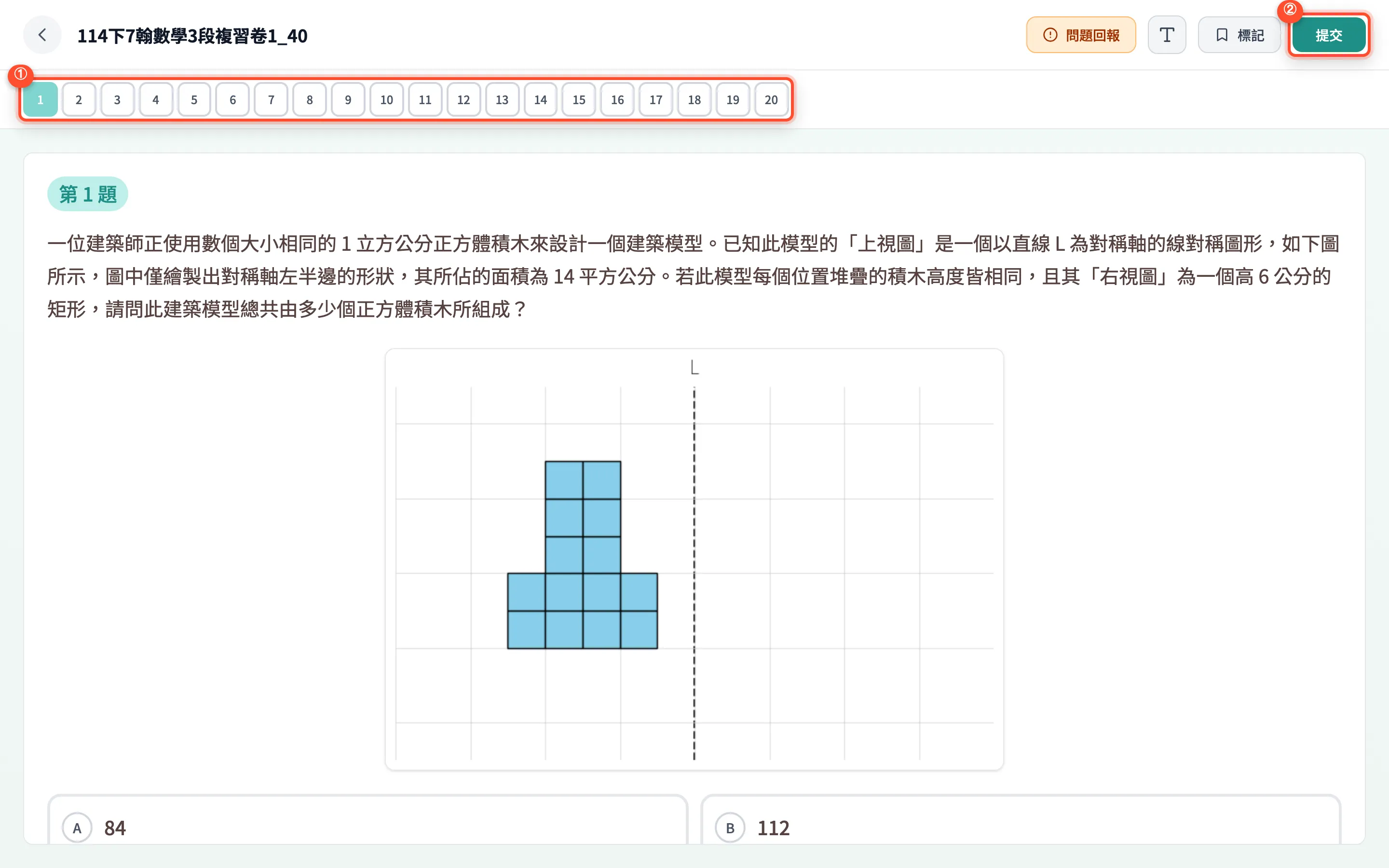
-
開始作答:點測驗任務後,若有測驗說明頁,會列出題數、作答時間、總分與作答須知,按 開始測驗 進入考場;有些測驗會直接進入第一題。
-
作答:
- 最上方的題號列(1、2、3…)可以直接點數字跳到任一題,已作答的題目會以顏色標示。
- 中間是題目與選項(單選、複選、是非、填空、簡答都有可能),點選項即可作答。
- 右上角的 標記 可把不確定的題目標記起來,方便最後回頭檢查。
- 右上角的 問題回報 可回報題目本身的錯誤。
- 用 上一題 / 下一題 在題目間移動。
-
交卷:到最後一題或確認都作答完後,按 提交(交卷)。系統會跳出確認視窗(例如「確定要交卷嗎?你已完成 X/Y 題」),按確認才真正送出。
-
看結果:交卷後會顯示成績摘要 —— 分數與百分比、能力評價(優異/良好/普通/需要加強)、答對題數、用時,以及(若有)各知識點掌握程度與 AI 學習建議。看完按 回到任務列表 即可返回。
-
訂正:如果分數沒達到通過門檻,任務卡上會出現 訂正 與 重考 兩個選擇:
- 訂正:只把做錯的題目重新看過、寫對。畫面會顯示你原本的答案、正確答案與解析。把所有錯題訂正完,按 完成訂正,這項任務就會變成已完成。
- 重考:整份測驗重新作答一次。
如果看不到任何任務 / 資料
Section titled “如果看不到任何任務 / 資料”如果進到任務頁卻出現「尚未取得學生資料」之類的訊息,通常是還沒被加入班級或尚未訂閱課件。請聯繫補習班老師確認,或先登出換正確的帳號再登入。