
公告中心
對應產品 v1.73.0・最後核對 2026-06-16更新記錄 →
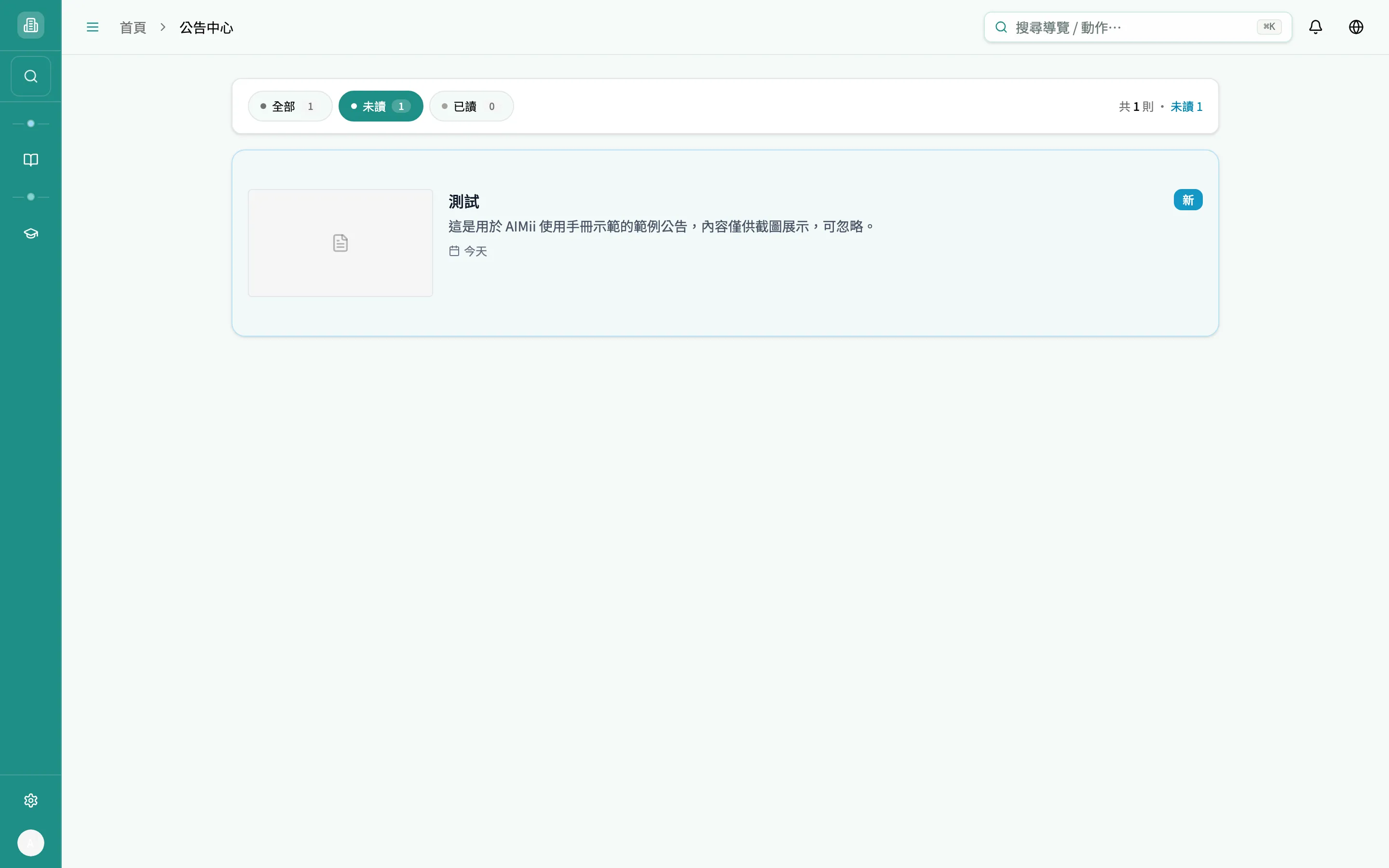
🔔 公告中心 是一個收件匣:把平台推送給機構的歷史公告集中在一頁,方便你回頭翻找、確認哪些還沒看過。
公告從哪裡來
Section titled “公告從哪裡來”- 公告由平台端建立並設定要推送給哪些 App(機構端 / 學生端)與哪些頁面。
- 機構端這一頁只負責瀏覽:它讀取「推送給機構端」的所有歷史公告,並標記你個人的已讀 / 未讀狀態。
- 已讀 / 未讀是綁定你的帳號的:同機構的其他管理員各自有自己的已讀狀態,互不影響。
三個篩選分頁
Section titled “三個篩選分頁”頂部一排藥丸按鈕用來切換要看哪些公告,按鈕上的數字是各類別的則數:
| 篩選 | 顯示內容 |
|---|---|
| 全部 | 所有歷史公告(含已讀與未讀) |
| 未讀 | 你尚未點開過的公告(列表上會標藍底與「新」標籤) |
| 已讀 | 你已經點開過的公告 |
右上角的「共 N 則」是目前載入的公告總數;若有未讀,後面會再以藍字顯示「未讀 N」。
閱讀公告與標記已讀
Section titled “閱讀公告與標記已讀”-
在列表點任一則公告,會跳出大圖 / 影片 / 純文字的彈窗檢視。
- 公告可能是圖片、影片或純文字三種形式。
- 圖片可縮放;影片會自動播放(可手動控制)。
-
點開公告的當下就會自動標記為已讀 — 未讀數會減少,該則公告之後會歸到「已讀」分頁。你不需要額外按任何「標為已讀」的按鈕。
-
若該公告附帶連結(列表上會有「含連結」標示),彈窗底部會出現 開啟連結 按鈕,或可直接點圖片開啟;連結一律在新分頁開啟。
-
看完點彈窗外側或關閉即可回到列表。
列表上看得到的資訊
Section titled “列表上看得到的資訊”每一列公告會顯示:
- 縮圖:圖片公告顯示圖片、影片公告顯示首幀(含播放圖示)、純文字公告顯示文件圖示。
- 標題與描述(描述最多顯示兩行)。
- 未讀標記:未讀的公告整列會是淺藍底,右側帶藍色「新」標籤。
- 發布時間(今天 / 昨天 / N 天前 / 日期)、是否「含連結」、以及你的「上次瀏覽」時間。
公告較多時,列表底部會出現分頁控制(每頁 20 則)。
彈窗外的全站公告提醒
Section titled “彈窗外的全站公告提醒”除了這一頁,平台公告也可能在你進入機構後台時自動彈窗提醒(依平台設定的頻率與目標頁面)。
- 彈窗可選擇關閉,或勾選「不再顯示」讓該則公告之後不再自動跳出。
- 即使你在彈窗按了「不再顯示」,該公告仍會保留在公告中心可隨時回看 —「不再顯示」只影響自動彈窗,不會刪除公告。
若目前完全沒有公告,頁面中央會顯示鈴鐺圖示與「目前沒有公告 / 有新公告會出現在這裡」。在「未讀」或「已讀」分頁若該類別為空,也會顯示對應的空狀態(例如「所有公告都已讀完」)。這是正常狀態,代表平台尚未推送任何公告給機構。
📘 說明書 v2.10.0(2026.06)
・對應產品 v1.73.0