
即時監控(連線狀態與關懷通話)
對應產品 v1.71.1・最後核對 2026-06-15更新記錄 →
本頁說明 🖥️ 即時監控。它讓你即時看見學生現在連著沒、在做什麼(看影片 / 寫測驗 / 讀講義),並可對線上學生發起一通一對一的關懷通話(視訊)。頁面分兩個分頁:即時監控(即時狀態看板)與 通話記錄(過往關懷通話的歷史)。
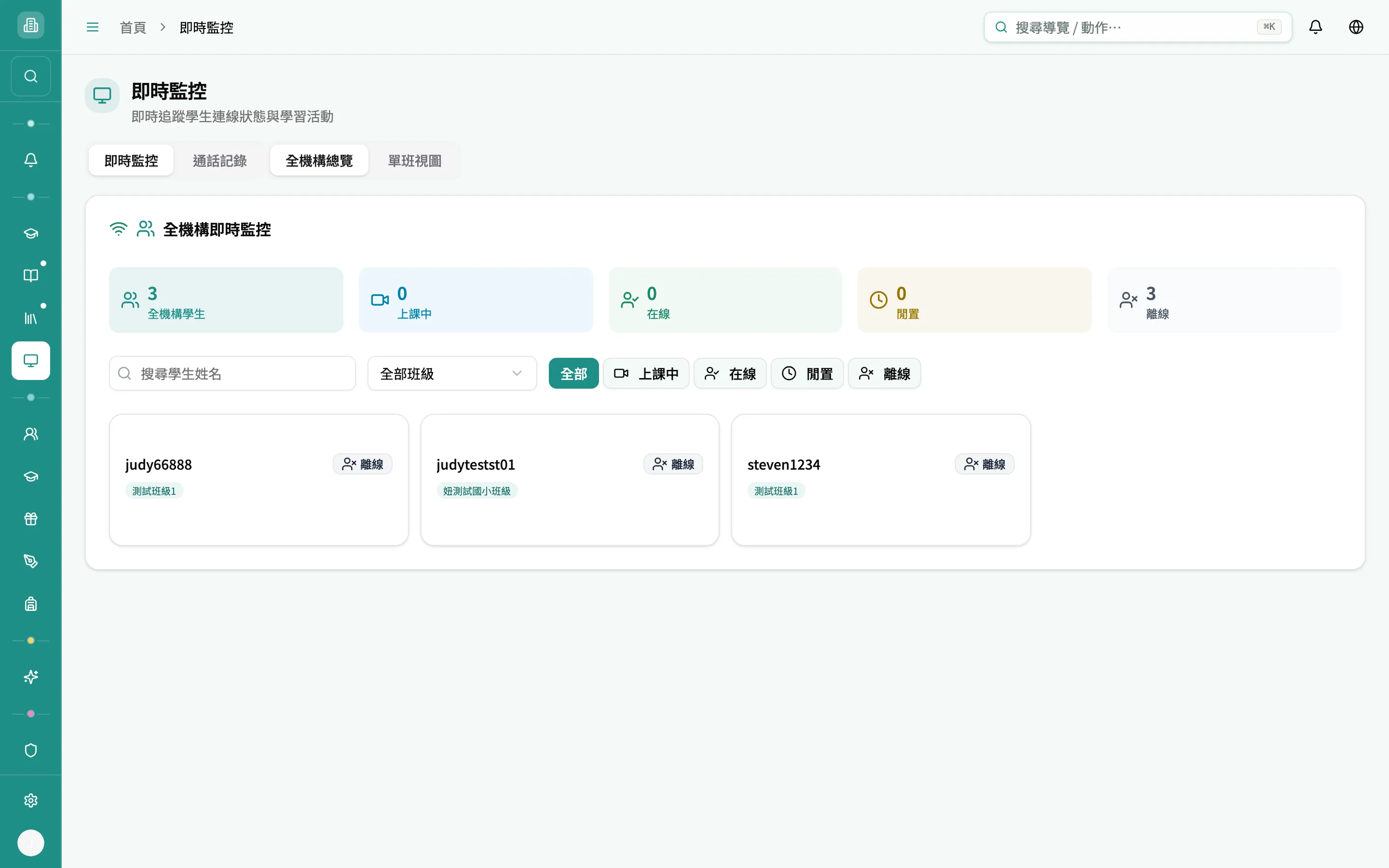
進入頁面後由上而下是:
- 頁面分頁:即時監控(預設)/ 通話記錄。
- 視圖切換:全機構總覽 / 單班視圖(僅管理員角色看得到;教師沒有此切換)。
- 狀態統計卡 + 篩選列 + 學生卡片(依視圖不同而不同)。
兩種視圖:誰看到什麼
Section titled “兩種視圖:誰看到什麼”即時監控分頁底下有兩種看板,差別在撈資料的範圍:
| 視圖 | 對象 | 內容 |
|---|---|---|
| 全機構總覽 | 管理員角色預設 | 一次撈出全機構所有啟用班級的學生,跨班去重(同一學生只出現一張卡),合併即時狀態 |
| 單班視圖 | 教師預設、管理員可手動切 | 一次只看一個班級的學生;上方有班級快速切換列 |
四種連線狀態(核心定義)
Section titled “四種連線狀態(核心定義)”無論哪種視圖,每位學生都會被歸到下列四種狀態之一。這是本頁最重要的概念,務必理解每種狀態怎麼判定的:
| 狀態 | 顏色 | 圖示 | 判定方式 |
|---|---|---|---|
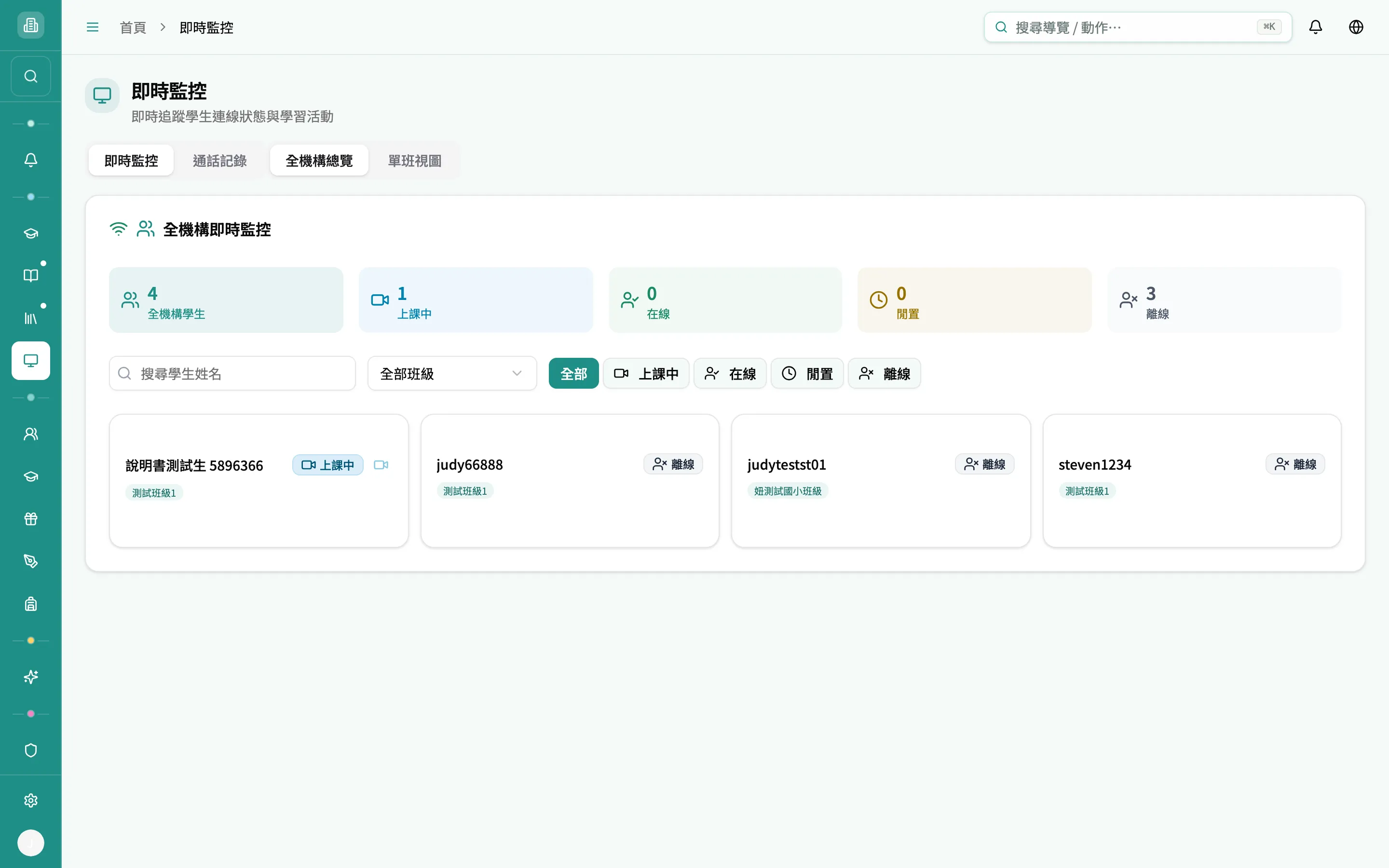
| 上課中 | 藍 | 📹 影片 | 學生正在某個線上教室/課堂中。此狀態優先於其他狀態 —— 只要在課堂內,卡片一律顯示「上課中」。 |
| 在線 | 綠 | 👤✓ | 已連上系統、且不在課堂中、未閒置(正常使用中)。 |
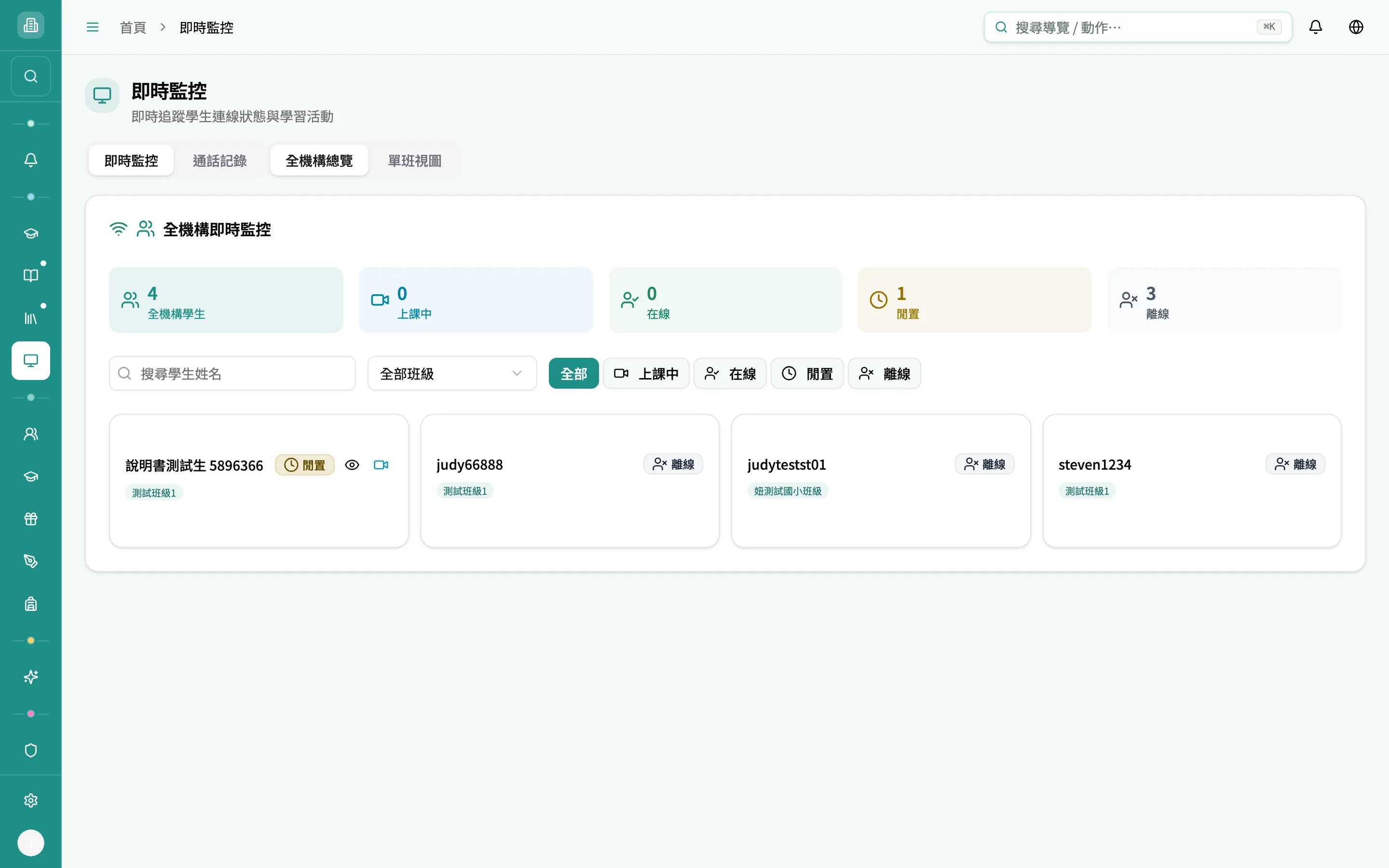
| 閒置 | 黃 | 🕐 時鐘 | 已連上系統,但偵測到離開分頁/視窗失焦/頁面隱藏/無操作(且其後沒有恢復活躍)。 |
| 離線 | 灰 | 👤✕ | 未連上系統(目前沒有連線)。 |
即時連線指標(Wi-Fi 圖示)
Section titled “即時連線指標(Wi-Fi 圖示)”看板標題左側有一個 Wi-Fi 圖示,代表即時推送通道的狀態:
- 綠色 Wi-Fi 📶:即時連線已就緒(已連上且收到第一份快照),狀態會即時更新。
- 灰色斷線 Wi-Fi:即時連線尚未就緒。此時學生人數仍會顯示,但即時狀態(誰在線)可能尚未完整,畫面下方會提示「即時連線尚未就緒,部分資料可能尚未顯示」。
即時狀態實例
Section titled “即時狀態實例”為了讓你看到狀態「活著」的樣子,我們把一位測試學生(已分配到「測試班級1」)真的登入學生端,並擷取監控看板的即時反應。對照下面三張圖,就能把上節的狀態定義對上實際畫面。
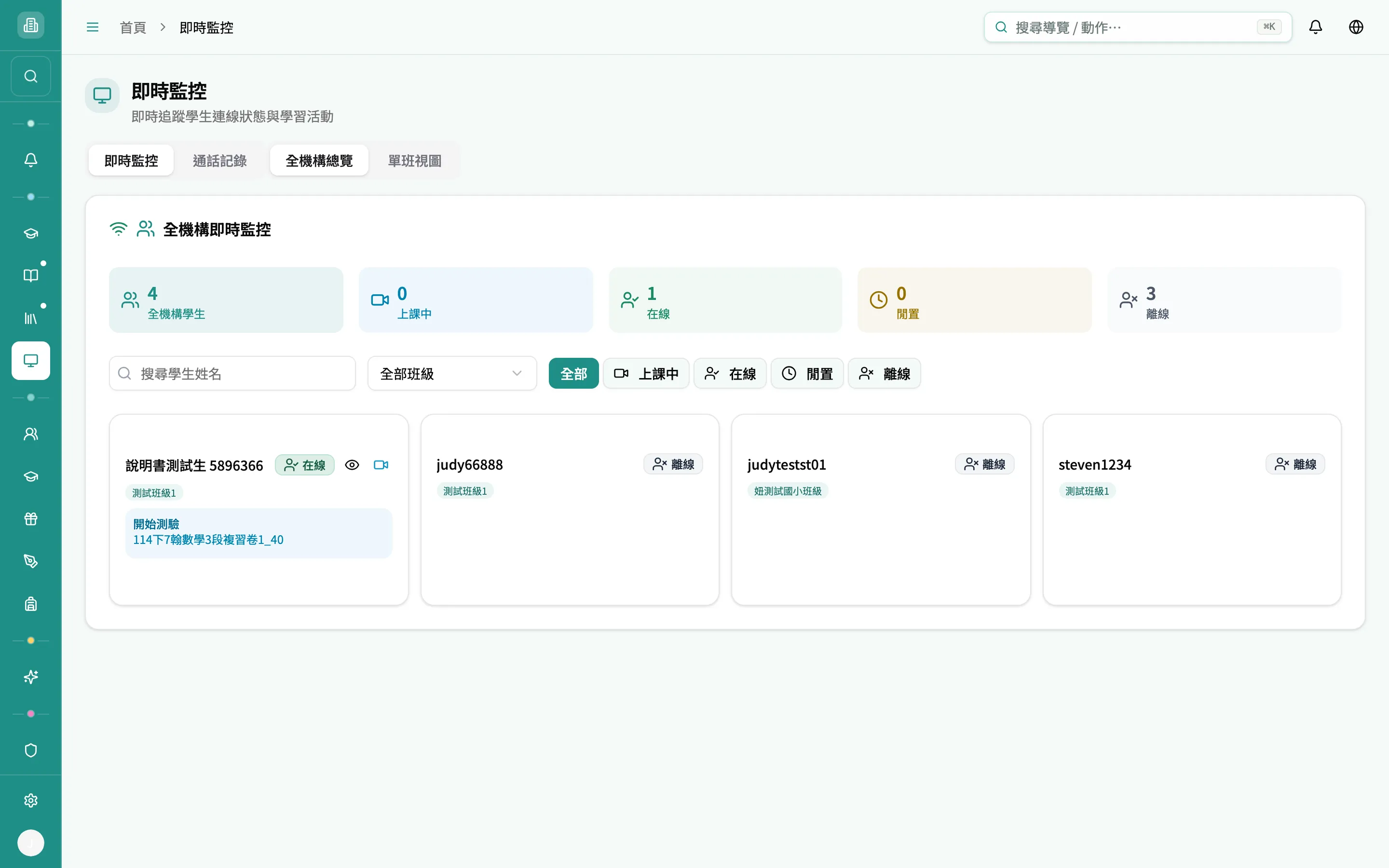
在線(綠)+目前學習活動
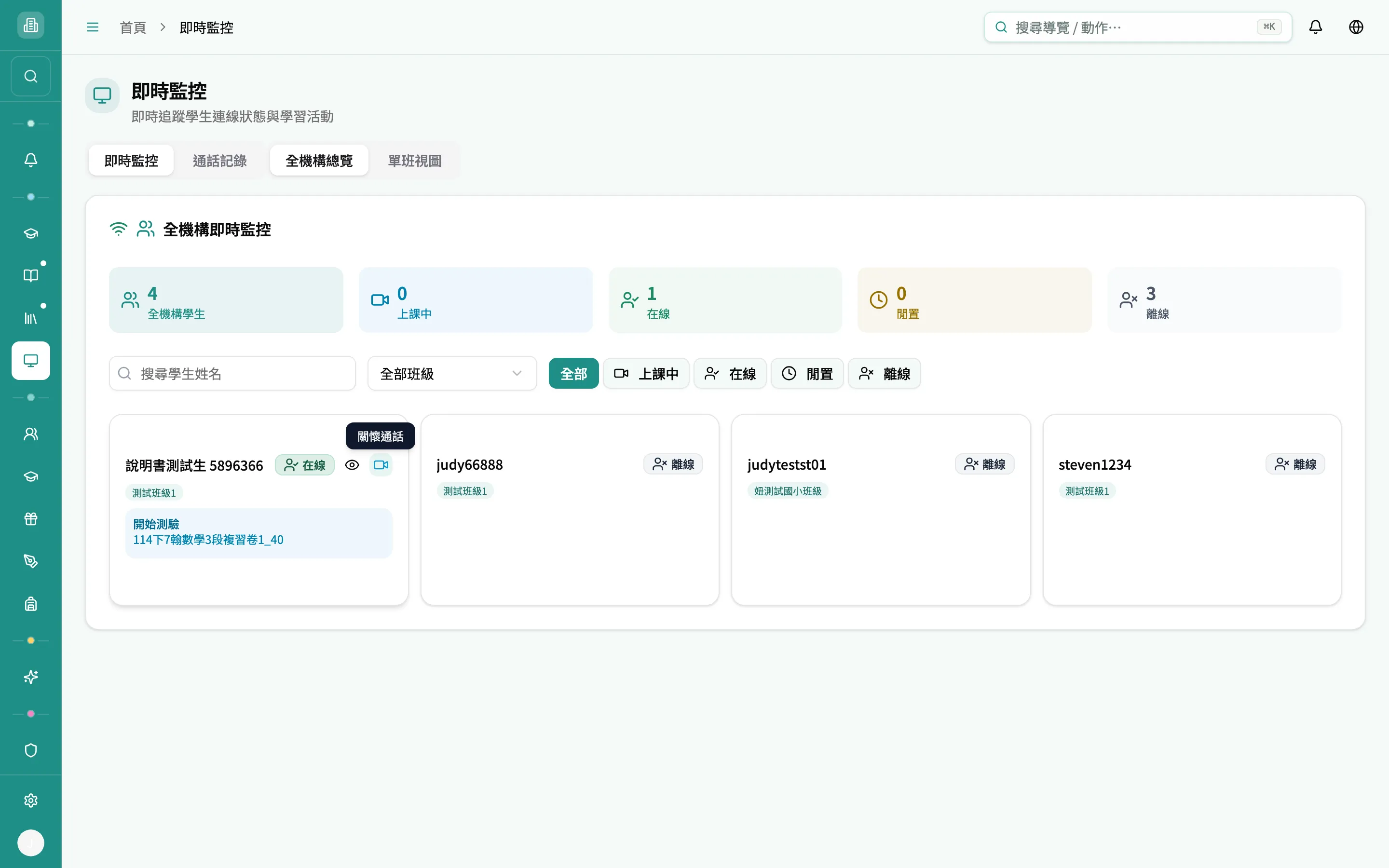
Section titled “在線(綠)+目前學習活動”學生登入學生端、停在任務頁正常使用,數秒後卡片即由離線翻成綠色 在線;上方統計卡的「在線」隨之 +1。若此時學生正在做某件事(這裡是進入一份測驗卷),卡片下方會多出一塊藍色活動區塊,顯示動作與內容(「開始測驗 — 114下7數學3段複習卷1_40」),右上並出現**資源預覽(眼睛)與關懷通話(攝影機)**兩個圖示。
讓同一位學生的學生端視窗失焦(切到別的視窗/分頁)後,看板在數秒內把卡片翻成黃色 閒置,統計卡「在線」歸 0、「閒置」=1。注意閒置時藍色活動區塊會被收起(避免顯示已過時的動作),符合「閒置會抑制活動顯示」的規則。
上課中(藍)
Section titled “上課中(藍)”讓同一位測試學生實際進入一堂正在進行的線上課堂後,看板在數秒內把卡片翻成藍色 上課中,頂端統計卡的 上課中 也=1。上課中代表學生正在一間線上教室/直播課堂裡,由學生「進入課堂」這個動作觸發,優先於在線/閒置 —— 只要人在課堂內,卡片一律顯示「上課中」,不會因切換分頁而變閒置。
關懷通話入口(在線/閒置學生卡片)
Section titled “關懷通話入口(在線/閒置學生卡片)”學生在線(或閒置)且目前無通話時,卡片右上的藍色攝影機圖示就是發起關懷通話的入口,滑過會顯示「關懷通話」提示。按下去會立即向該生撥出一通視訊(見下方「關懷通話」一節),所以這裡只示範滑鼠懸停看到的入口,未實際撥出。
五張狀態統計卡
Section titled “五張狀態統計卡”頂端橫排五張卡,數字是全機構的即時統計(這五張卡是純顯示,不可點擊篩選,與成員管理頁的可點統計卡不同):
| 卡片 | 含義 |
|---|---|
| 全機構學生 | 全機構所有啟用班級的學生總數(已跨班去重) |
| 上課中 | 目前在課堂中的學生數 |
| 在線 | 目前在線(非上課中、非閒置)的學生數 |
| 閒置 | 目前閒置的學生數 |
| 離線 | 目前離線的學生數 |
搜尋與篩選列
Section titled “搜尋與篩選列”統計卡下方一排三組篩選,可同時套用(彼此用「且」的關係相疊):
-
搜尋學生姓名:輸入關鍵字即時比對學生姓名(不分大小寫;只比對姓名,不含 Email)。
-
班級下拉:預設「全部班級」,可選某一班,只顯示屬於該班的學生。下拉清單只列出實際有學生的班級(依繁中排序)。
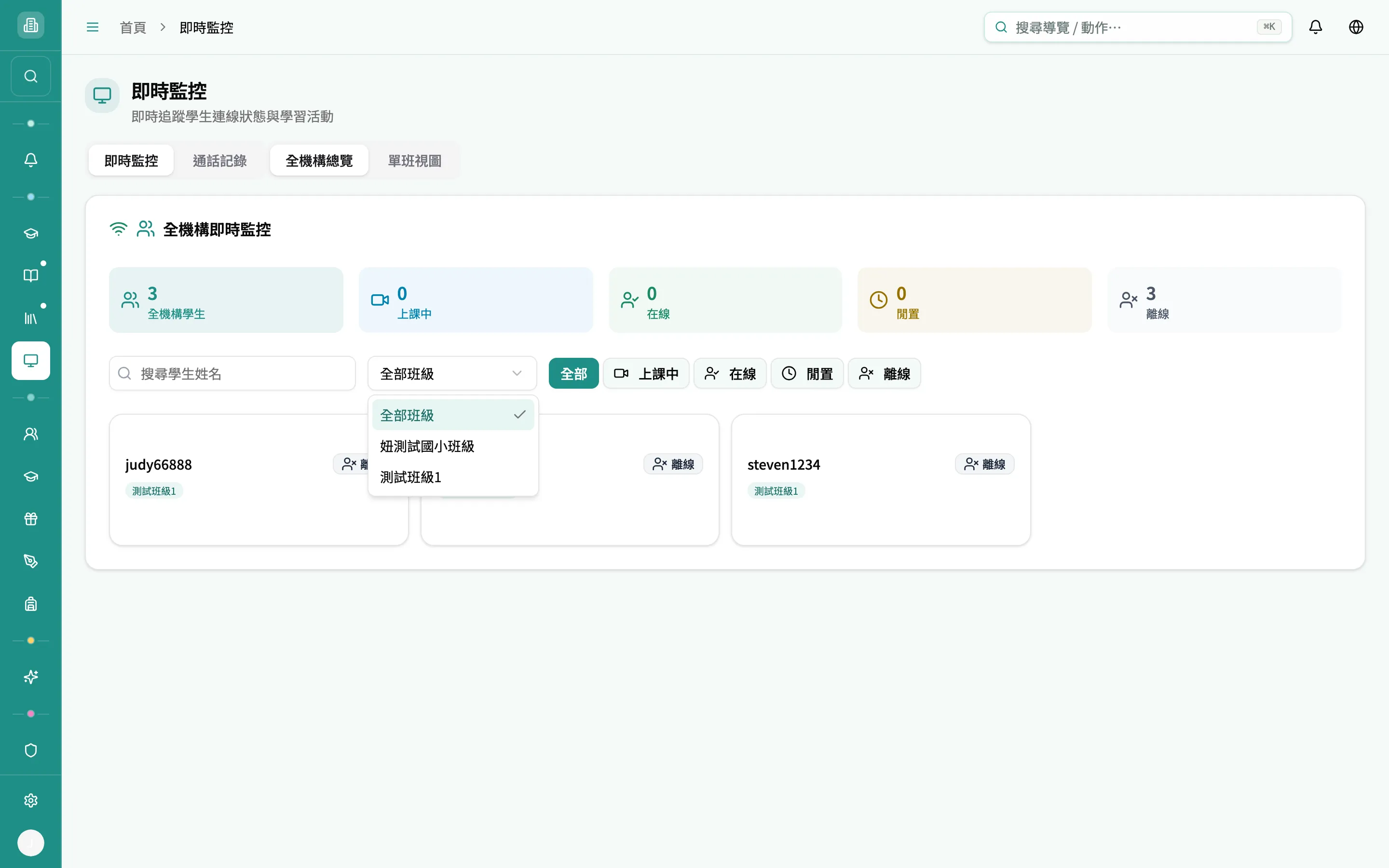
班級下拉:全部班級/實際有學生的各班,依繁中排序對齊 v1.73.0 -
狀態切換鈕:一排單選鈕 全部 / 上課中 / 在線 / 閒置 / 離線,一次只能選一種。選中的鈕會以實心高亮。
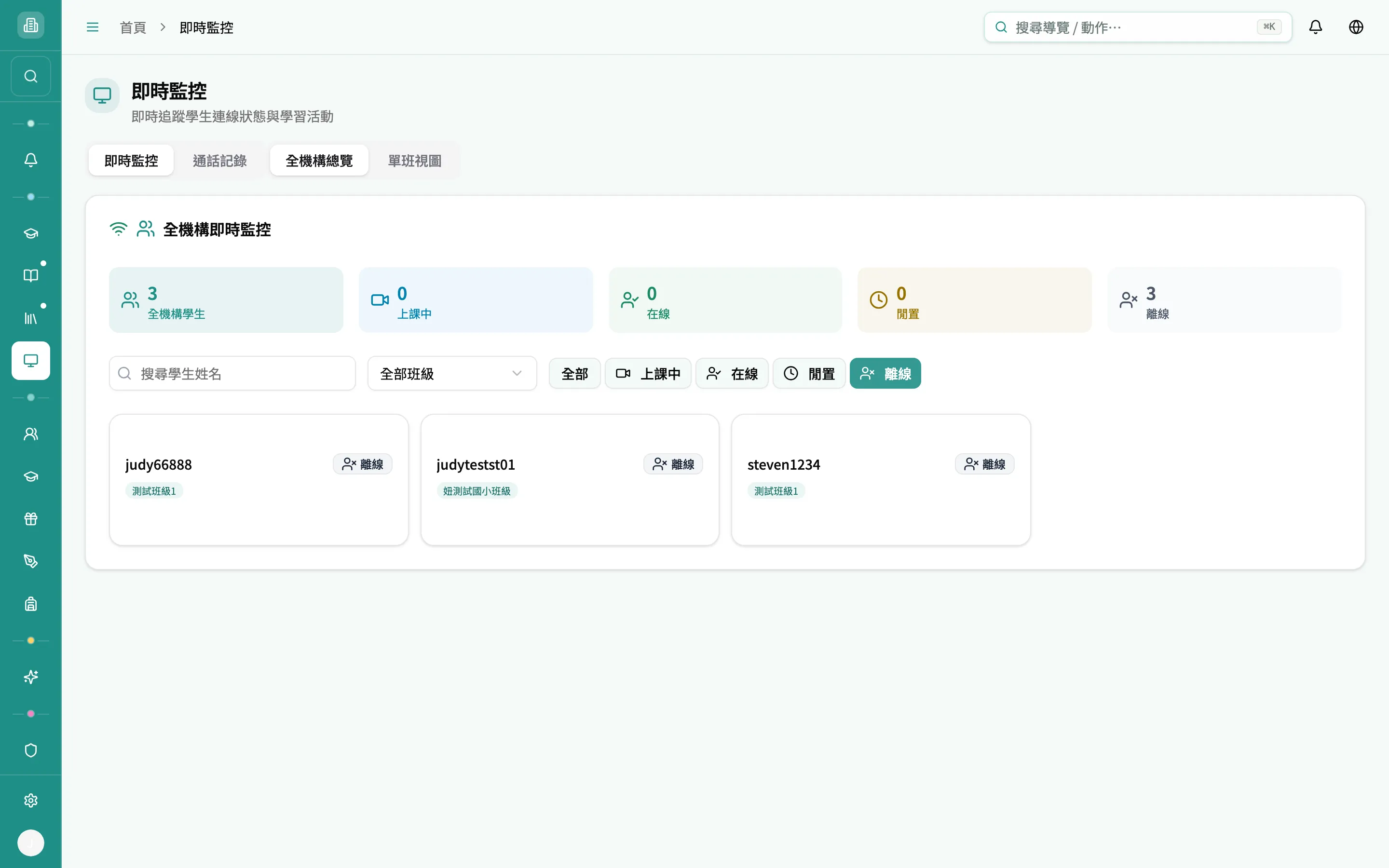
按「離線」後只留下離線學生;選中的鈕實心高亮對齊 v1.73.0
每位符合條件的學生一張卡,排序為:上課中 → 在線 → 離線(含閒置),同層內依姓名繁中排序。卡片內容:
- 姓名(左上)+狀態徽章(右上,顏色/圖示如上表)。
- 班級標籤(姓名下方):全機構總覽會把該生所屬的所有班級做成小膠囊列出(這是跨班總覽特有;單班視圖不顯示,因為同班無意義)。
- 目前學習活動(藍色區塊,僅「在線」時顯示):顯示正在做的動作與內容標題,例如「觀看影片 —
{影片標題}」「測驗答題」「閱讀講義」等;若有則一併顯示進度 % 與時長。 - 目前頁面(灰色小字,在線/閒置時顯示):最近瀏覽的頁面標籤,例如「瀏覽中 —
{內容標題}」。 - 資源預覽鈕(眼睛圖示):當目前活動指向某個資源(影片、講義、測驗卷)時出現,點下開啟資源預覽對話框,讓你看到學生正在看的那份教材/考卷本身(測驗類會帶該生作答資訊)。
- 關懷通話鈕(藍色攝影機圖示):對該生發起一對一視訊(見下節)。
可顯示的學習活動類型包含:播放/暫停/觀看/完成影片、開始測驗/測驗答題/提交測驗、開始閱讀講義/閱讀講義/完成講義、開始練習/練習題目/完成練習、開始錯題練習/錯題作答中/完成錯題練習、瀏覽頁面;無法對應時統一顯示「學習中」。
管理員按上方 單班視圖 即可切過去(教師則固定停在此視圖)。
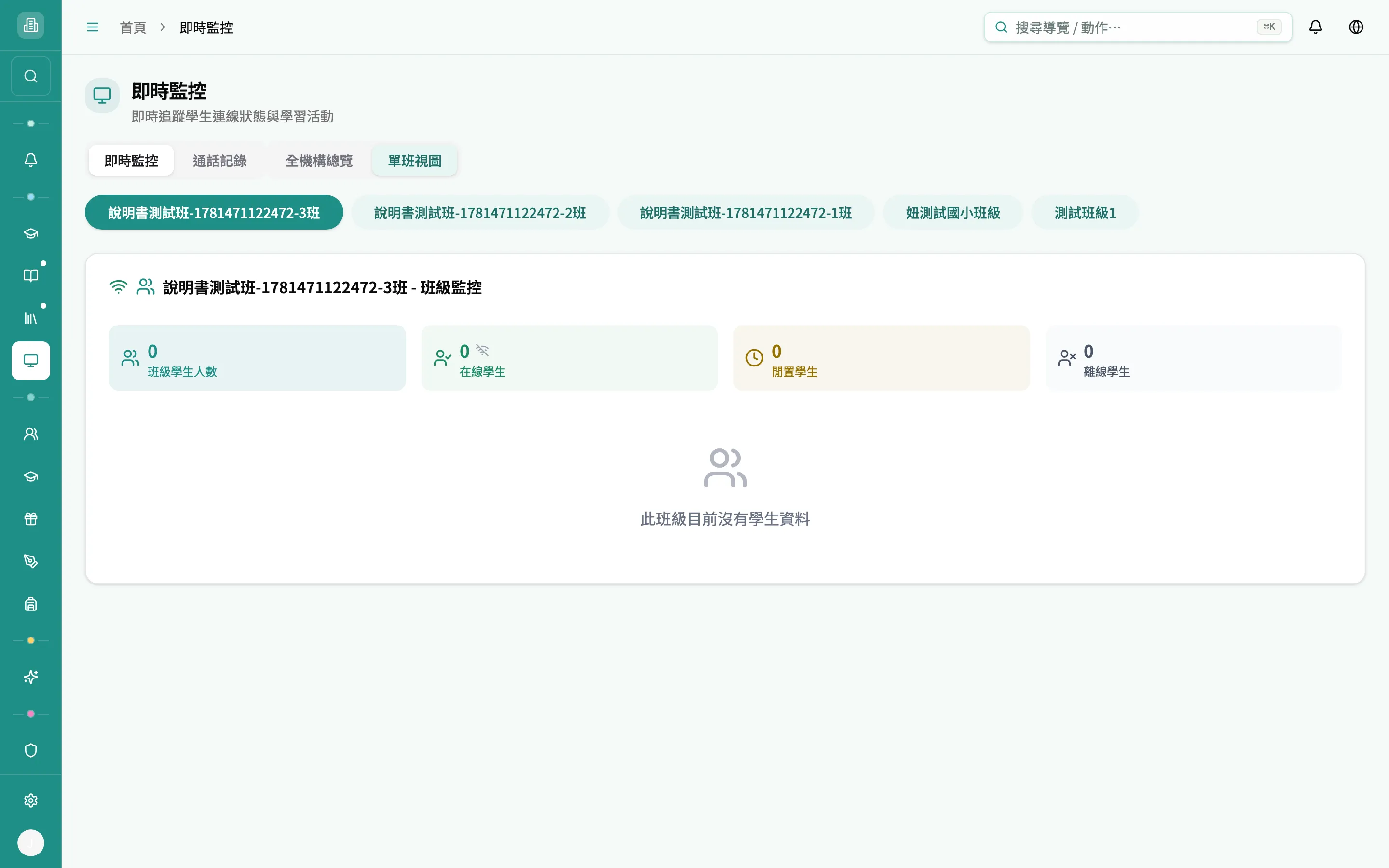
- 進入後系統會自動選第一個班級並開始監控。
- 頂端是一排膠囊式班級切換鈕,點任一班即切換;切換時會跳出「切換到
{班級名}」提示,並重新載入該班的即時資料。 - 若你是第一次進到單班視圖、且尚未選班(例如機構剛建立),會先看到 「選擇班級進行即時監控」 卡片:可用搜尋班級名稱、用狀態下拉(僅啟用班級(預設)/ 全部狀態 / 僅封存班級)篩選;卡片會顯示每班的教師數、學生數與「監控中/未連接」指示,點任一班即開始監控。
班級統計與卡片
Section titled “班級統計與卡片”選定班級後,看板標題是「{班級名} - 班級監控」,並有四張統計卡:班級學生人數 / 在線學生 / 閒置學生 / 離線學生。其下依狀態分區列出學生卡片(先「在線學生」一區,再列閒置與離線)。卡片內容與全機構總覽相同,但不顯示班級標籤。
- 在線學生統計卡旁也有一個 Wi-Fi 小圖示,標示這份在線數字是否來自即時連線(綠色=即時、灰色=即時未啟用)。
- 標題列右側:即時連線異常時會出現 重新連接 鈕;背景在重新整理資料時會顯示旋轉圖示(單班視圖預設每 30 秒自動更新一次線上名單)。
- 該班沒有任何學生時顯示「此班級目前沒有學生資料」;載入失敗顯示「載入失敗:
{原因}」。
關懷通話(一對一視訊)
Section titled “關懷通話(一對一視訊)”在任一學生卡片右上的藍色攝影機圖示即是發起關懷通話。它讓老師/管理員對該生撥出一通即時視訊,用於即時關心、提醒或輔導。
什麼時候可以撥、什麼時候不行
Section titled “什麼時候可以撥、什麼時候不行”通話鈕在不同情況下的可用性如下:
| 情況 | 通話鈕 |
|---|---|
| 學生離線 | 不顯示通話鈕(離線無法接通) |
| 學生上課中 | 鈕變灰不可按,滑過提示「學生上課中,無法發起關懷通話」 |
| 已有一通進行中的通話 | 其他所有學生的鈕都變灰,提示「已有進行中的通話」(一次只能撥一通) |
| 學生在線/閒置且目前無通話 | 可按,滑過提示「關懷通話」 |
撥出與通話面板
Section titled “撥出與通話面板”按下通話鈕後,系統會建立通話,畫面右下角浮出一個可操作的視訊面板:
- 面板標題列顯示學生姓名;學生畫面接通前顯示「撥出中…」。
- 控制鈕:靜音/取消靜音(麥克風)、開啟/關閉視訊(攝影機)、美顏開關、紅色掛斷鈕(標題列也有一個關閉 ✕)。
- 面板可拖曳移動(拖標題列)與右下角拉動縮放(最小約 240×280、最大約 700×640)。
- 學生那端掛斷時,面板會自動關閉。
分頁二:通話記錄
Section titled “分頁二:通話記錄”切到上方 通話記錄 分頁,查看過往所有關懷通話的歷史。
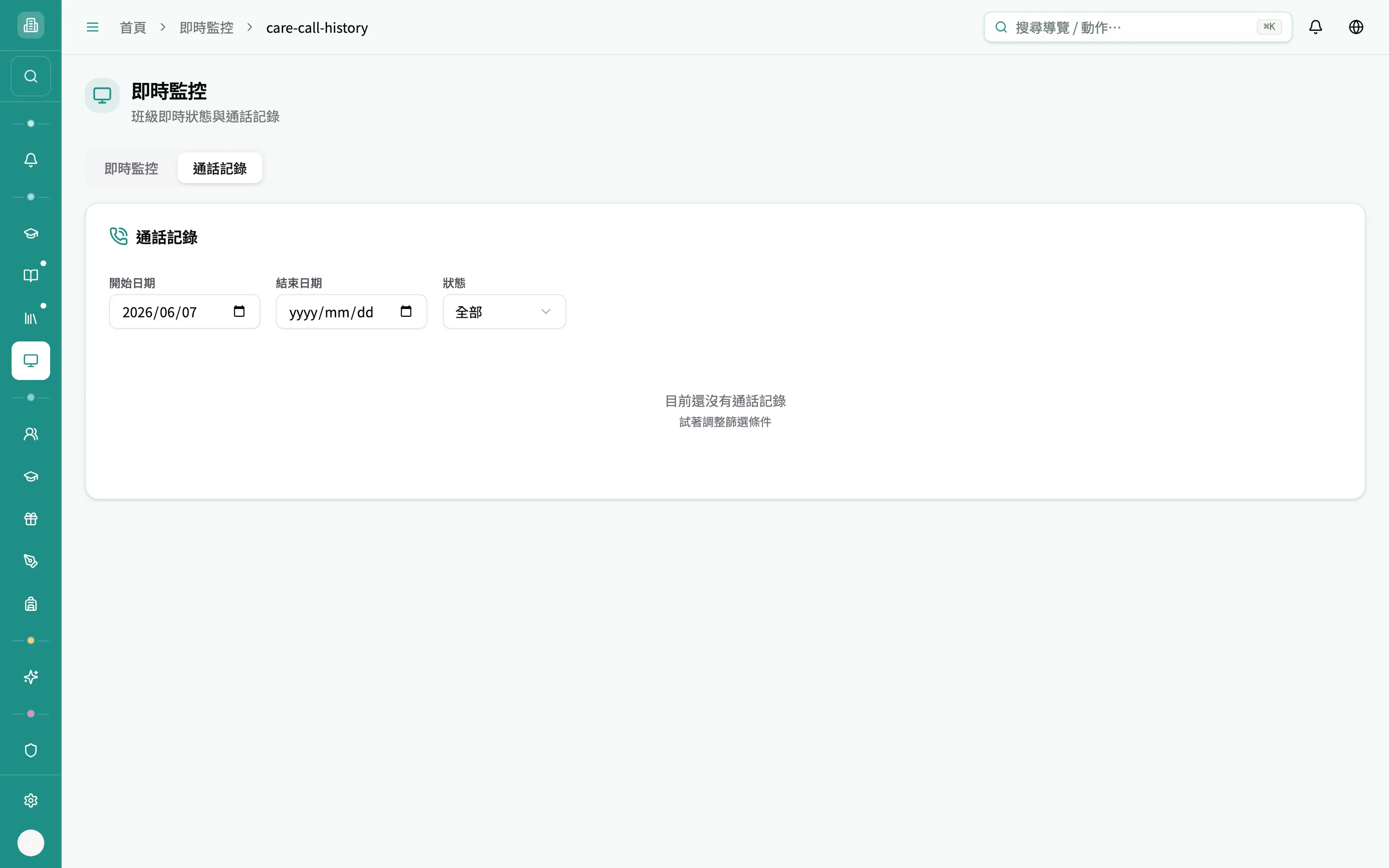
- 開始日期 / 結束日期:用日期選擇器框出查詢區間。預設帶入「最近 7 天」(開始日期=7 天前,結束日期留空=至今)。
- 狀態下拉:篩選通話結果。
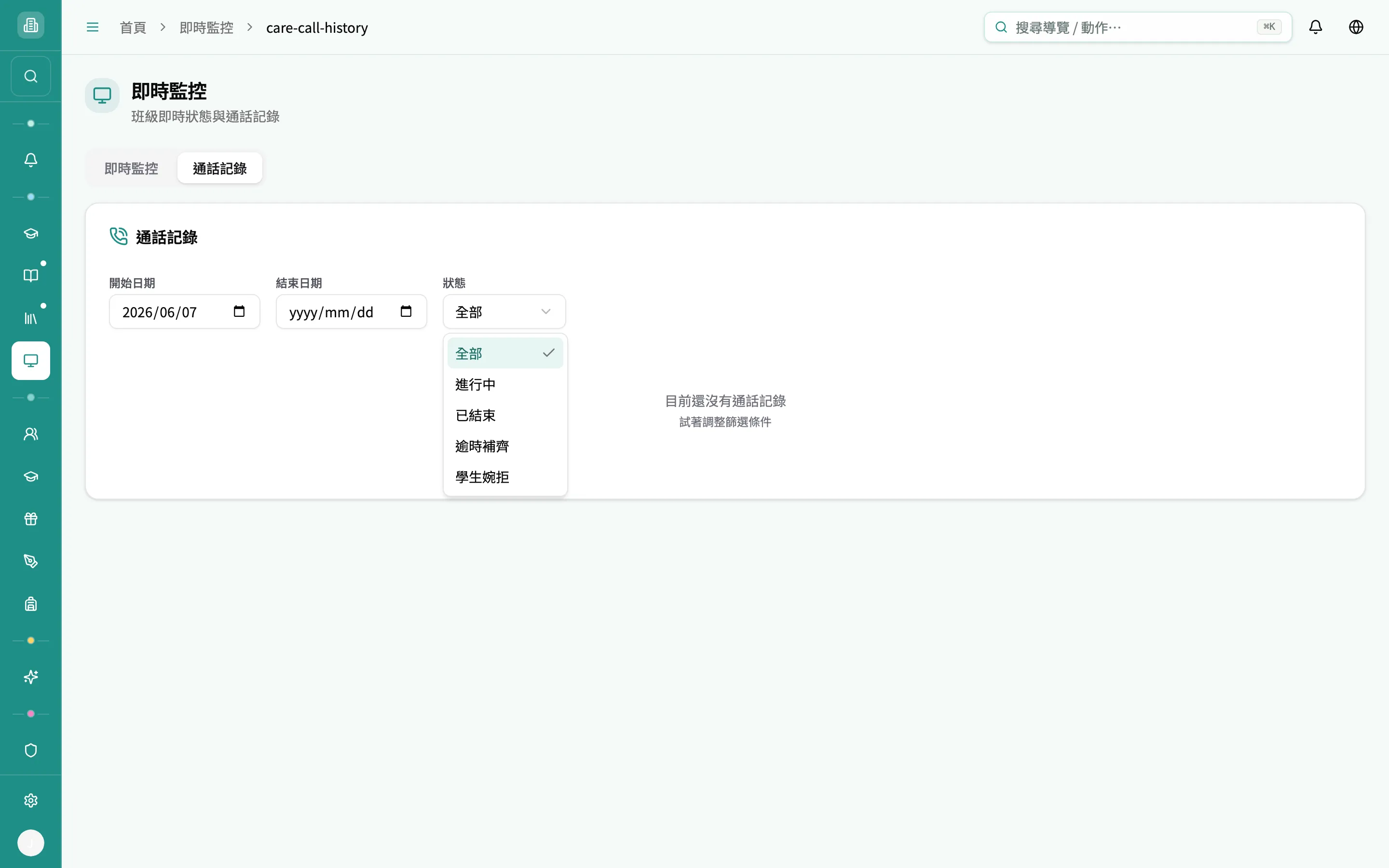
| 狀態 | 含義 |
|---|---|
| 全部 | 不限狀態(預設) |
| 進行中 | 通話尚在進行 |
| 已結束 | 已正常結束 |
| 逾時補齊 | 通話被中止/逾時後由系統補記(持續時間可能未知) |
| 學生婉拒 | 學生未接受通話 |
符合條件的通話以表格列出,欄位為:
| 欄位 | 說明 |
|---|---|
| 發起者 | 撥出通話的老師/管理員姓名 |
| 接收學生 | 被撥打的學生姓名 |
| 班級 | 通話所屬班級(若無班級名稱則顯示班級代碼) |
| 開始時間 | 通話開始時間(台灣時間,短日期+時間) |
| 持續時間 | 依狀態顯示:進行中=「進行中」、逾時且無時長=「持續時間未知」、其餘換算成「X 分 Y 秒」 |
| 狀態 | 彩色徽章(進行中綠/已結束灰/逾時補齊黃/學生婉拒橘),文字與篩選下拉一致 |
| 錄音 | 有錄音時顯示 下載 連結(另開新分頁);無則顯示「—」 |
分頁載入與空 / 失敗狀態
Section titled “分頁載入與空 / 失敗狀態”- 表格一次載入 20 筆,下方若有 載入更多 鈕可往下抓更多(游標式分頁)。卡片標題下方會提示「共 N 筆」或「已載入 N 筆,仍有更多」。
- 完全沒有符合的記錄時顯示「目前還沒有通話記錄 — 試著調整篩選條件」。
- 載入失敗時顯示「載入失敗」與 重試 鈕。