
學員管理
對應產品 v1.73.0・最後核對 2026-06-16更新記錄 →
🎓 學員管理 群組是「看學生學得如何」的三個面板,全部偏「查看與追蹤」,不是派發任務的地方:
| 子頁 | 看什麼 |
|---|---|
| 學員任務(學生看板 / 熱力圖) | 每位學生的任務量、完成進度、訂正狀況;整班看板與熱力圖;單生四分頁面板 |
| 學員表現 | 班級層級的學習進度、平均分、班級錯題弱點分析、生成的報告 |
| 學員檢討 | 逐生完整學習報告(6 KPI、教師批註、學科表現、錯題本、目標、家長 Q&A、列印 / PDF) |
學員任務(學生看板 / 熱力圖)
Section titled “學員任務(學生看板 / 熱力圖)”入口:學員管理 → 學員任務。這是一個左右分欄的單頁:左側選班級 + 學生列表,右側看內容。網址會記住你目前選的班級與學生,重新整理或分享連結都會回到同一狀態。
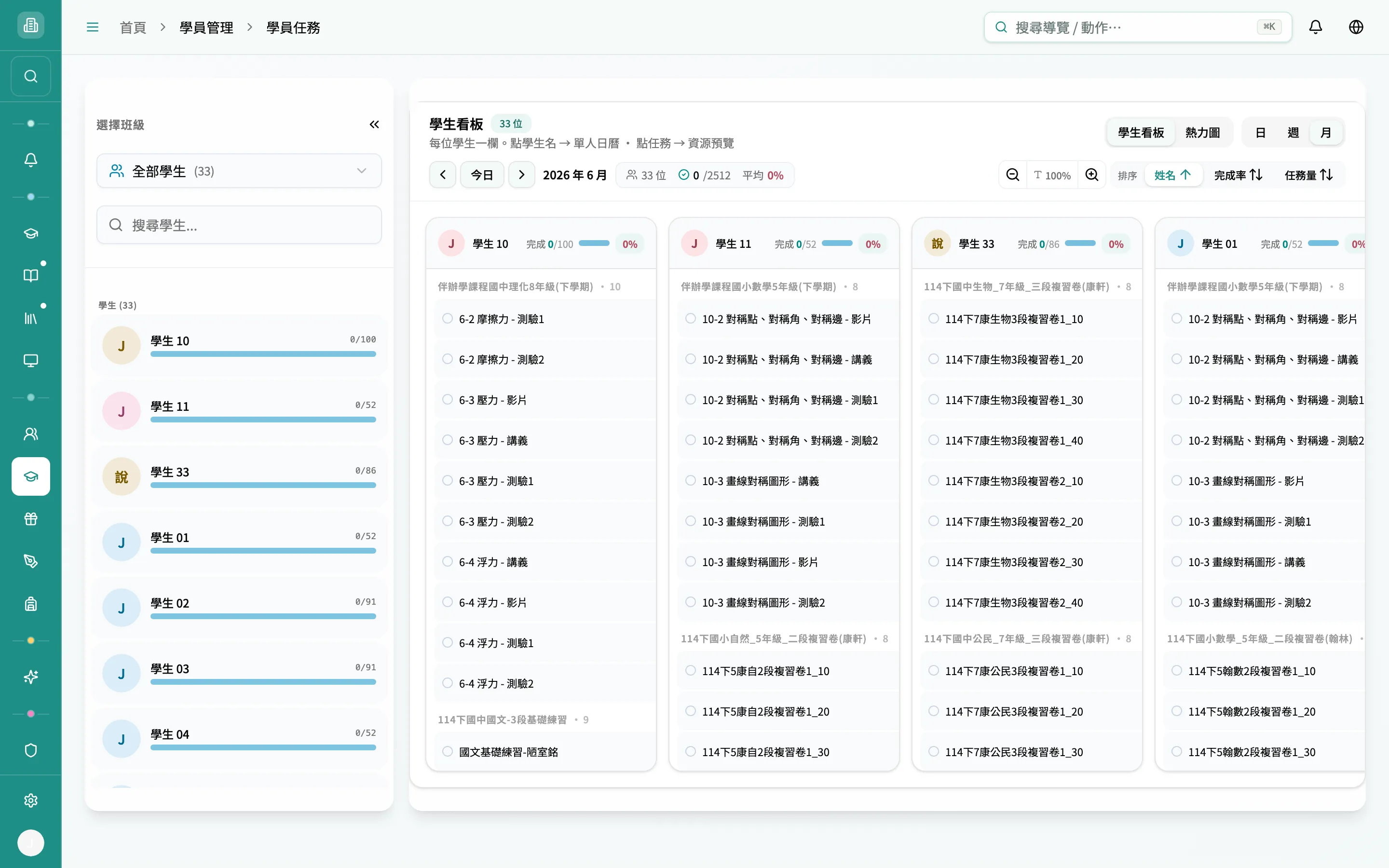
左側:選班級、看每人進度
Section titled “左側:選班級、看每人進度”-
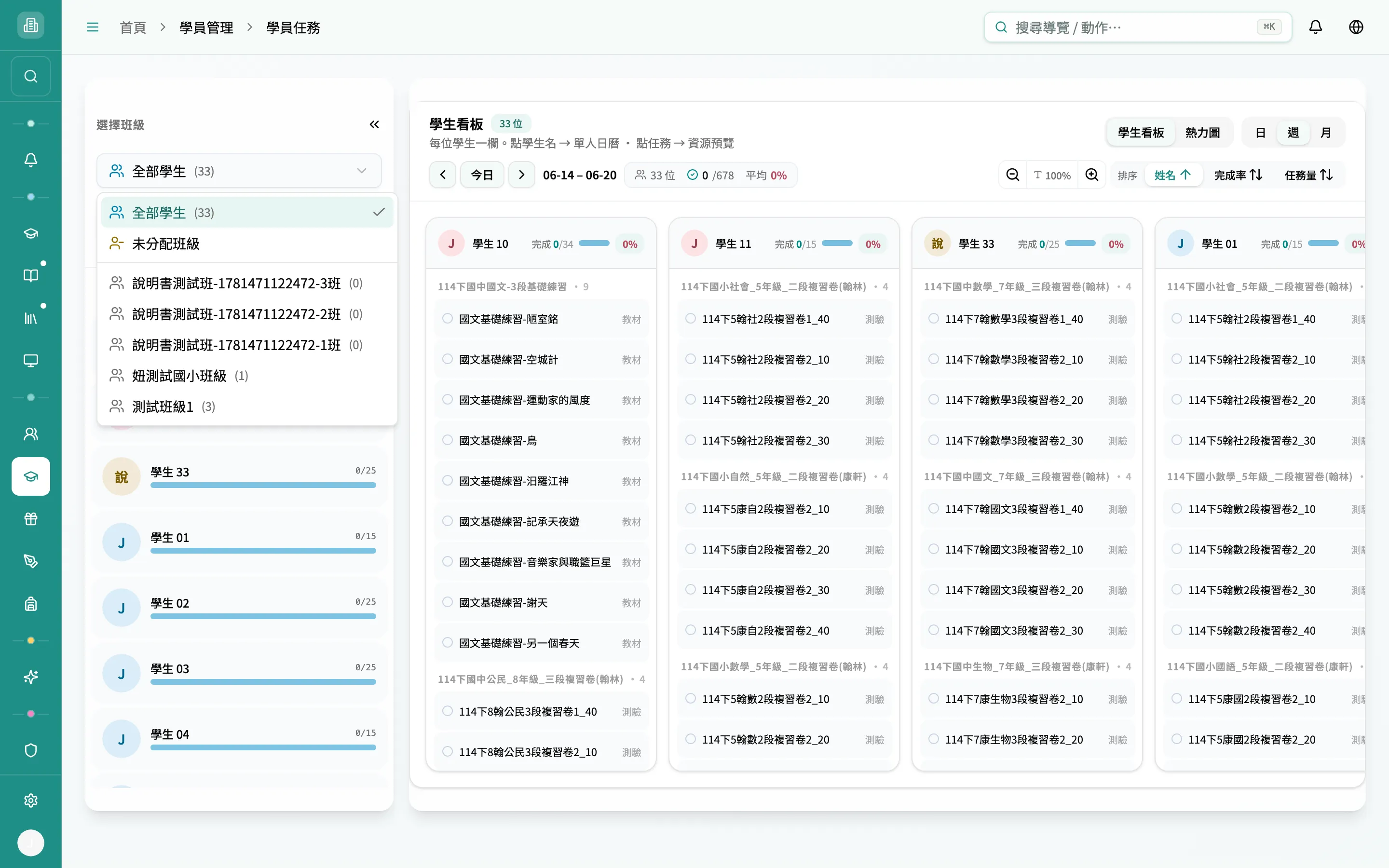
上方 選擇班級 下拉,預設選 全部學生。除真實班級外,還有兩個特殊項:
- 全部學生:機構所有啟用中學生(括號內為總數)。
- 未分配班級:尚未被分到任何班級的學生。 下拉中每個真實班級後面也會標該班人數。
-
下方是學生列表(依姓名以繁中規則排序),可用 搜尋學生… 框依 姓名 / Email / 學號 即時過濾(未選班級前搜尋框停用)。列表本身不分頁,是一條完整捲動清單;進度資料採「捲到哪載到哪」的分塊載入,往下捲動才會補載後面學生的進度。
-
每位學生名字旁有一條 進度條 與
完成數/總數,顏色分段代表狀態:- 綠 = 通過、玫紅 = 待訂正、靛藍 = 待完成、淺灰 = 跳過。
- 數字右邊若出現
+N(天藍色),代表 自主練習 / 進階挑戰 / 前測 —— 這些是學生事後自己回寫的,獨立計數,不稀釋派發任務的完成率(例如原本 3/3 完成、又多做 1 題進階,顯示為3/3 +1而非3/4)。 - 當該生有 待訂正 > 0 時,數字會轉紅提醒。完全沒任務的學生顯示「無任務」。
右側(未選學生):整班總覽 — 學生看板 / 熱力圖
Section titled “右側(未選學生):整班總覽 — 學生看板 / 熱力圖”左側只選了班級、未點任一學生時,右側顯示整班總覽,右上角可在兩種視圖間切換:學生看板(預設)與 熱力圖。
學生看板(預設)
Section titled “學生看板(預設)”每位學生一欄,欄內把任務 依課件分組(同一門課件的任務歸在一起,最符合「這位學生在這幾門課件下進度如何」的視角);「自主練習 / 進階」一律歸到最後一組。
- 欄頭:頭像 + 姓名 +
完成 N/M(+extras)+ 迷你四段進度條 + 完成率 Badge(≥80% 綠、≥50% 琥珀、其餘紅)。 - 區間切換:日 / 週 / 月(預設週)。左側有 今日 與左右箭頭翻頁,中間顯示目前區間(如「2026 年 6 月」或週起訖)。切換區間時,左側每人進度條也會跟著同步刷新。
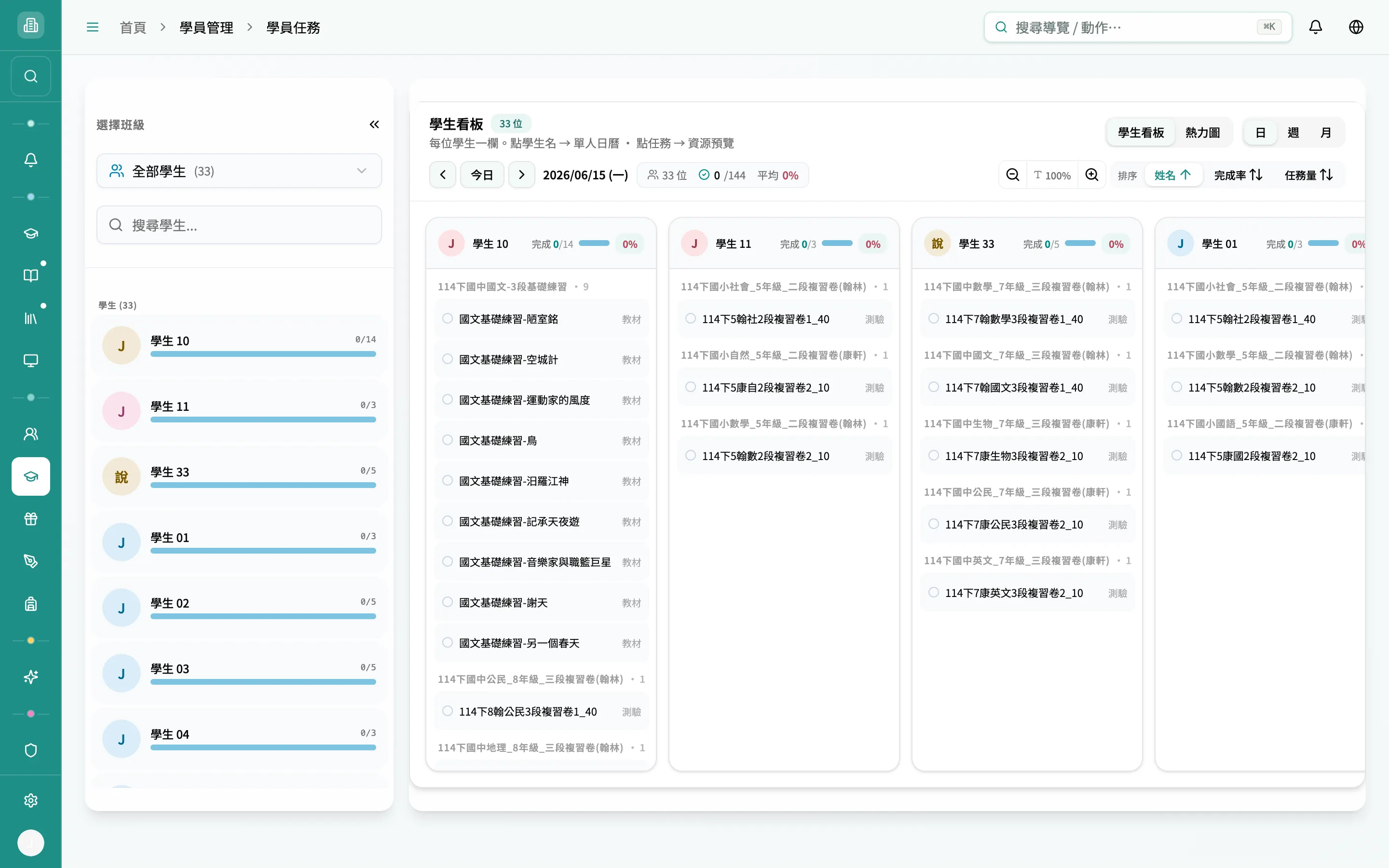
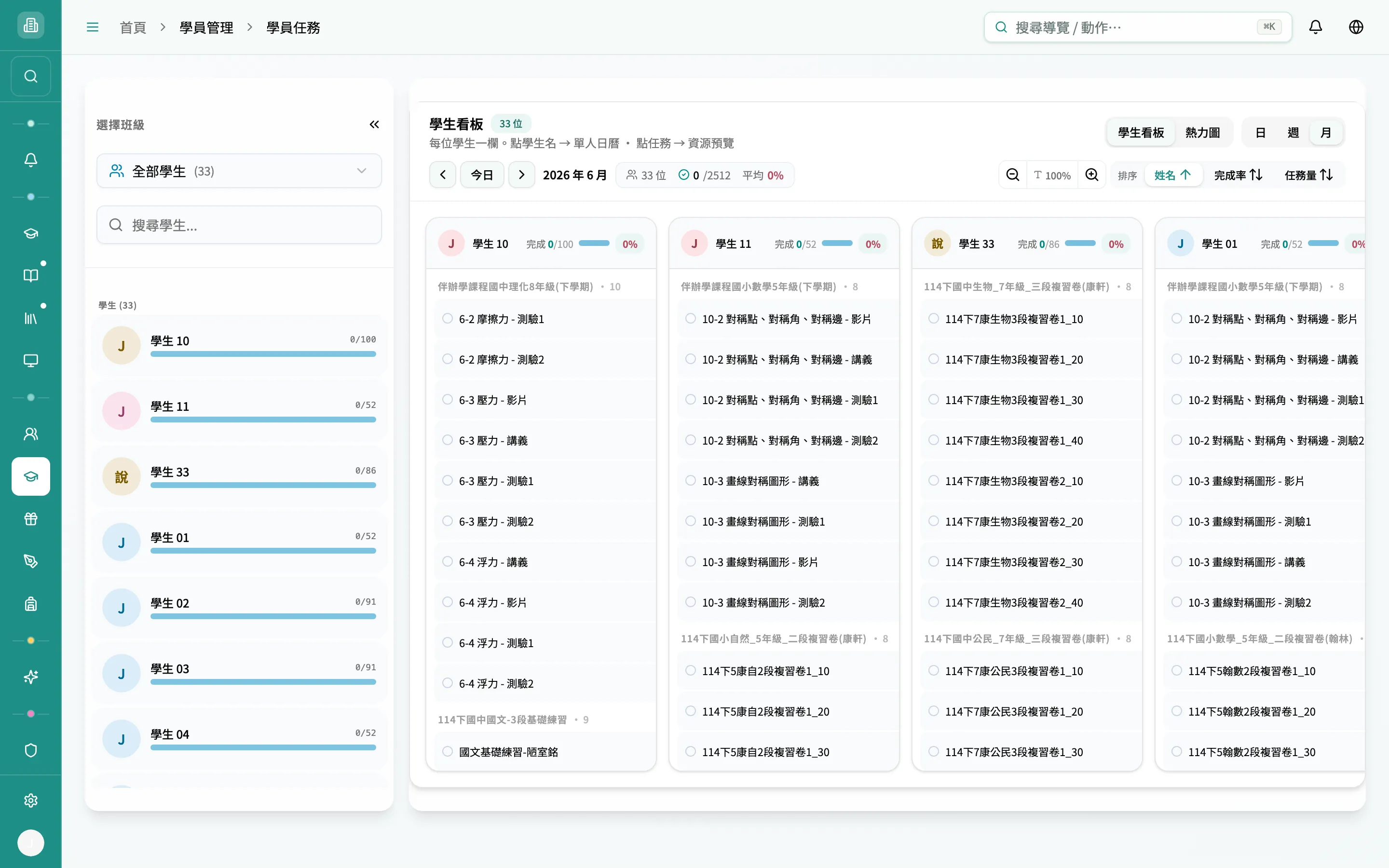
- 工具列下方 KPI 彙整(整班概況、隨區間動態更新):
學生數、已完成/應完成、平均完成率(每位有任務學生的完成率平均;≥80% 綠、≥50% 琥珀、其餘紅)、待訂正 數、+N 自主。 - 排序(右側):姓名 / 完成率 / 任務量,再點同一鍵切換升降冪(箭頭圖示跟著變)。
- 字級:右側
−/百分比/+可調 50%~150%,方便投影或老花。
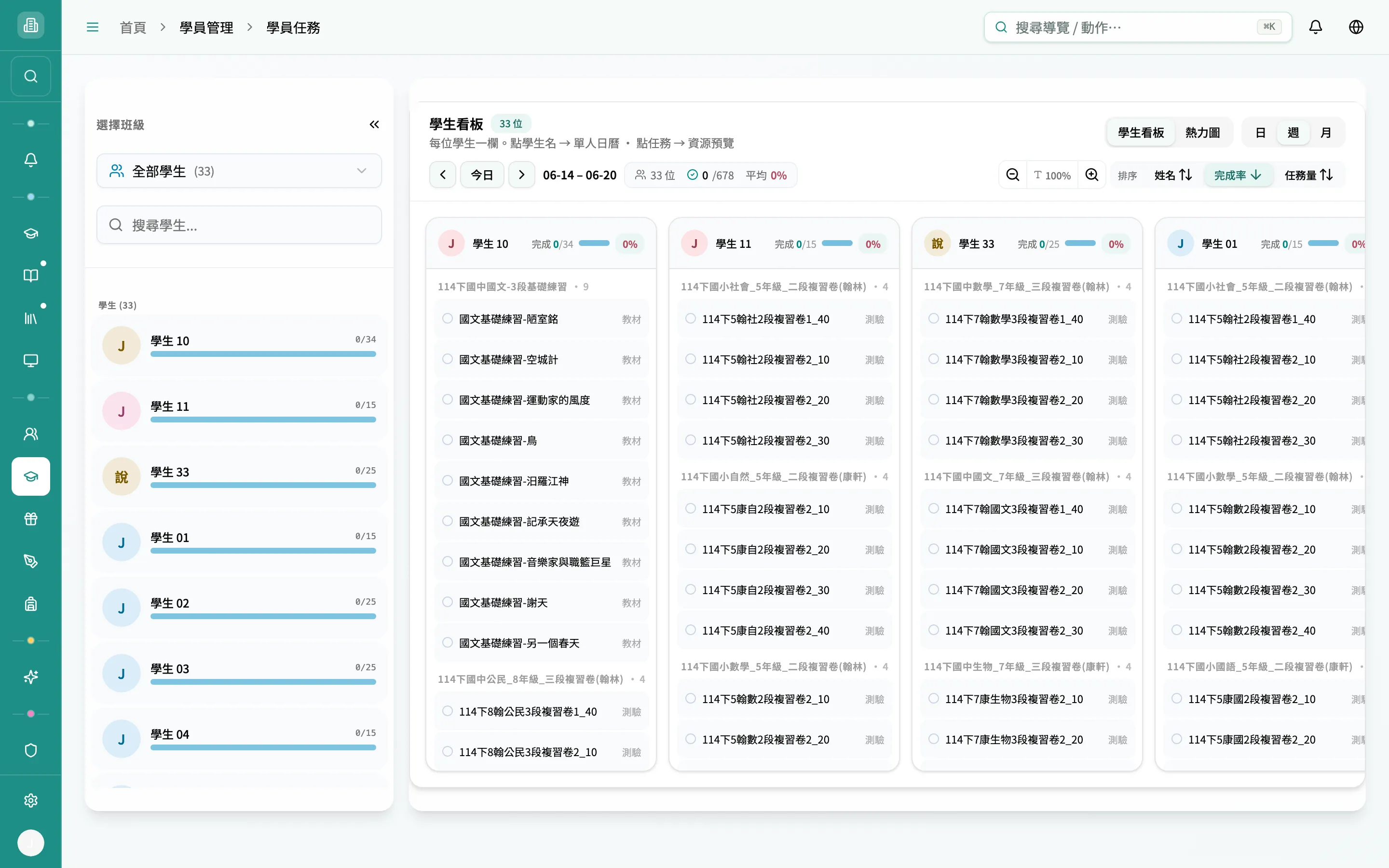
- 任務卡片:底色與小圖示代表狀態 —— 完成(綠 ✓)、訂正完成(橘 ✓)、待訂正(紅 !)、自主 / 進階(藍 ✨)、進行中(藍 ▶)、跳過(灰 ⊘、刪除線)、待開始(灰 ○)。完成 / 訂正 / 自主類會在卡片下方多一列顯示 分數 與 花費時間。卡片右側淡字是任務類型。
- 互動:點 學生名(欄頭) → 切到該生單人視圖;點 任務卡片 → 開資源預覽(唯讀)。
- 該區間沒派發任務的學生欄會顯示「本區間未派發任務」。
把整班壓成一張「學生 × 日期」的色塊圖,每個格子是該生當天的完成狀況色塊,一眼看出哪幾天、哪些人沒跟上。
- 行 = 學生、列 = 日期;最上面多一條 班級總計 列彙整全班當日狀況。
- 區間切換:兩週 / 月(預設月);有 今日 與左右翻頁,可放大縮小 50%~150%。兩週視圖日期較少、格子較大,適合看近期細節。
- 格子顏色(圖例就在上方):灰 = 無任務、藍 = 待開始、琥珀 = 進行中、淺綠 = 部分完成、深綠 = 全完成、石灰 = 跳過。
- 滑到格子上會跳出提示,顯示當天明細(共幾個、完成幾個、精熟、進行中、待開始、跳過)。
- 點 學生名 或 任一格子 → 切到該學生視圖。
選了真實班級時:班級起始難度
Section titled “選了真實班級時:班級起始難度”選一個真實班級(而非「全部學生」)時,右側總覽上方會多一張 班級起始難度 卡。
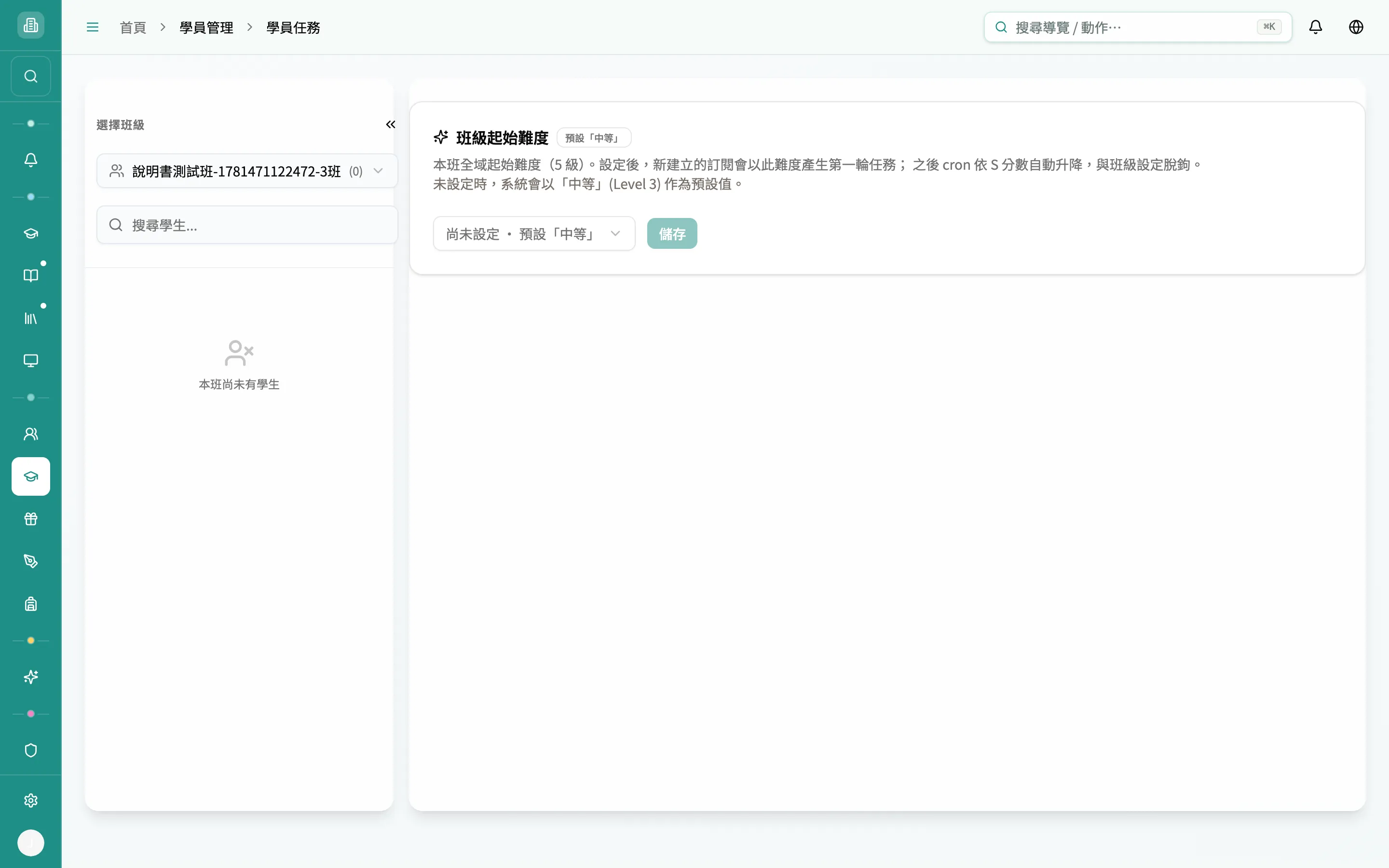
- 此卡設定該班全域起始難度(共 5 級,預設「中等」Level 3)。新建立的訂閱會以此難度產生第一輪任務;之後系統會依學生分數自動升降難度,與班級設定脫鉤。改完按 儲存。
右側(選了某位學生):單人四分頁面板
Section titled “右側(選了某位學生):單人四分頁面板”點左側任一學生後,右側換成該學生的面板,頂部有四個分頁與一排操作鈕。
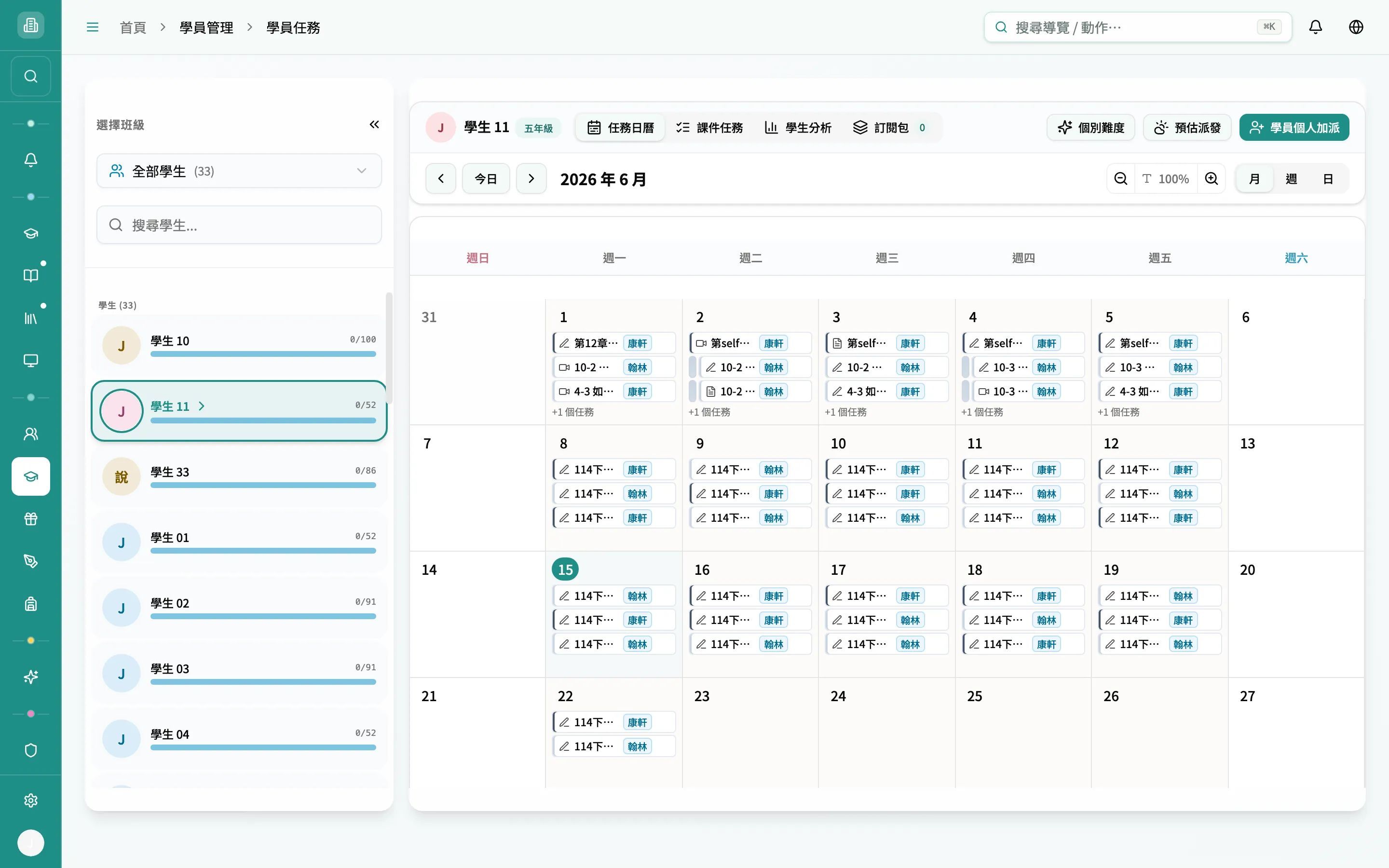
| 分頁 | 內容 |
|---|---|
| 任務日曆(預設) | 月 / 週 / 日視圖,每天的任務卡片;可拖任務卡片到別格 改派發日、可單筆刪除任務 |
| 課件任務 | 該生「已派任務」依課件結構展開的清單,可搜尋、依狀態篩選 |
| 學生分析 | 近 30 天 難度趨勢 折線 + 六維表現雷達圖 |
| 訂閱包 | 該生訂閱的課件包(含數量徽章),可暫停 / 恢復 / 看結構圖 / 取消 / 刪除 |
- 視圖 月 / 週 / 日;月視圖每格最多顯示 3 個任務卡片、超過顯示「+N」。日格底色會淡淡標示「派發週幾」與訂閱起訖日。
- 拖曳改派發日:把任務卡片拖到別的日期格 → 改該任務的派發日(同一組多個任務可一起拖)。預估派發 的虛線卡片不可拖。
- 點空白的某天 → 直接開「學員個人加派」並帶入該日;點有任務的某天 → 開當天任務詳情(可再從那裡為該天加派)。點單一任務卡片 → 開資源預覽。
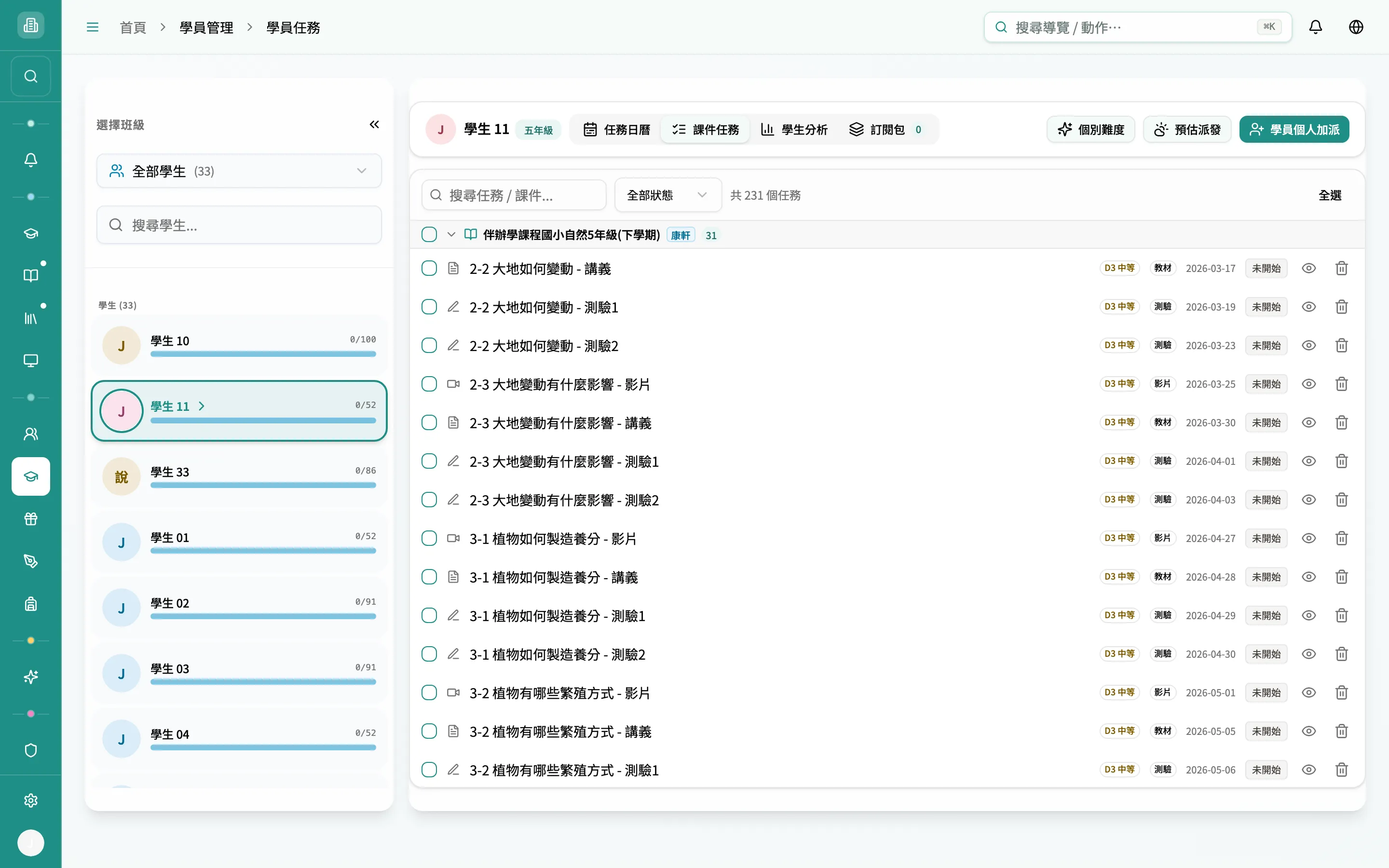
列表式呈現該學員「已派任務」,依課件分組,支援搜尋框與狀態篩選,方便逐課件檢視進度。
學生分析(六維雷達圖)
Section titled “學生分析(六維雷達圖)”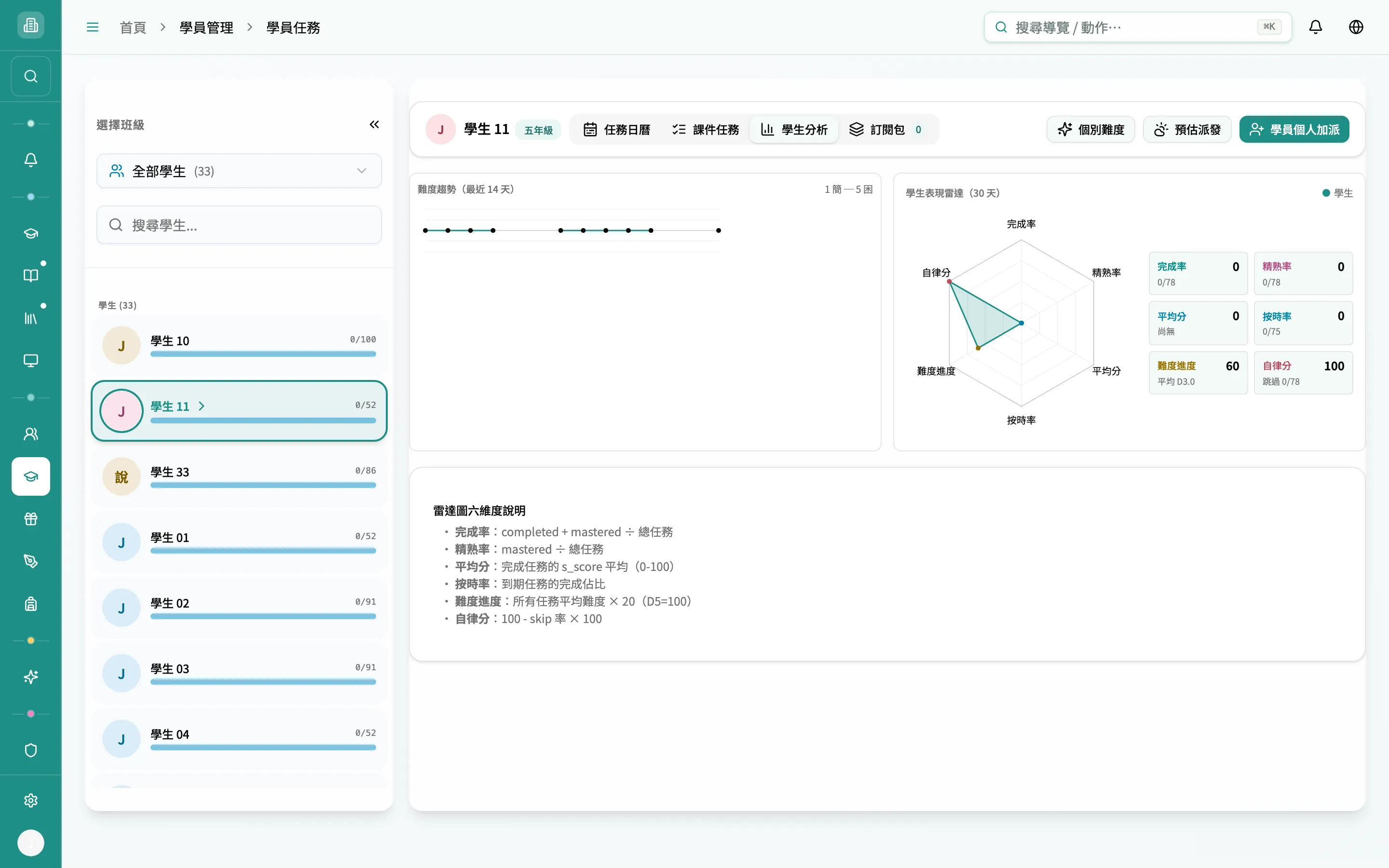
雷達圖六維度定義(頁面底部也有說明):
- 完成率:(完成 + 精熟的任務)÷ 總任務
- 精熟率:精熟的任務 ÷ 總任務
- 平均分:完成任務的分數平均(0–100)
- 按時率:到期任務的完成佔比
- 難度進度:所有任務平均難度 × 20(最高難度=100)
- 自律分:100 − 跳過率 × 100
此學生最近 30 天無任務時,這裡會提示「派發任務後此處會顯示難度趨勢與表現雷達」。
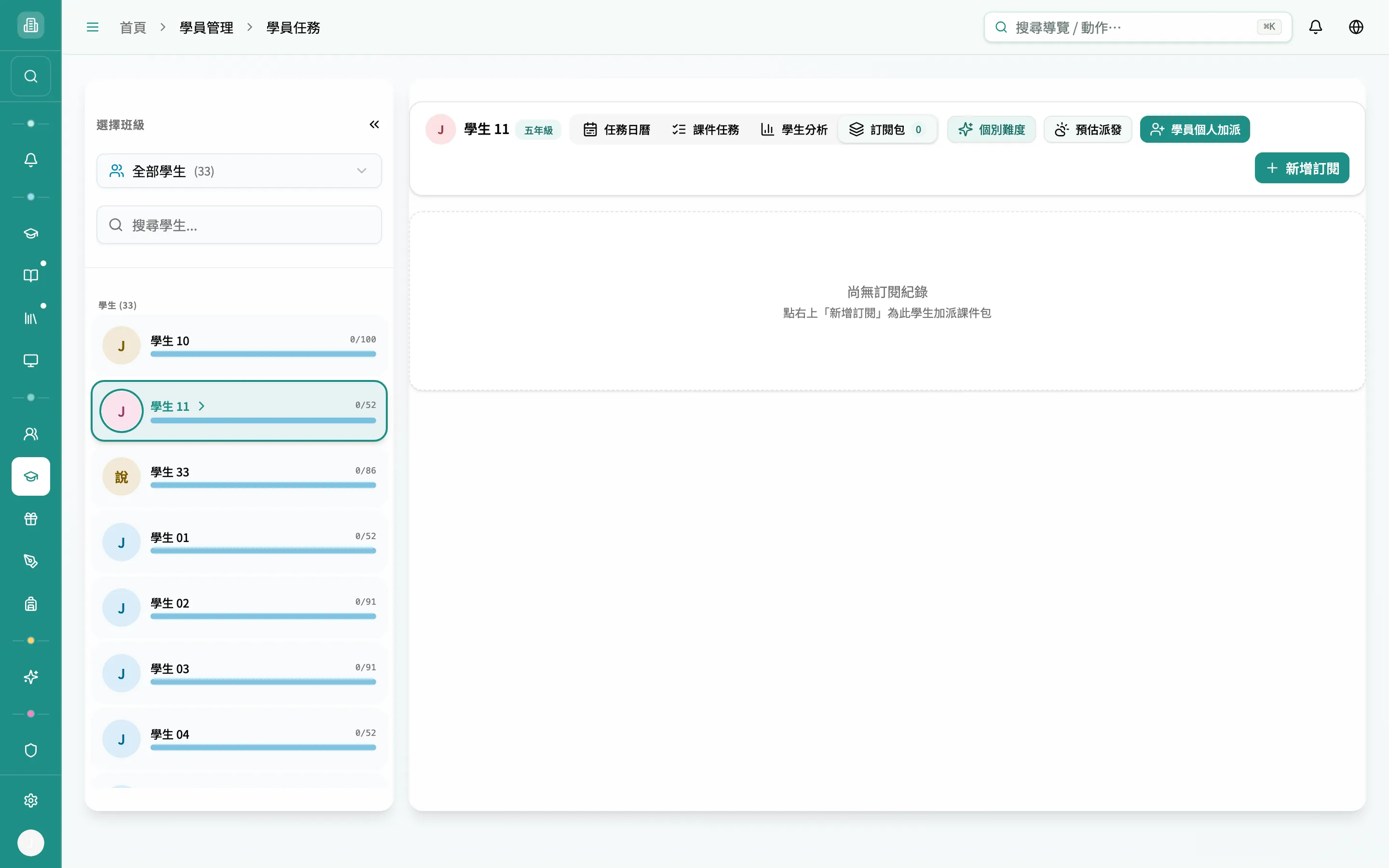
每個訂閱包一張卡,標題後有狀態徽章 —— 進行中 / 已暫停 / 已到期 / 已取消,並標起訖日(無結束日顯示「永久」);管理員手動加派的會多標「管理員加派」。卡片右側依狀態提供操作:
| 操作 | 出現條件 | 結果 |
|---|---|---|
| 暫停 | 進行中 | 暫停此訂閱(停止往後產任務) |
| 恢復 | 已暫停 | 恢復為進行中 |
| 結構圖 | 全部 | 開課件結構圖(標示此生已派狀態) |
| 取消 | 進行中 / 已暫停 | 把訂閱改為已取消(紅字) |
| 刪除 | 已取消 / 已到期 | 從派發紀錄列表移除(只清列表、不影響已派任務),會跳確認框 |
右上角還有 新增訂閱 可為此生加派課件包;若此生尚無任務也無訂閱,任務日曆下方會出現引導列「此學生尚未訂閱課件包…」與 新增訂閱 捷徑。
面板右上角三顆操作鈕
Section titled “面板右上角三顆操作鈕”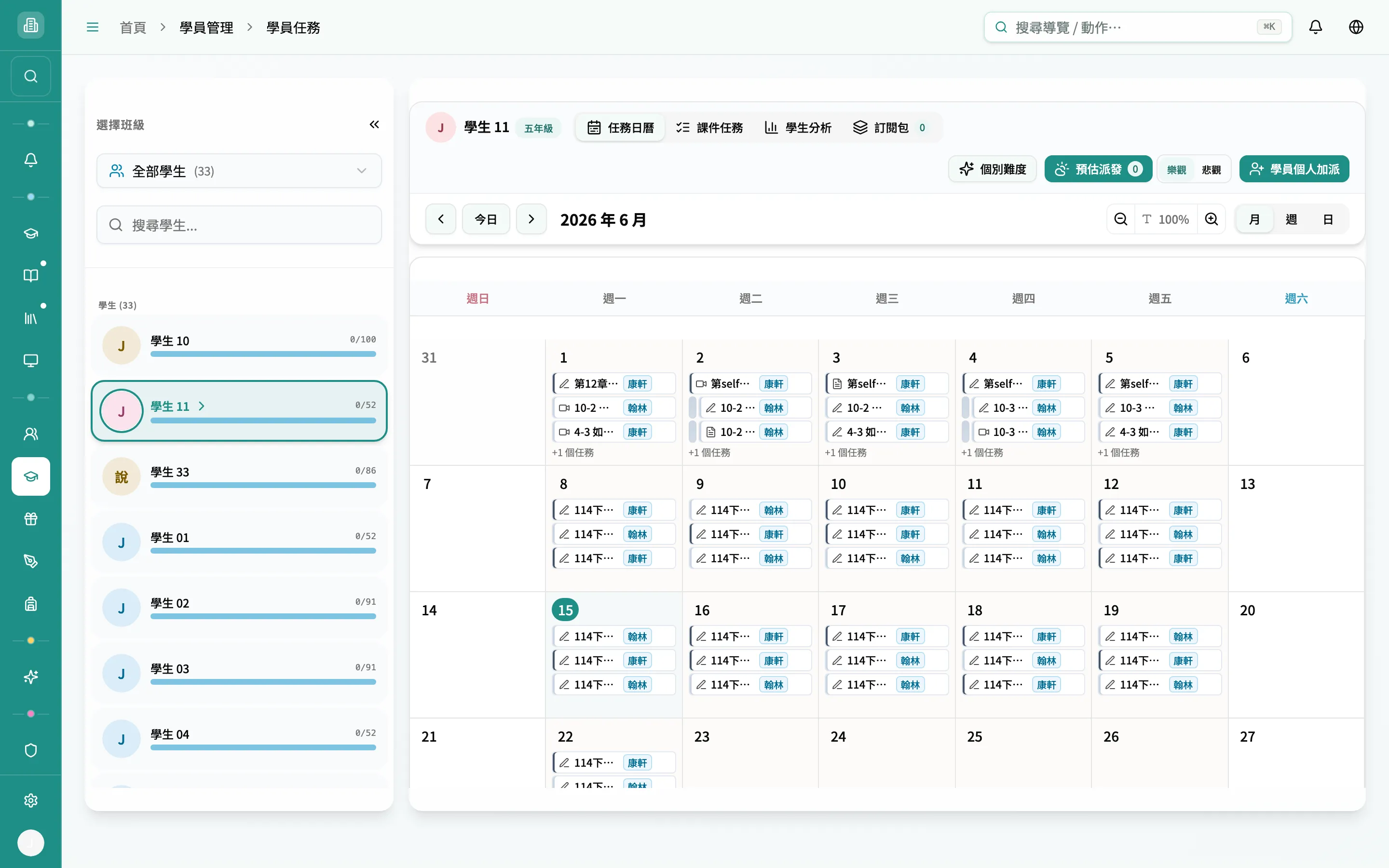
- 個別難度:調此學生的個人課件難度(覆寫班級 / 預設)。
- 預估派發:開關,亮起後在日曆上以虛線顯示未來 14 天系統預估會派的任務,並可切 樂觀(剛好達門檻、最快進度)/ 悲觀(剛差門檻、最慢進度)兩條路徑。
- 學員個人加派:挑課件、細選任務、預覽後排程派發給「這位學員」。
入口:學員管理 → 學員表現。頁面標題顯示為 學習表現(選單名為「學員表現」,兩者指同一頁)。
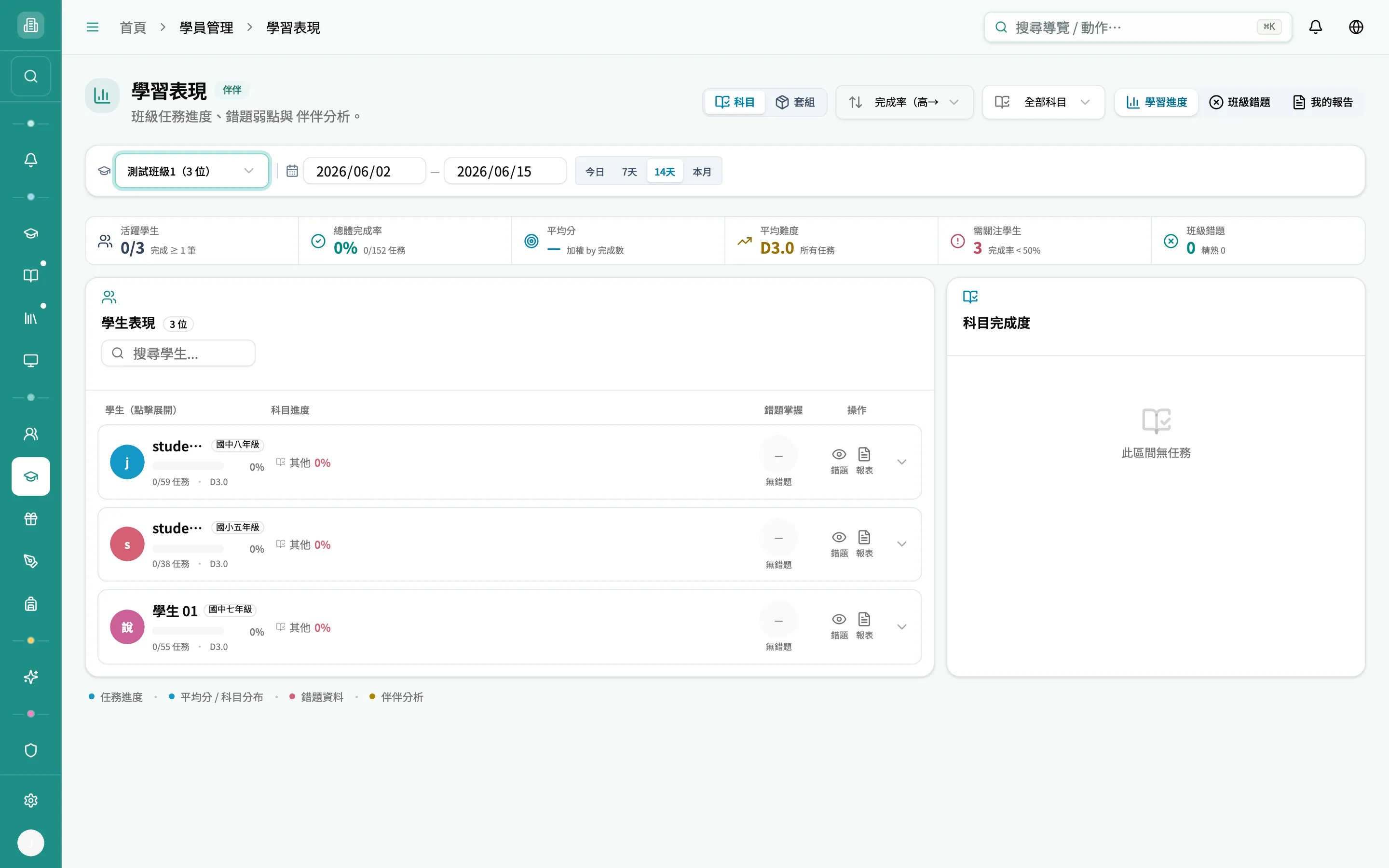
三個分頁共用頂部的篩選:
- 班級:下拉選班,預設自動選清單第一個班;選項顯示「班名(N 位)」。
- 日期區間:兩個日期欄位,預設 近 14 天;旁有快選 今日 / 7天 / 14天 / 本月。
- 科目:右上角下拉,預設「全部科目」,會套用到全部三個分頁。
分頁目前有兩個:學習進度 / 班級錯題(另有 我的報告 分頁,集中存放你在本頁生成過的考券 / 學生 / 班級報告,會跟著科目篩選;本機構目前部署版本尚未顯示此分頁,後續部署後會出現)。
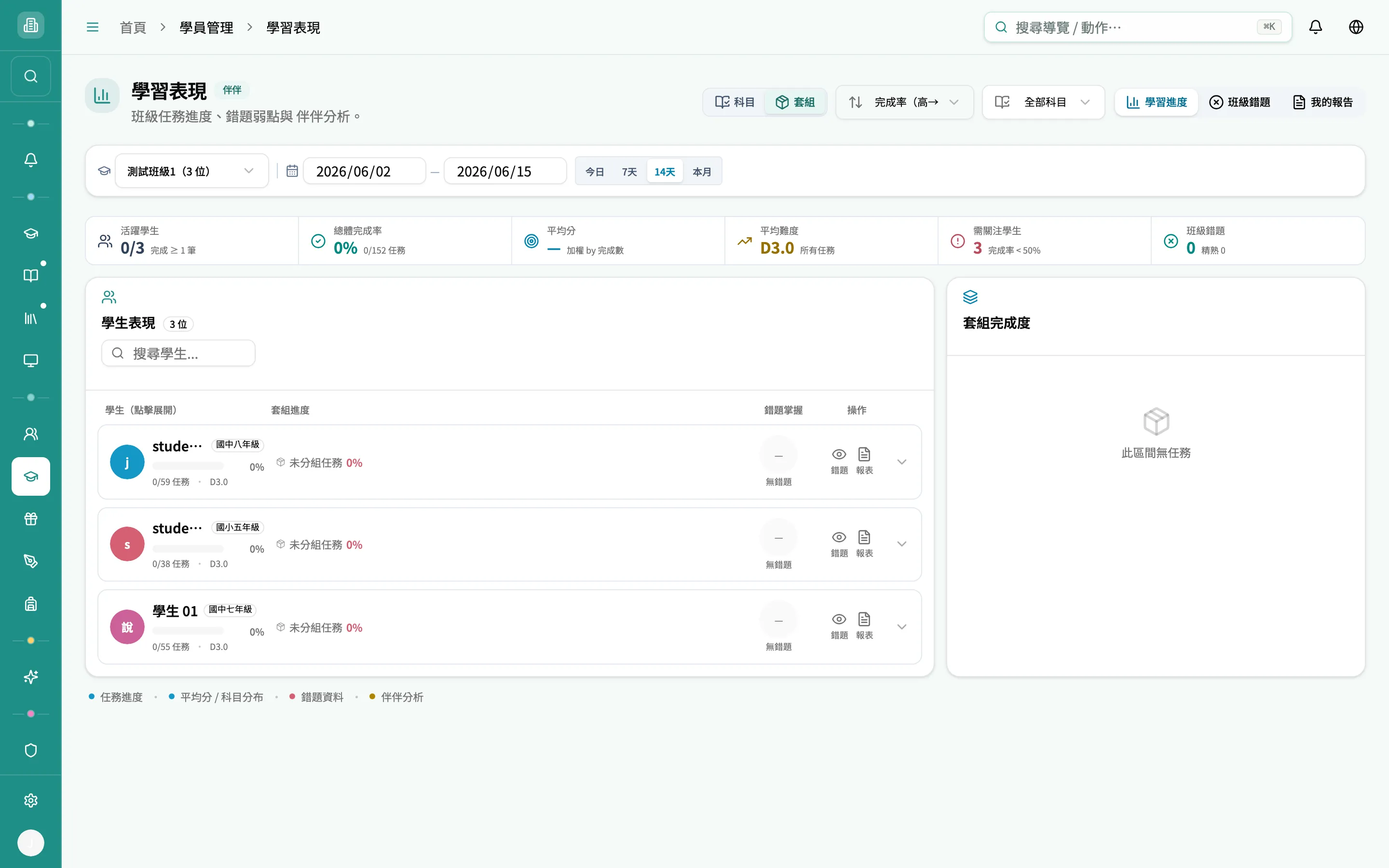
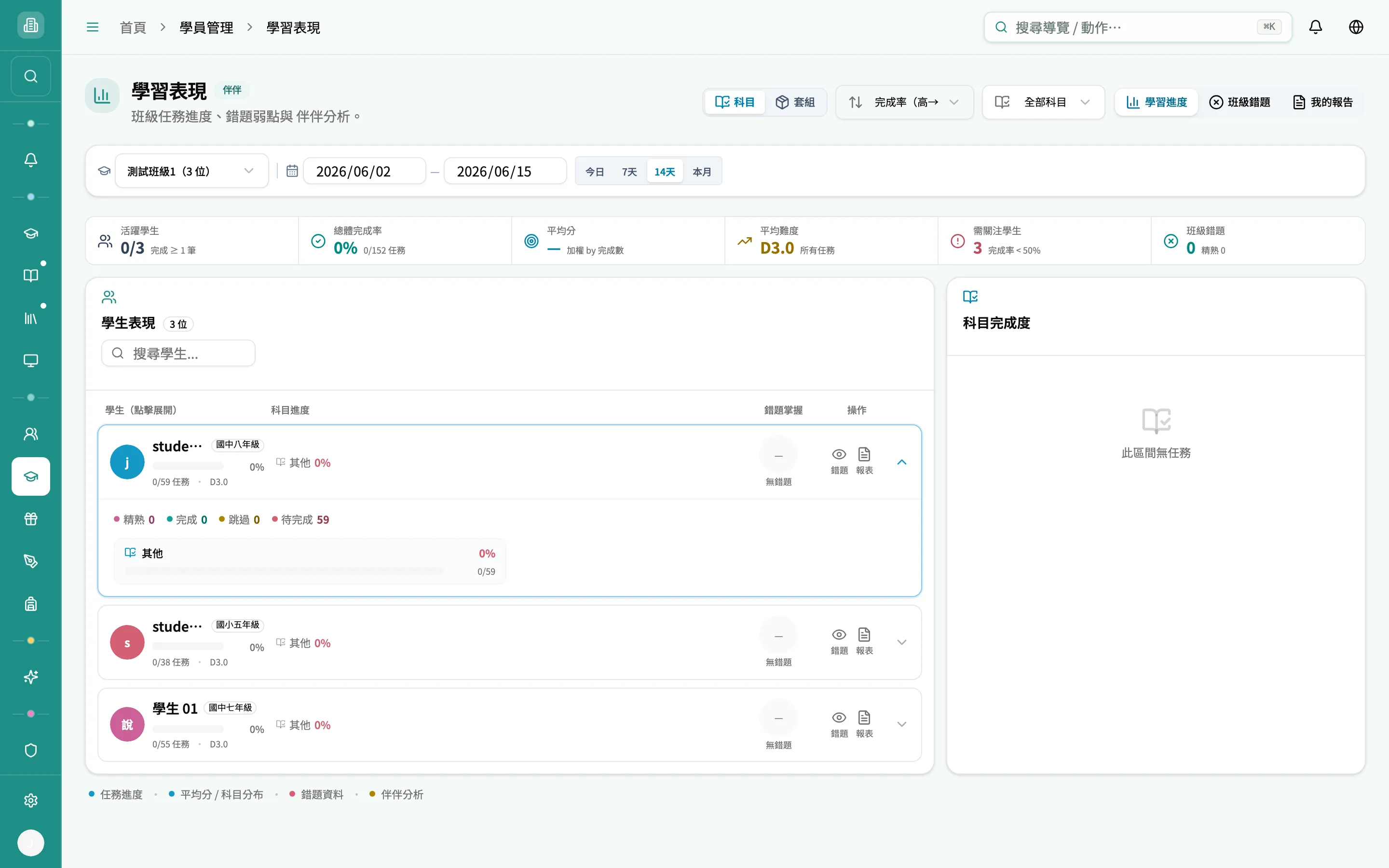
班級層級的進度總覽,分左右兩欄。
- 上方右側可切 科目 / 套組 檢視,並可 排序(完成率高/低、平均分高/低、難度高/低、最近活動、姓名)。
- 6 格 KPI 列:活躍學生(完成 ≥ 1 筆 / 全班)、總體完成率(附
完成/總任務)、平均分(加權 by 完成數)、平均難度(D 值)、需關注學生(完成率 < 50%)、班級錯題(附「精熟 N」)。 - 左欄 學生表現:每位學生一列,含完成率進度條、各科 / 各套組進度、右側「錯題掌握」環形圖(顯示已掌握 / 未掌握、≥80% 綠、≥40% 琥珀、其餘紅)。可搜尋學生。點該列展開看任務狀態分布(精熟 / 完成 / 跳過 / 待完成)與各科明細;每列右側有 錯題(看該生錯題)與 報表(開該生學習報表側欄)兩個入口。
- 右欄 科目完成度 / 套組完成度:各科 / 各套組的整體完成率與平均分。
學生學習報表側欄(點某列「報表」):顯示該生 KPI、任務狀態 chips、套組分布,並提供三個動作 —— 開啟完整學習檢討(跳到學員檢討個人報告頁)、檢視錯題、生成學生學習報告(AI 串流產生 HTML 報告,生成中會顯示進度;完成後可下載、可視化編輯或產生分享連結,見下方)。
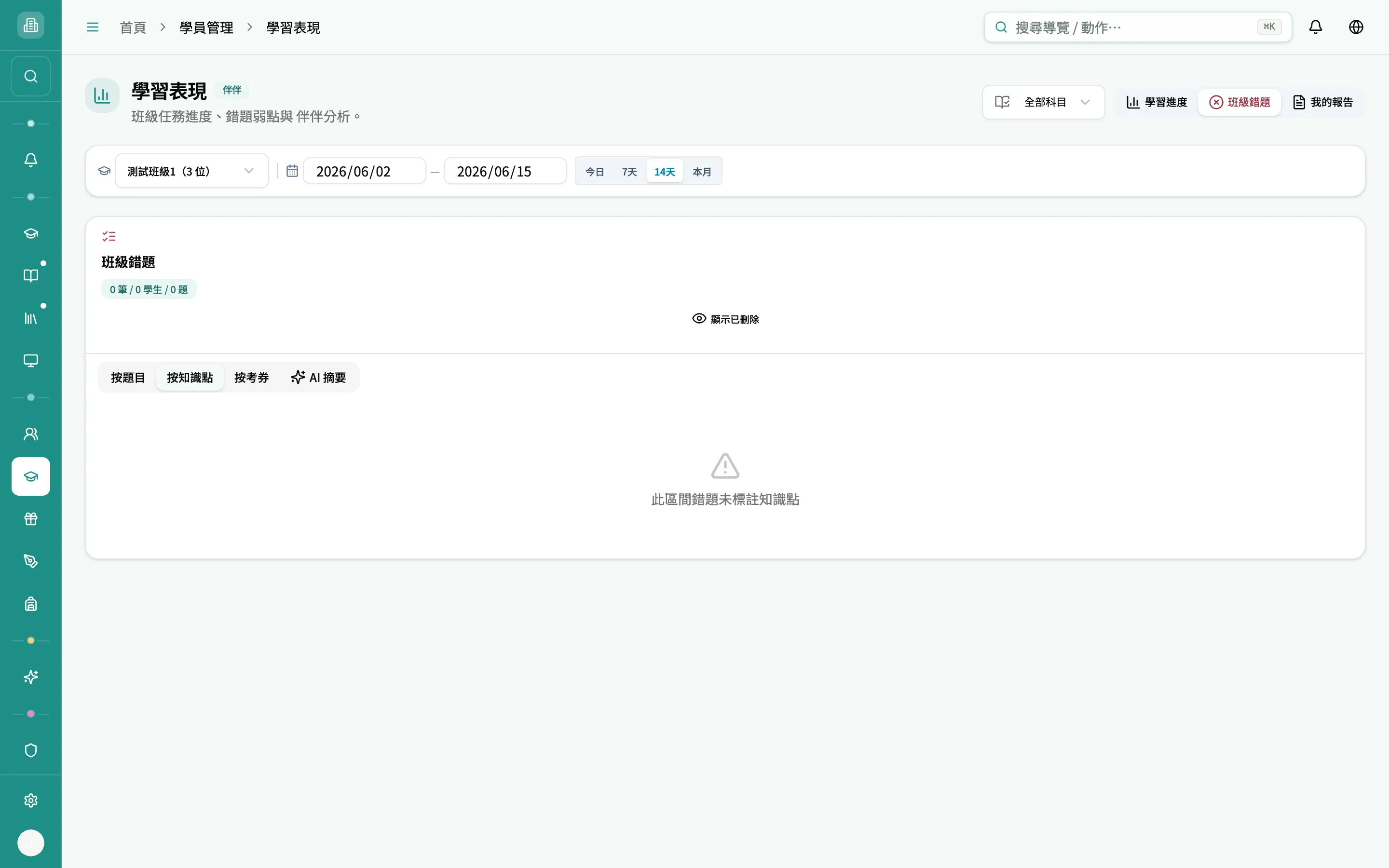
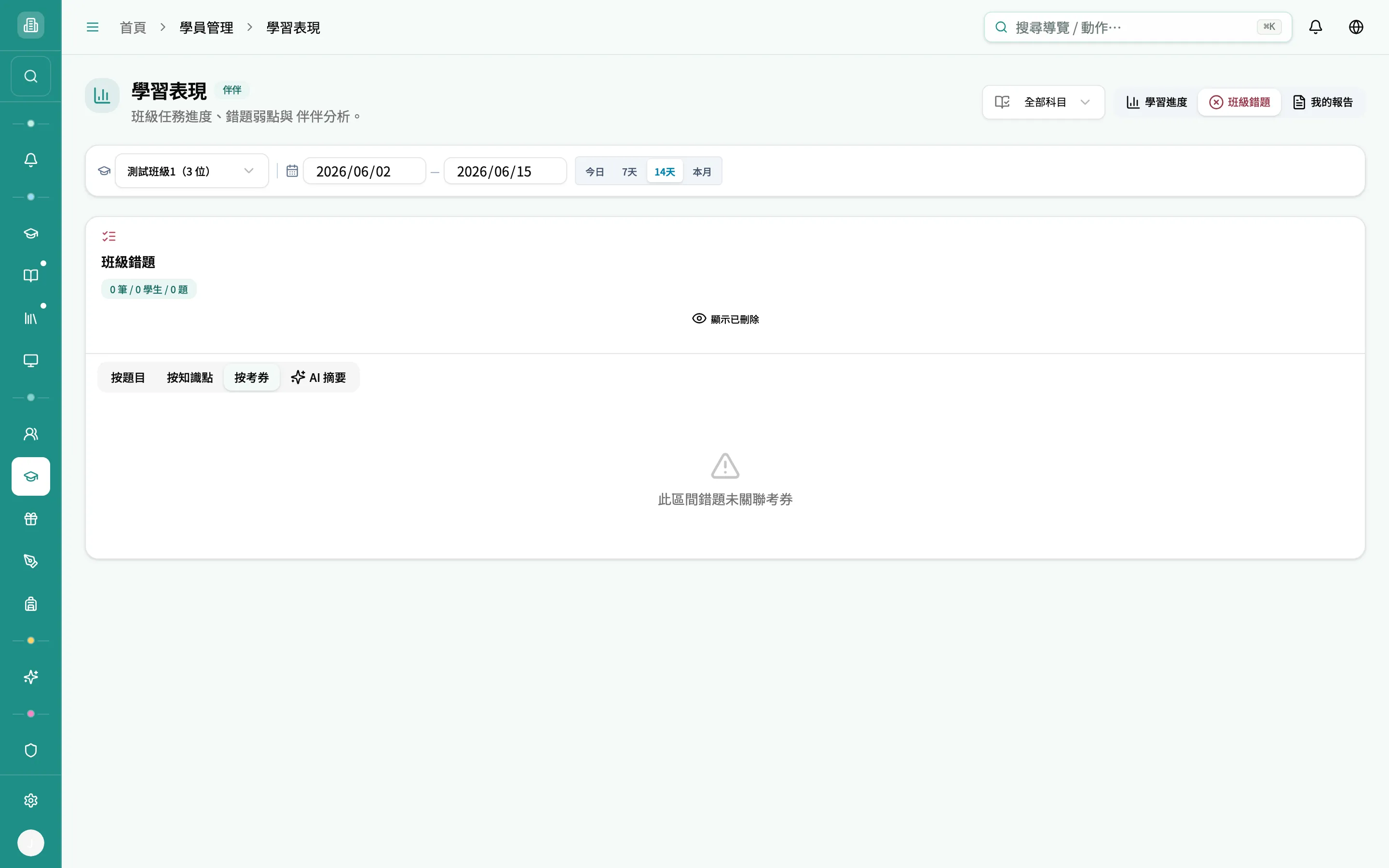
把全班這段期間的錯題彙整起來找弱點,頂端有 學科錯誤分佈 水平條與各科篩選,並可切 顯示已刪除 / 隱藏已刪除。內含四個子分頁:
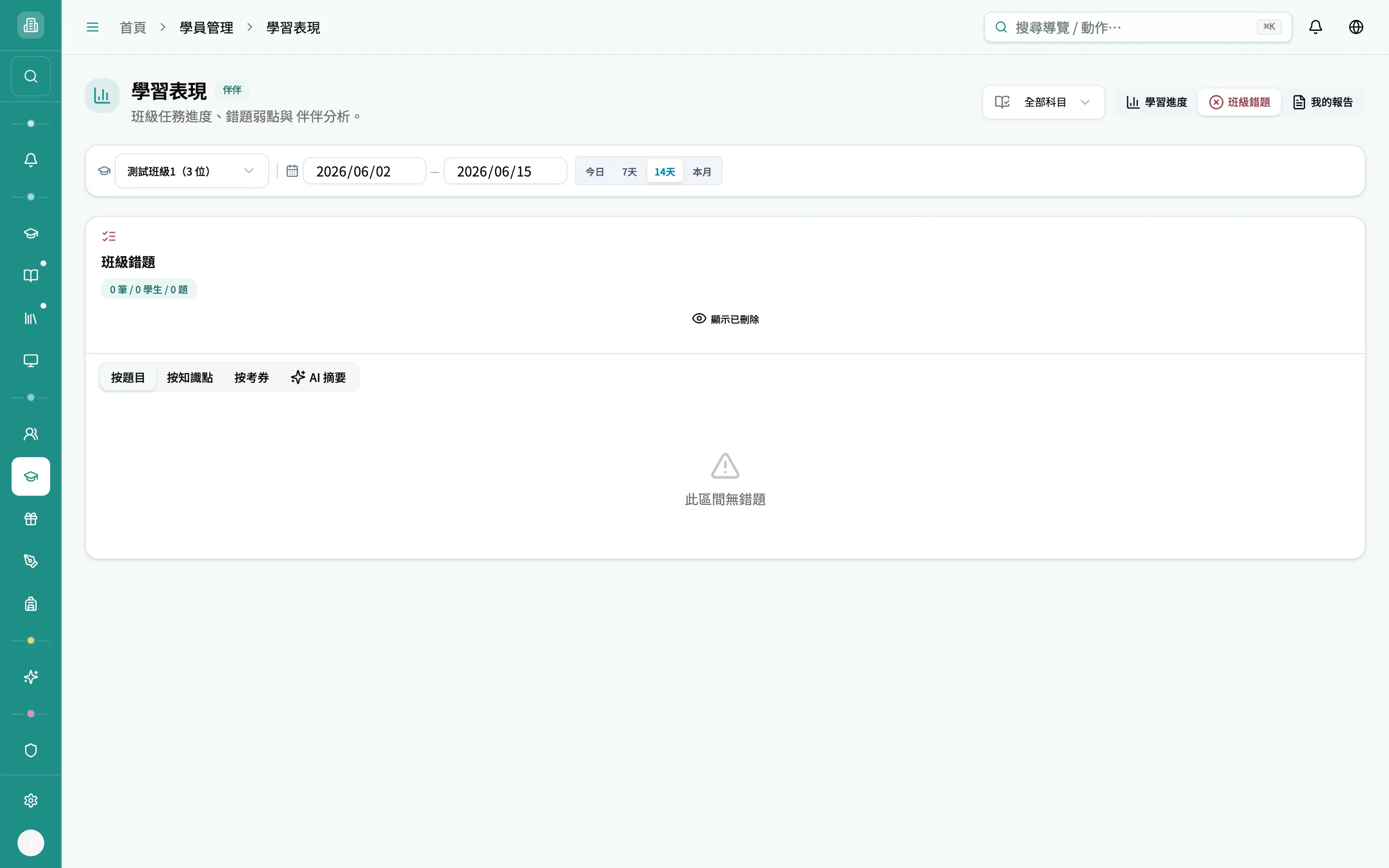
- 按題目:依答錯人數排序,每題可展開看答案分布與哪些學生答錯;每頁 10 題。
- 按知識點:知識點「文字雲」,字越大代表越多人 / 越常錯,點一個知識點看底下的題目。
- 按考券:依考券彙整,可勾選多份考券後 生成 AI 分析報告。
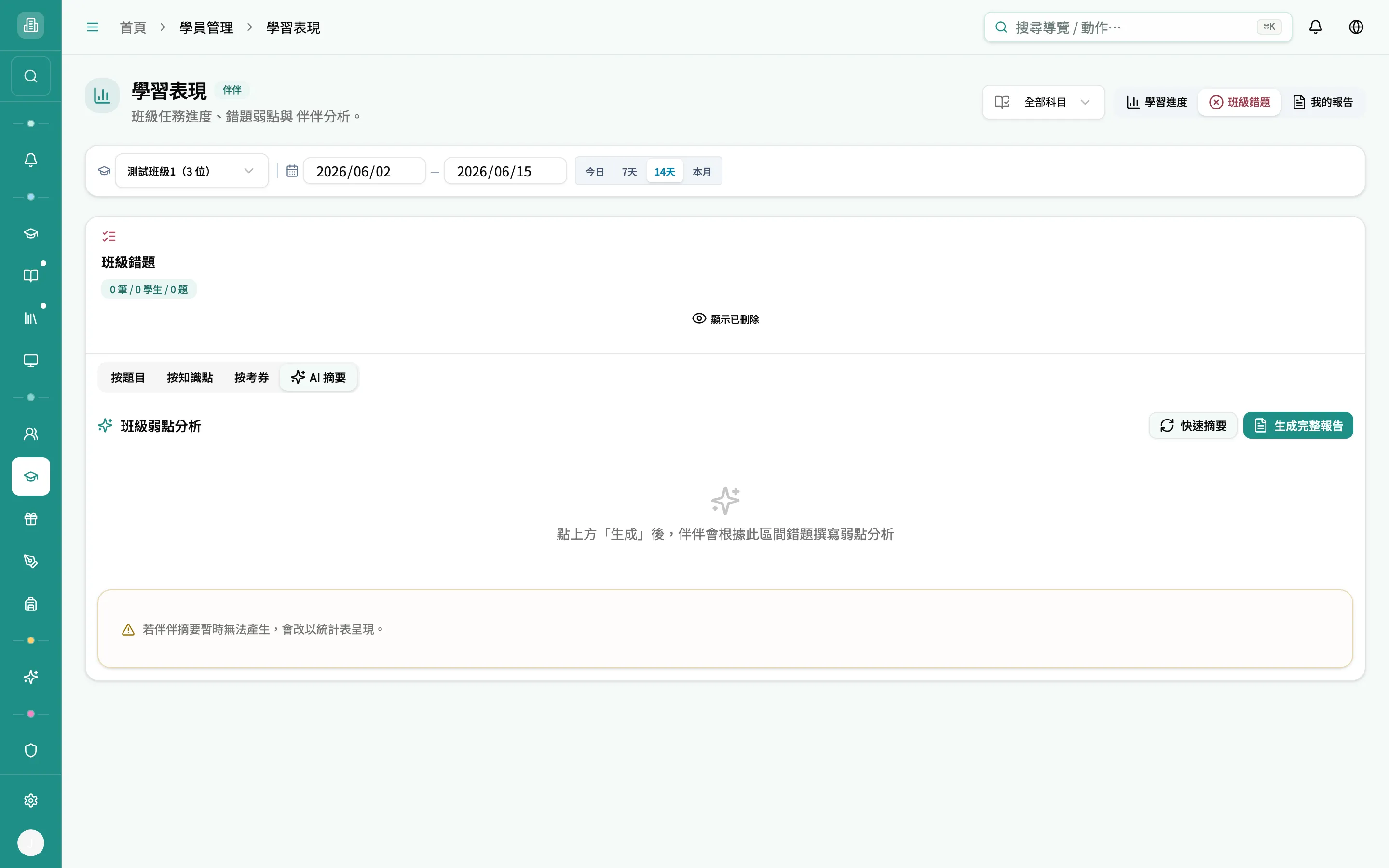
- AI 摘要:由「伴伴」生成班級弱點分析,可按 快速摘要 / 重新生成 或 生成完整報告。
我的報告(後續部署後出現)
Section titled “我的報告(後續部署後出現)”集中存放你在本頁生成過的學習報告(考券報告 / 學生報告 / 班級報告)。會 跟著上方科目篩選;點任一張卡片開啟報告,可下載。尚無報告時顯示「尚無生成報告」。
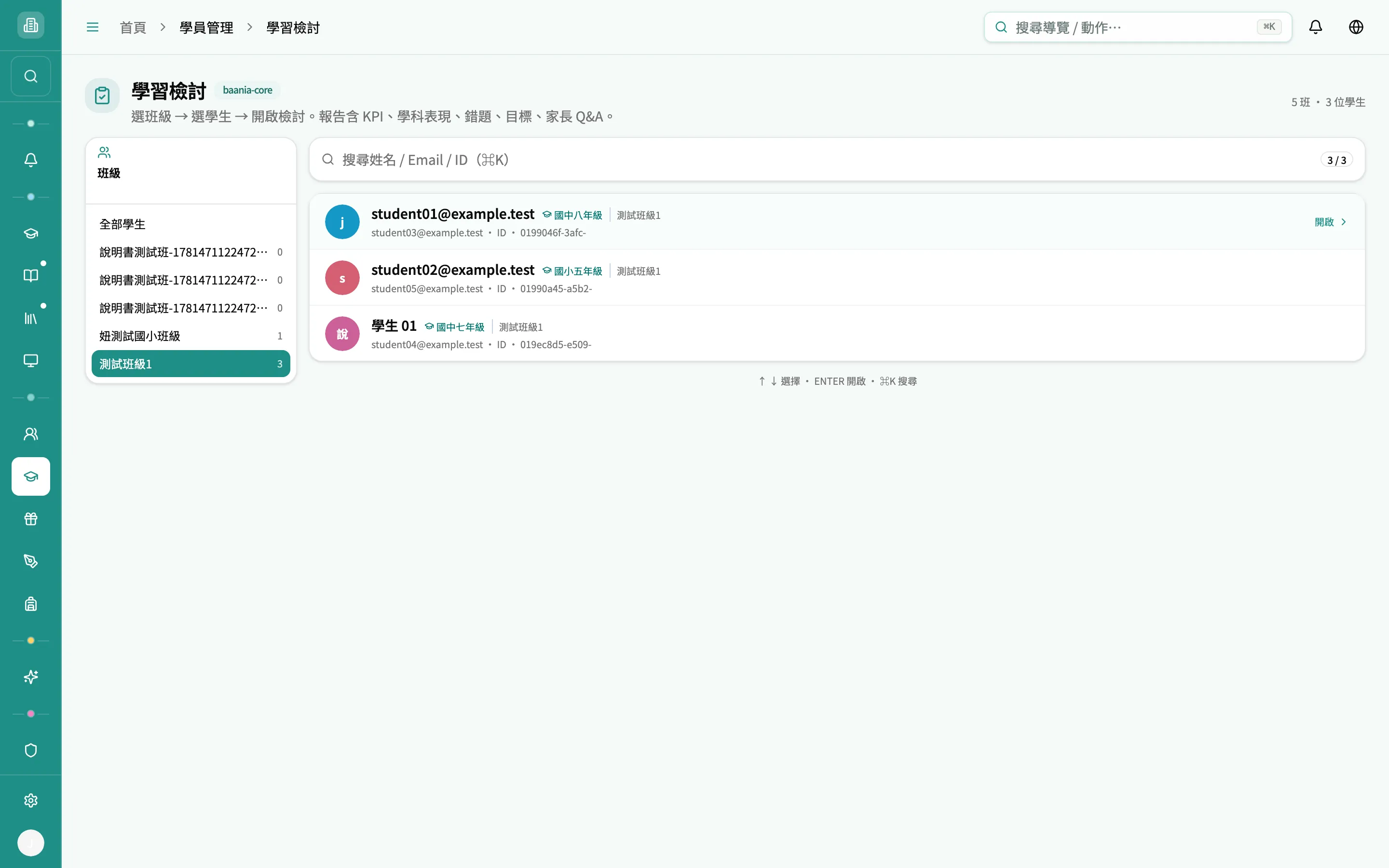
入口:學員管理 → 學員檢討。頁面標題顯示為 學習檢討(選單名為「學員檢討」,同一功能)。流程是 選班級 → 選學生 → 開啟該生的完整學習報告。
清單頁:挑學生
Section titled “清單頁:挑學生”-
左側 班級 側欄選班(最上面是「全部學生」)。首次載入會自動切到清單中的 第一個班級。
-
右側搜尋框可依 姓名 / Email / ID 過濾(快捷鍵 ⌘K / Ctrl-K 聚焦)。下方「最近開過」會記住你最近開過的 5 位學生,方便快速重訪。
-
點學生列的 開啟(或選中後按 Enter)進入該生的學習檢討報告。鍵盤 ↑ ↓ 可移動選取、⌘K 聚焦搜尋。學生列會顯示年級、教科書版本、班級與部分 ID。
進入後,網址會記住目前的日期區間(預設 本週,週一到週日),重新整理或分享連結都會保留區間。頁面結構由上而下:
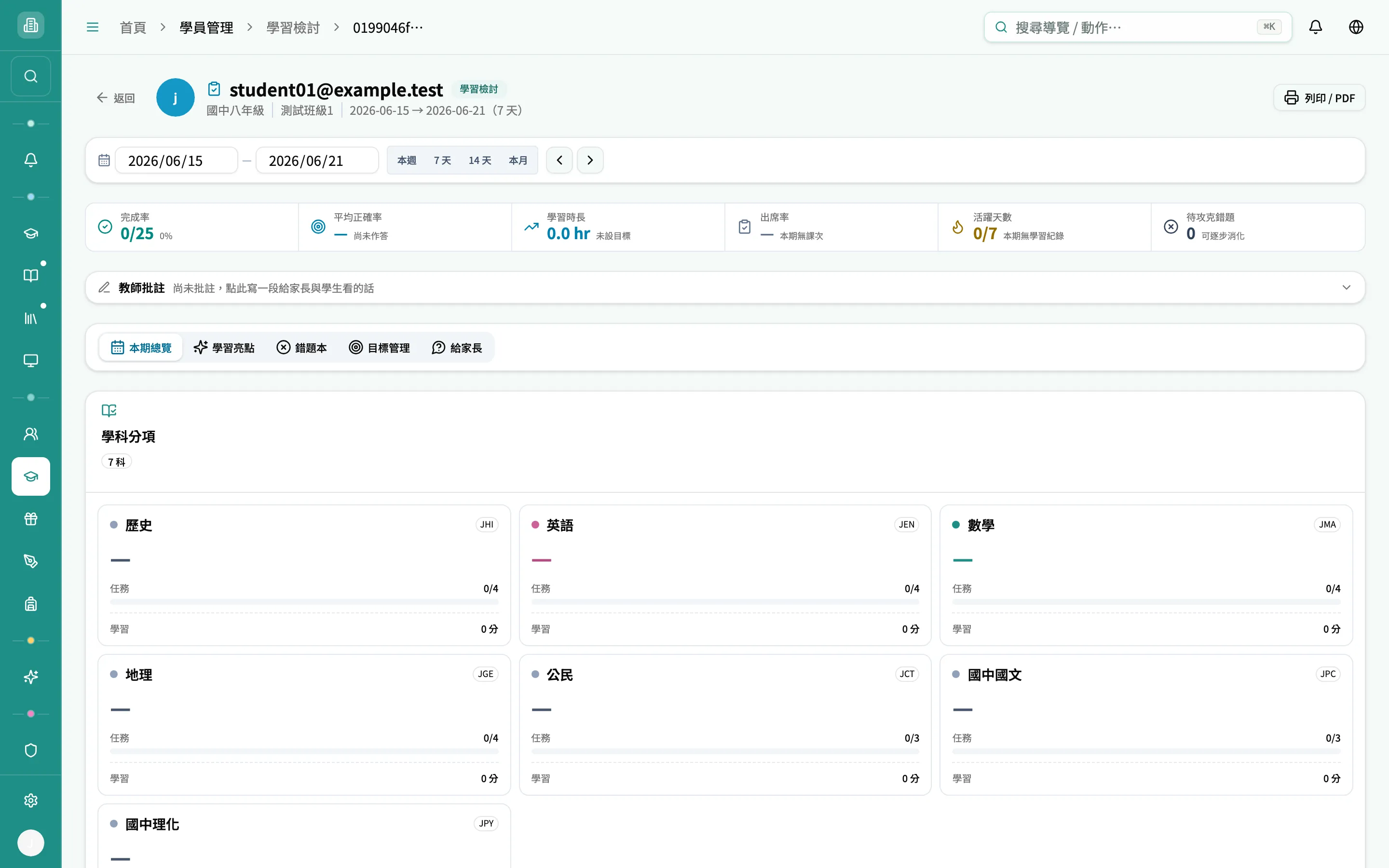
- 頂部:返回、學生資訊(頭像 / 年級 / 班級 / 版本 / 區間天數)、列印 / PDF 按鈕(要等所有章節資料載完才可按)。
- 日期區間:兩個日期欄 + 快選 本週 / 7 天 / 14 天 / 本月,左右箭頭整段前後移(每次移動一個區間長度)。
- 6 格 KPI:完成率(
完成/總任務+ 百分比)、平均正確率、學習時長(小時,附與目標差距)、出席率(附出席/課次)、活躍天數(有學習的天/期間天數)、待攻克錯題。 - 教師批註:摺疊式單行卡(顯示「簽核於 日期」),展開後可寫一段給家長與學生看的話(支援 Markdown,會出現在列印報告與家長 Q&A 頁);內容不可空白,按儲存時 簽核時間自動更新為現在。
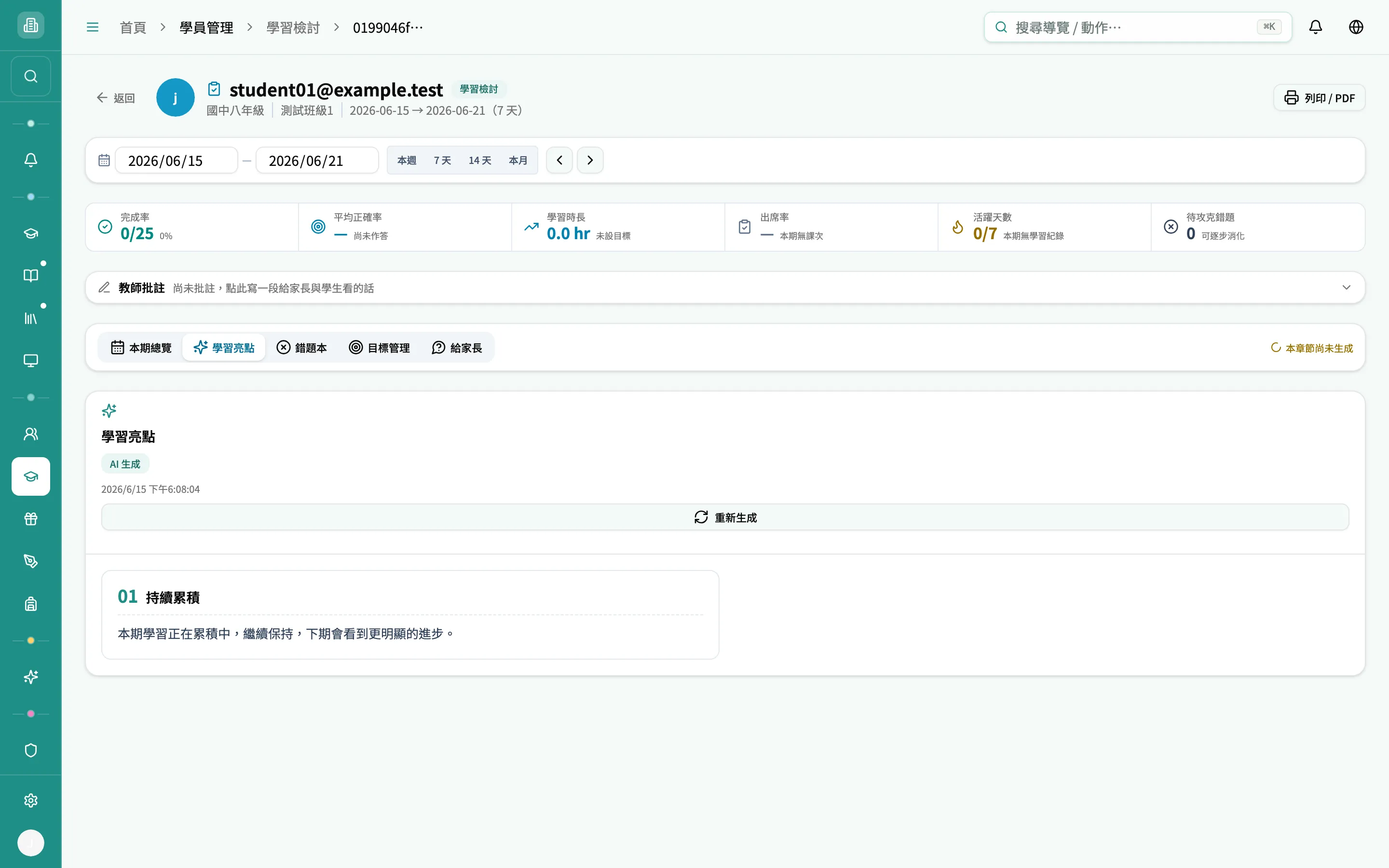
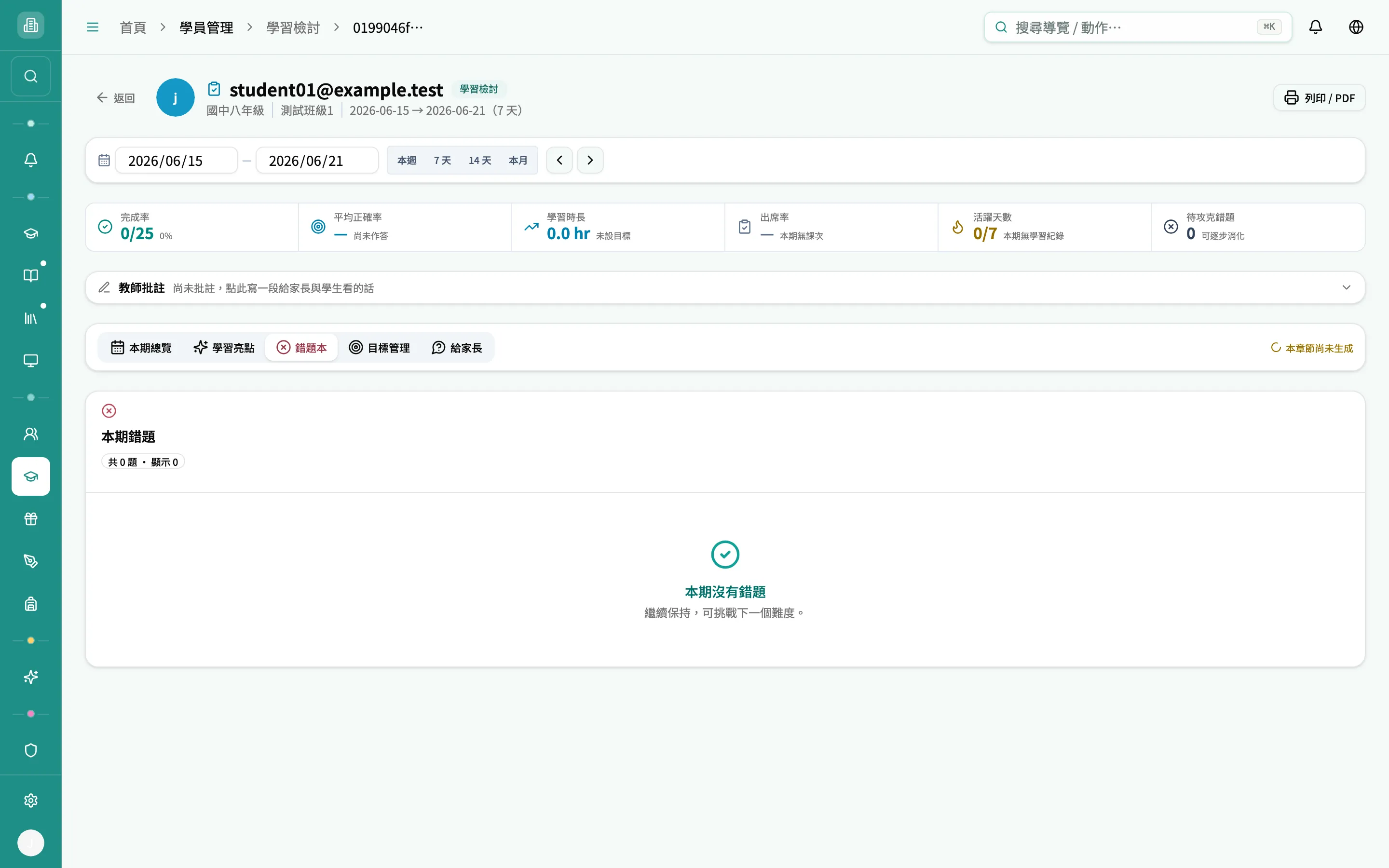
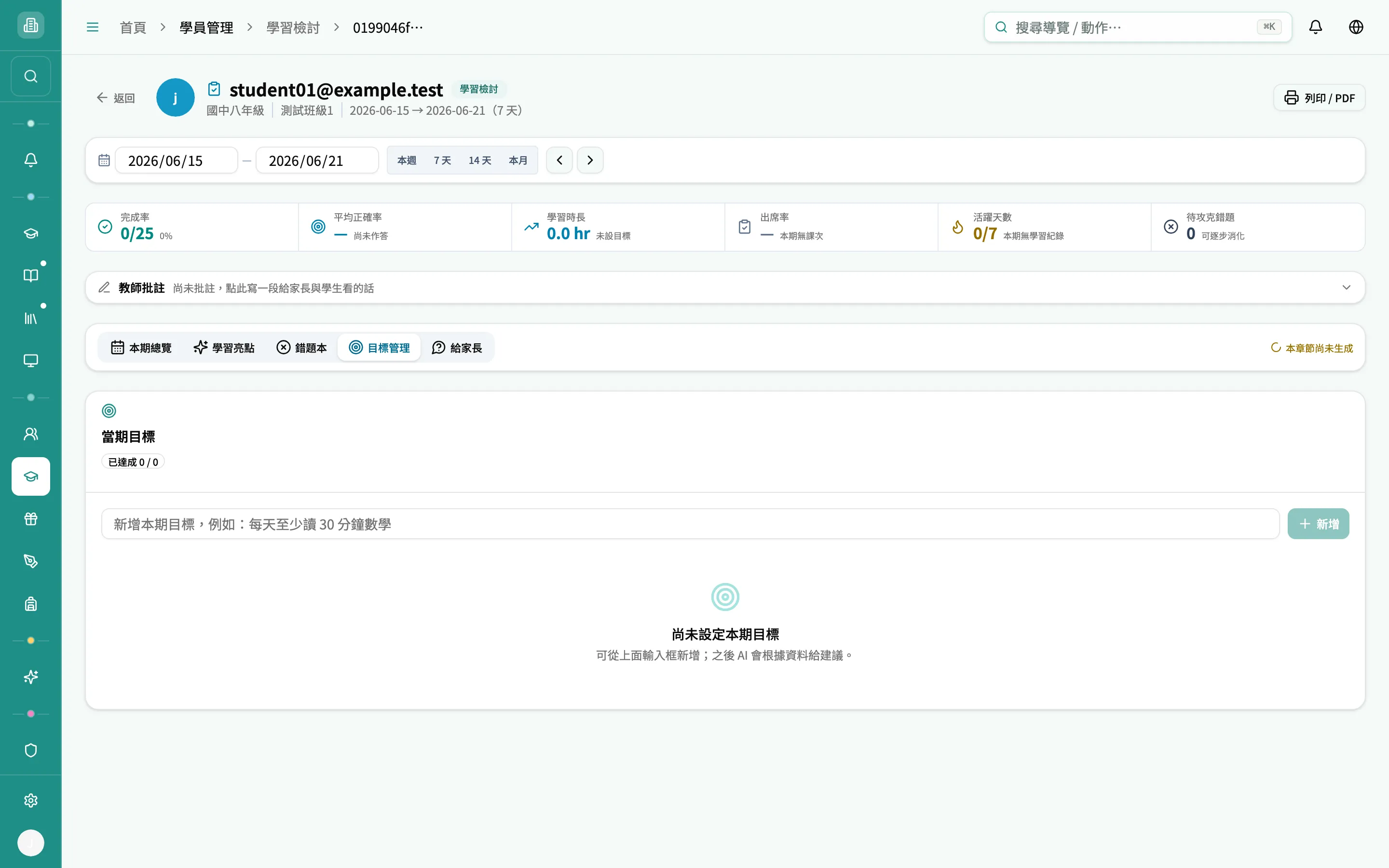
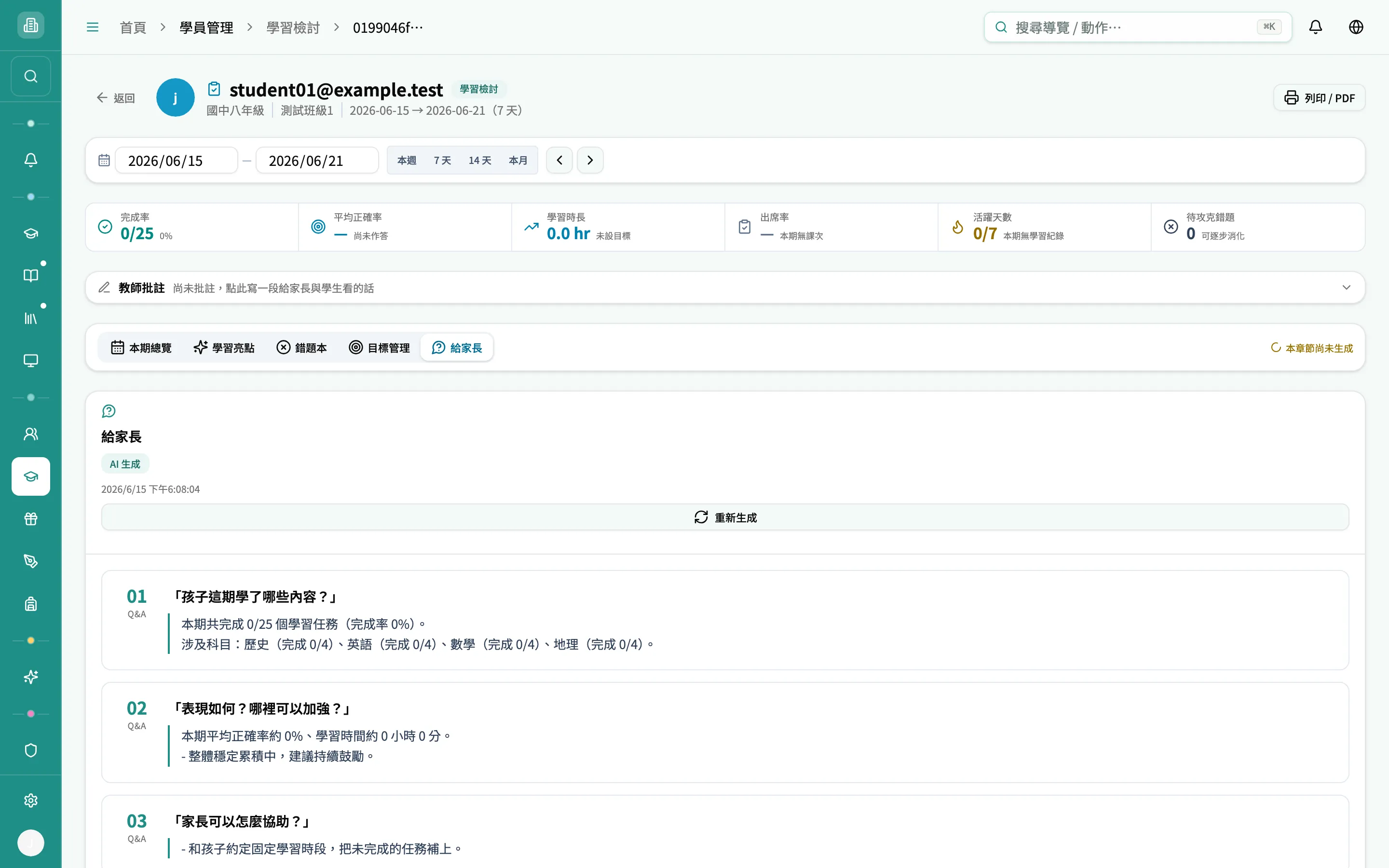
- 五個分頁:
| 分頁 | 內容 |
|---|---|
| 本期總覽 | 學科分項卡片(各科正確率、任務完成、學習分鐘、錯題精熟)+ 每日節奏(學習分鐘 / 出席 / 活躍天數) |
| 學習亮點 | AI 生成的本期亮點,可 重新生成;未生成時點按鈕讓 AI 整理 |
| 錯題本 | 本期錯題摘要(共 N 題、最多列 50 題),點「檢視完整錯題」開右側完整錯題抽屜(含題目原文 / 答案 / AI 解析);超過 50 題提示下載 PDF 看完整列表 |
| 目標管理 | 新增 / 勾選本期目標(達成 / 未達成、可刪除),AI 也會給建議;顯示「已達成 N / 總數」 |
| 給家長 | AI 生成的家長 Q&A,可 重新生成,方便整段複製貼到 LINE 或列印 |
每個分頁旁會顯示「更新於 …」或「本章節尚未生成」。
列印 / PDF 會由瀏覽器列印對話框一次組好整份正式報告(封面 + 6 章 + 導師 / 家長簽名欄);列印報告的章節標題與畫面分頁略有不同,例如畫面的「學習亮點」在列印報告為「做得好的」、「錯題本」為「攻克錯題」、「給家長」為「給家長的話」。