
學習分析與最新消息
對應產品 v1.71.1・最後核對 2026-06-15更新記錄 →
這頁介紹兩個「資訊看板」:學習分析報告(你這段時間學得怎麼樣)和 最新消息(公告與通知)。
學習分析報告
Section titled “學習分析報告”學習分析報告把你一段時間內的學習數據整理成一份報告,並附上 AI 給的總結與建議。
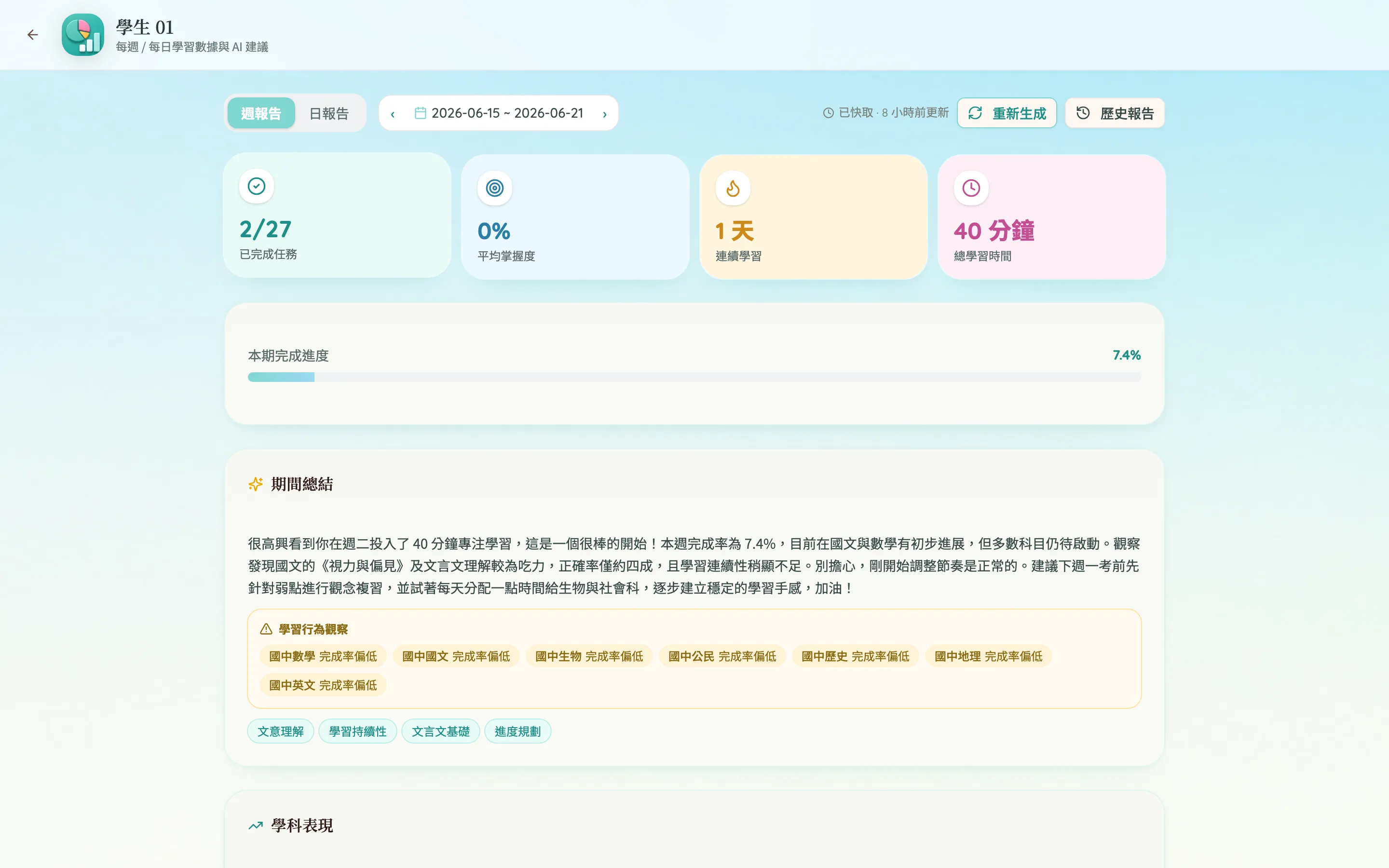
切換期間與重新生成
Section titled “切換期間與重新生成”報告最上方的工具列:
- 週報告 / 日報告:切換要看一整週還是某一天的報告。
- ‹ 日期 ›:用左右箭頭往前 / 往後翻週或翻日(不能翻到未來)。
- 最後更新時間:顯示這份報告「X 分鐘前更新」,若是讀取快取會標示「已快取」。
- 重新生成:用最新資料重新算一次報告。
- 歷史報告:打開過往報告清單(見下方)。
一份報告由上到下包含:
- 四張數字卡:
- 已完成任務(完成數 / 總數)
- 平均掌握度(百分比)
- 連續學習(天數)
- 總學習時間
- 本期完成進度:本期任務的完成百分比進度條。
- 期間總結:AI 用一段話總結你這段期間的表現;若偵測到需要注意的學習行為(例如某科完成率偏低、掌握度偏低、作答過快、疑似猜題),會用小標籤點出來,並列出建議加強的關鍵字。
- 學科表現:各科的掌握度與完成情況,掌握度低或有行為提醒的科目會特別標示。
- 會了什麼:可依科目切換,左邊列出代表題型(點「查看解析」可展開看你的答案、正解與詳解),右邊用雷達圖呈現本期間的易錯知識點。
- 下週學習:未來一週預計要做的任務(科目、名稱、預估時間)。
- 親子學習建議:給家長陪讀的建議,方便爸媽知道怎麼協助你。
-
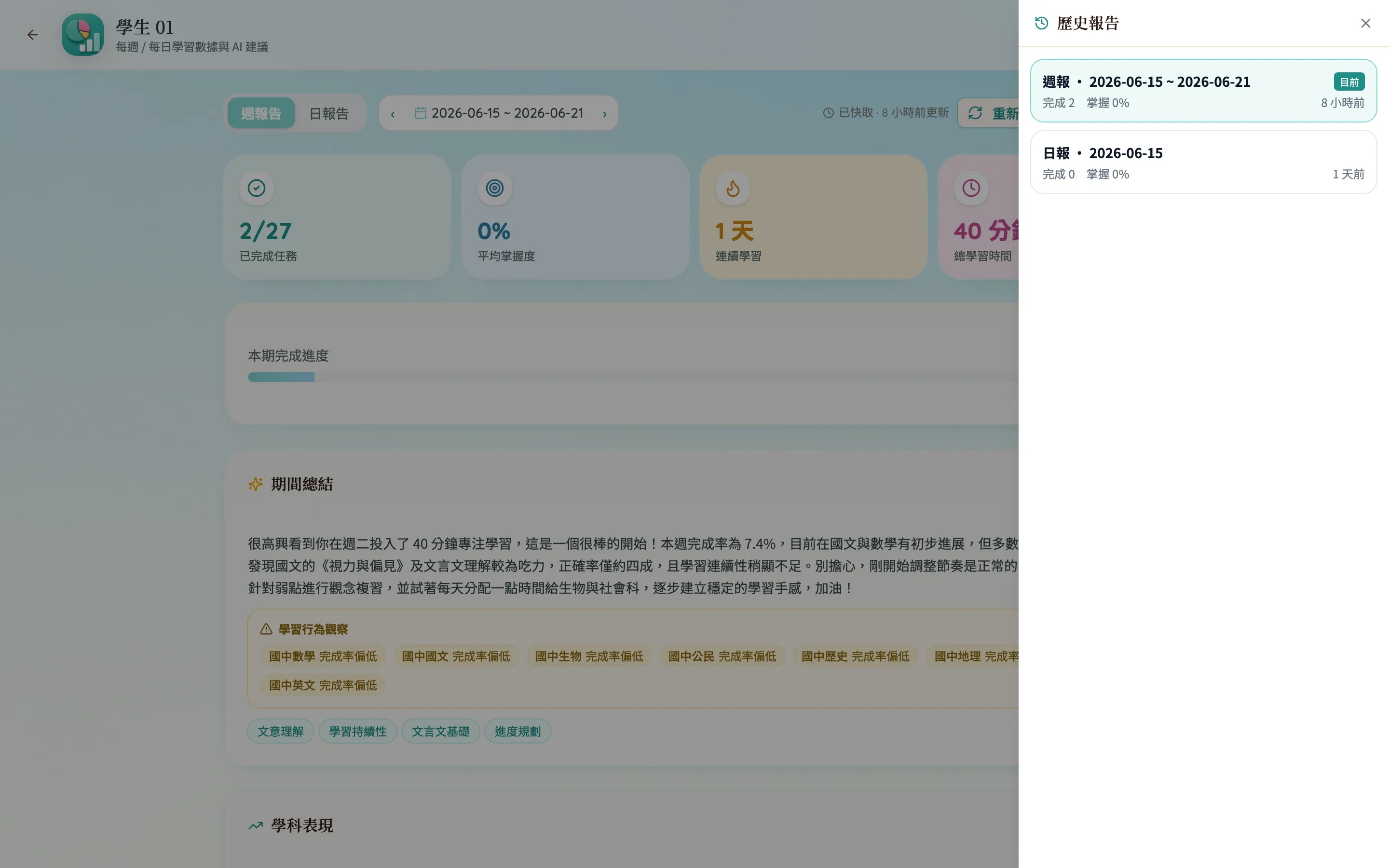
按工具列右側的 歷史報告,右邊會滑出清單,列出近期的週報 / 日報(含完成數、掌握度、更新時間,目前正在看的那筆標「目前」)。
-
點任一筆,畫面就會切換到那份報告的期間。
-
按右上角的 ✕ 或點清單以外的灰色區域即可關閉。
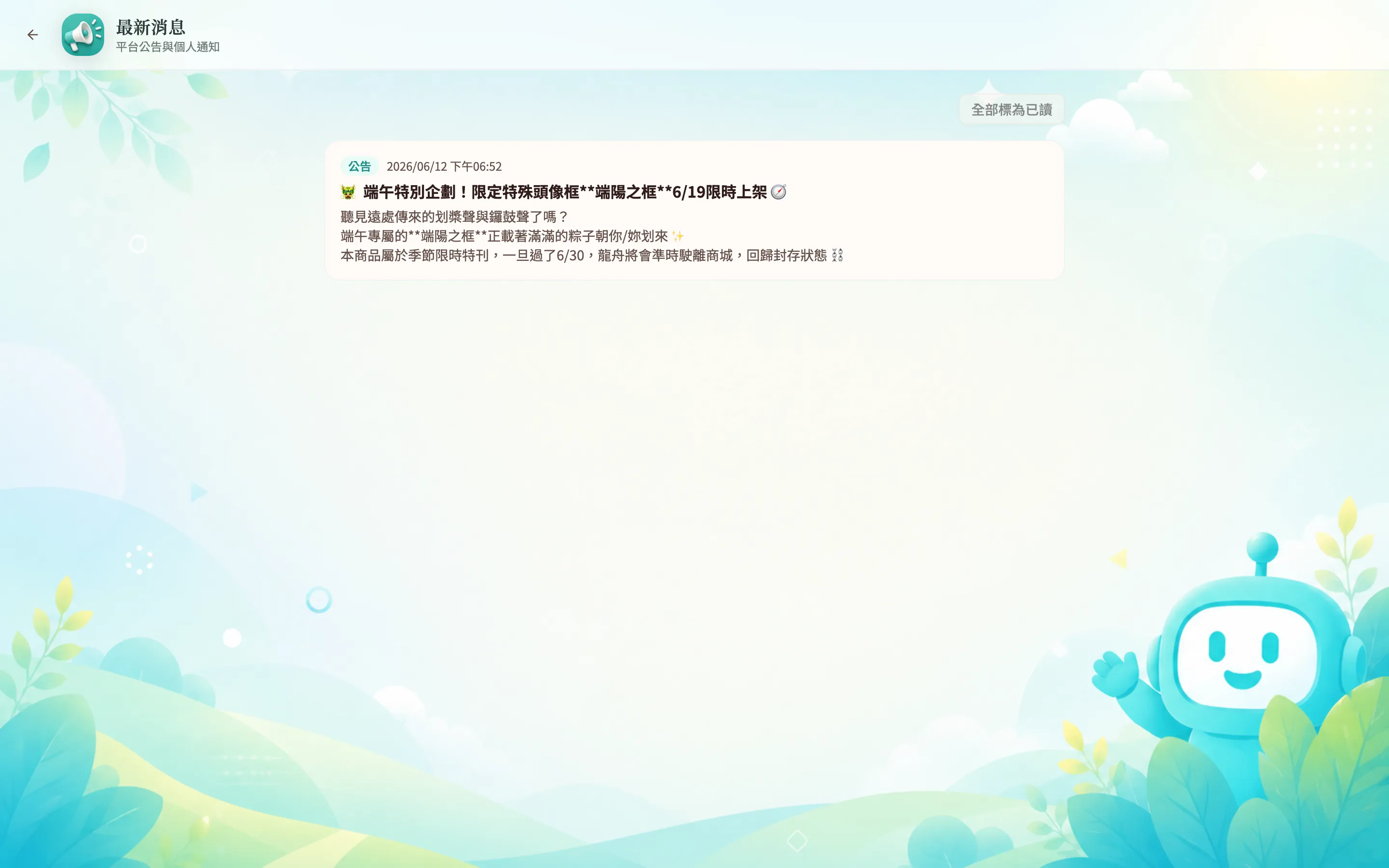
最新消息把兩種訊息合在同一條時間軸上,最新的在最上面:
- 公告:平台 / 站方發布的廣播消息(卡片左上標 公告)。
- 個人通知:跟你個人有關的事件,例如收到禮物、客服訊息等(卡片左上標 禮物 / 客服 / 通知 等)。
看訊息與已讀
Section titled “看訊息與已讀”- 未讀的訊息會用底色標起來,並在右上角顯示小紅點。
- 點通知卡片 → 自動標為已讀(紅點消失)。
- 點公告卡片 → 打開公告詳情視窗:依公告類型顯示文字、圖片或影片;若公告附有連結,視窗下方會出現 前往連結 按鈕。
- 右上角的 全部標為已讀 → 一次把所有未讀通知標為已讀(沒有未讀時此按鈕為灰色不可按)。
目前完全沒有任何訊息時,會顯示「目前沒有任何消息」。
📘 說明書 v2.10.0(2026.06)
・對應產品 v1.73.0