
帳號創建
對應產品 v1.71.1・最後核對 2026-06-15更新記錄 →
帳號都在 👥 成員管理 建立。右上角 邀請成員 按鈕展開兩個選項,分別對應兩種完全不同的用途:
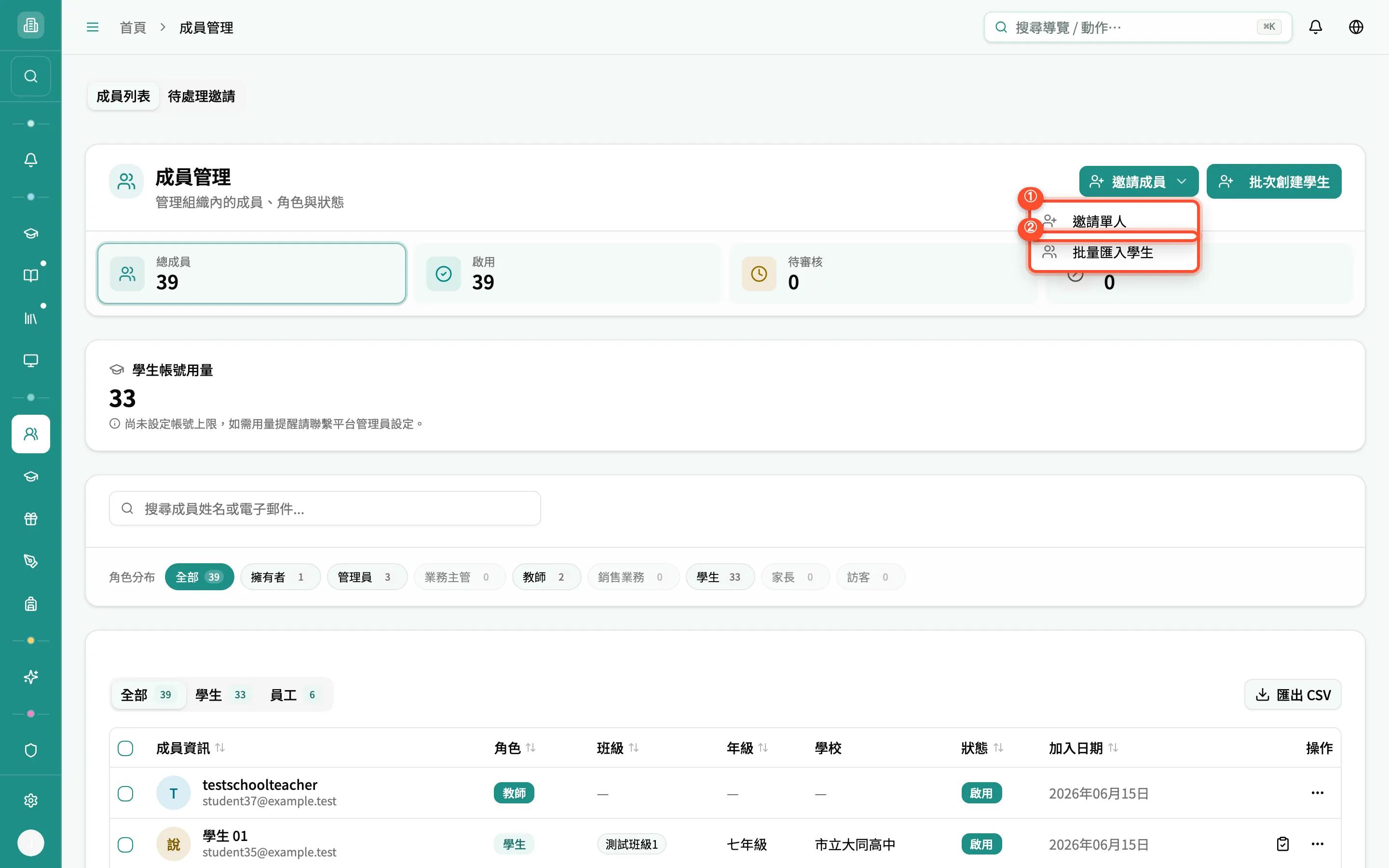
| 選項 | 實際行為 | 用在誰身上 |
|---|---|---|
| 邀請單人 | 把已經有 AIMii 帳號的人加入本機構(不建立新帳號、不寄通知信) | 已自行註冊的老師、職員 |
| 批量匯入學生(同「批次創建學生」精靈) | 建立全新的學生帳號 | 沒有帳號的學生 |
邀請單人(加入已註冊的老師 / 職員)
Section titled “邀請單人(加入已註冊的老師 / 職員)”-
成員管理 → 右上 邀請成員 → 邀請單人。
-
輸入對方的 電子郵件,選擇 角色(預設「教師」,可選管理員、業務主管、教師、銷售業務、學生、家長、訪客 —— 不能設為擁有者)。
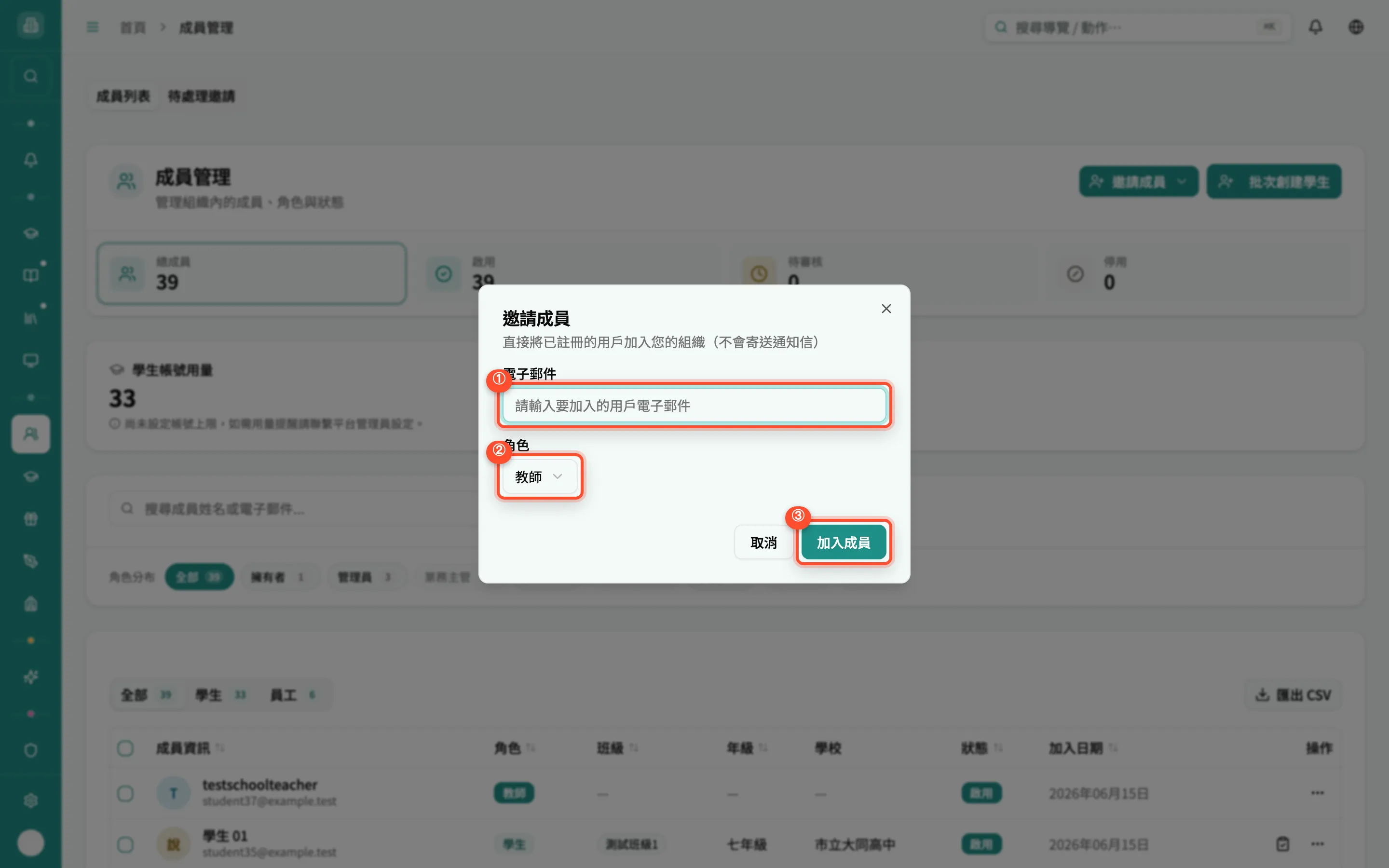
說明寫明「直接將已註冊的用戶加入您的組織(不會寄送通知信)」對齊 v1.73.0 -
點 加入成員。
- 成功 → 顯示「成員已加入」,對方立即出現在成員列表。
- 若對方沒註冊過 → 顯示 「查無此成員」,請確認 Email 或請對方先註冊。
- 若對方已是成員 → 提示到成員列表變更其角色。
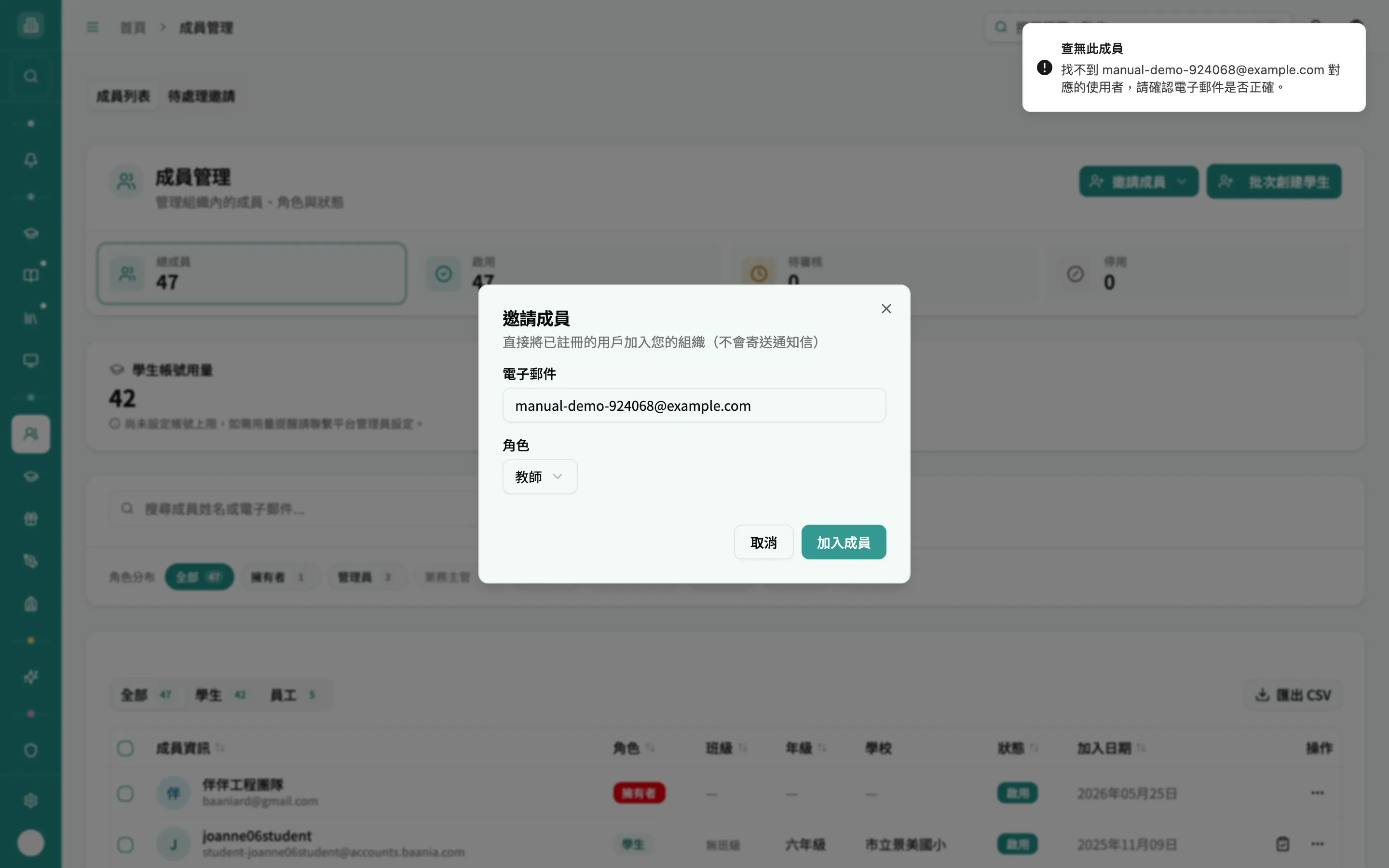
輸入未註冊的 Email 會出現「查無此成員」對齊 v1.73.0
批次創建學生(建立學生新帳號)
Section titled “批次創建學生(建立學生新帳號)”學生沒有 Email / 沒帳號時用這個。入口:邀請成員 → 批量匯入學生(或頁面右上的 批次創建學生 按鈕),開啟三步驟精靈:填寫學生資料 → 設定年級與學校 → 預覽確認。一次最多 50 位。
步驟 1 ・填寫學生資料
Section titled “步驟 1 ・填寫學生資料”逐列填 姓名 / 帳號 / 密碼(皆為必填),有開班的話還能順手選 班級群組。
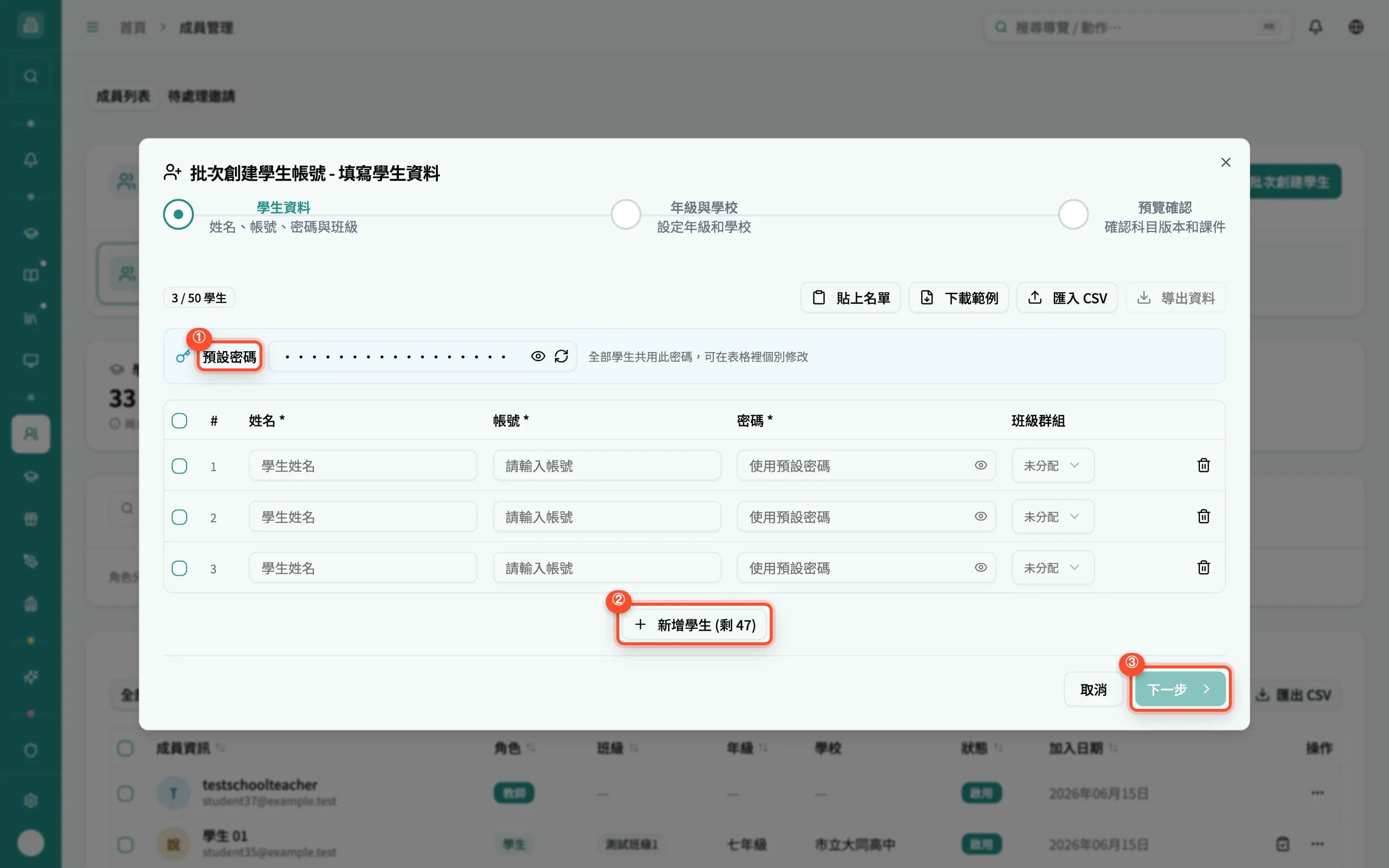
- 預設密碼:上方藍色欄已預填
baania2026,整批共用。密碼欄留著「使用預設密碼」即可,也可在每列個別覆寫,或點 🔄 隨機產生一組。 - 帳號需自行輸入:系統不會自動產生帳號。帳號限英數字、底線與連字號,3–30 字,且不可與組織內其他帳號或同批其他列重複(輸入後會即時檢查並標紅)。
- 姓名規則:僅限中文、英文、數字與空白,2–50 字(不可有連字號等符號)。
- 大量輸入:用 貼上名單(每行一位,可帶帳號、密碼),或 下載範例 → 匯入 CSV;用 新增學生 逐列加,導出資料 可把目前表格存成 CSV。
填妥至少一位有效資料後,按 下一步。
步驟 2 ・設定年級與學校
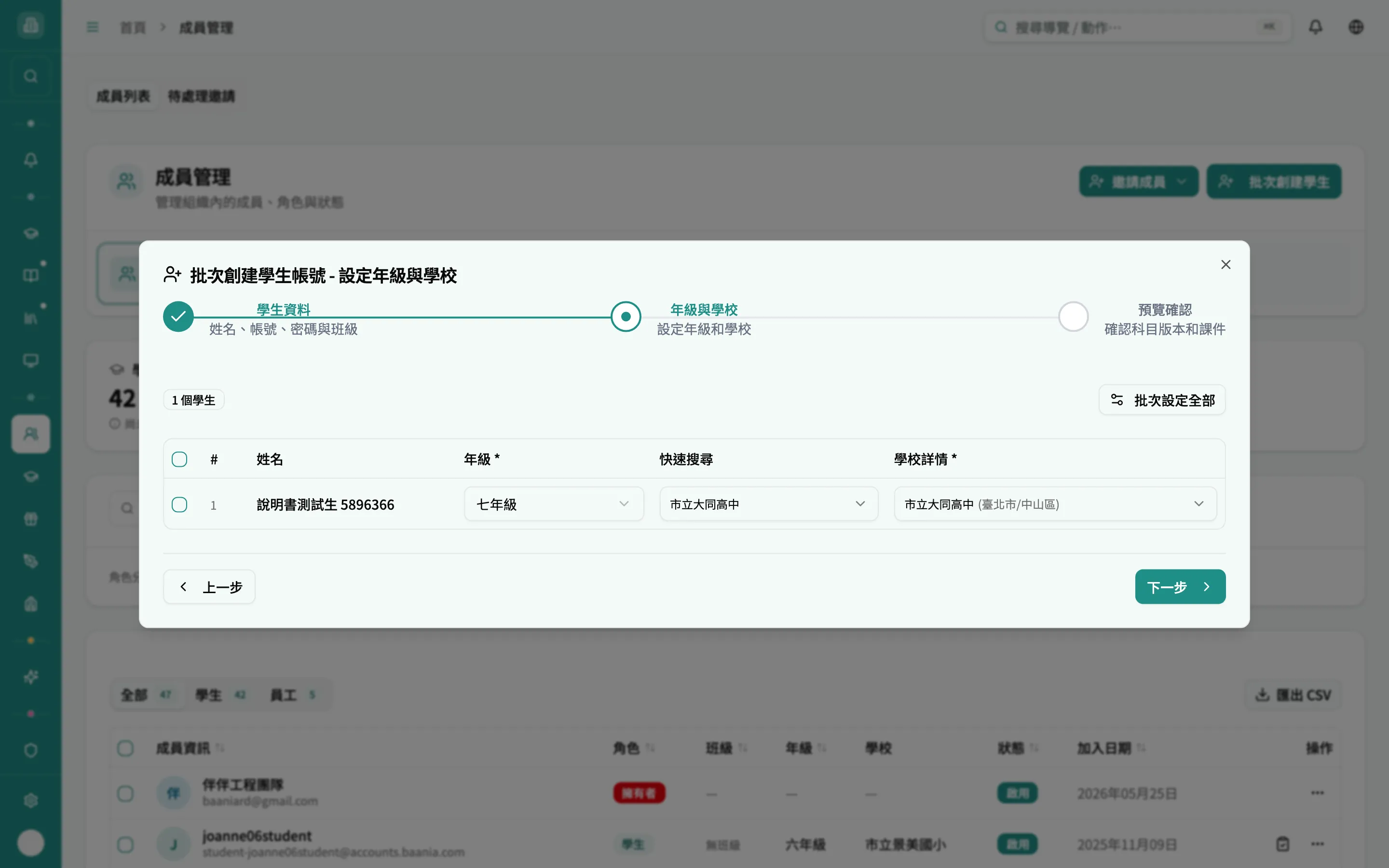
Section titled “步驟 2 ・設定年級與學校”為每位學生指定 年級 與 學校(兩者皆必填,未填齊「下一步」不可按)。
-
年級:下拉選單依教育階段(國小 / 國中 / 高中…)分組列出,選了年級就同時決定了教育階段。
-
學校:點該列 學校詳情(顯示「選擇城市 / 區域 / 學校」)開啟設定視窗,依序選 城市 → 區域 → 學校(區域、學校會依上一層動態載入)。
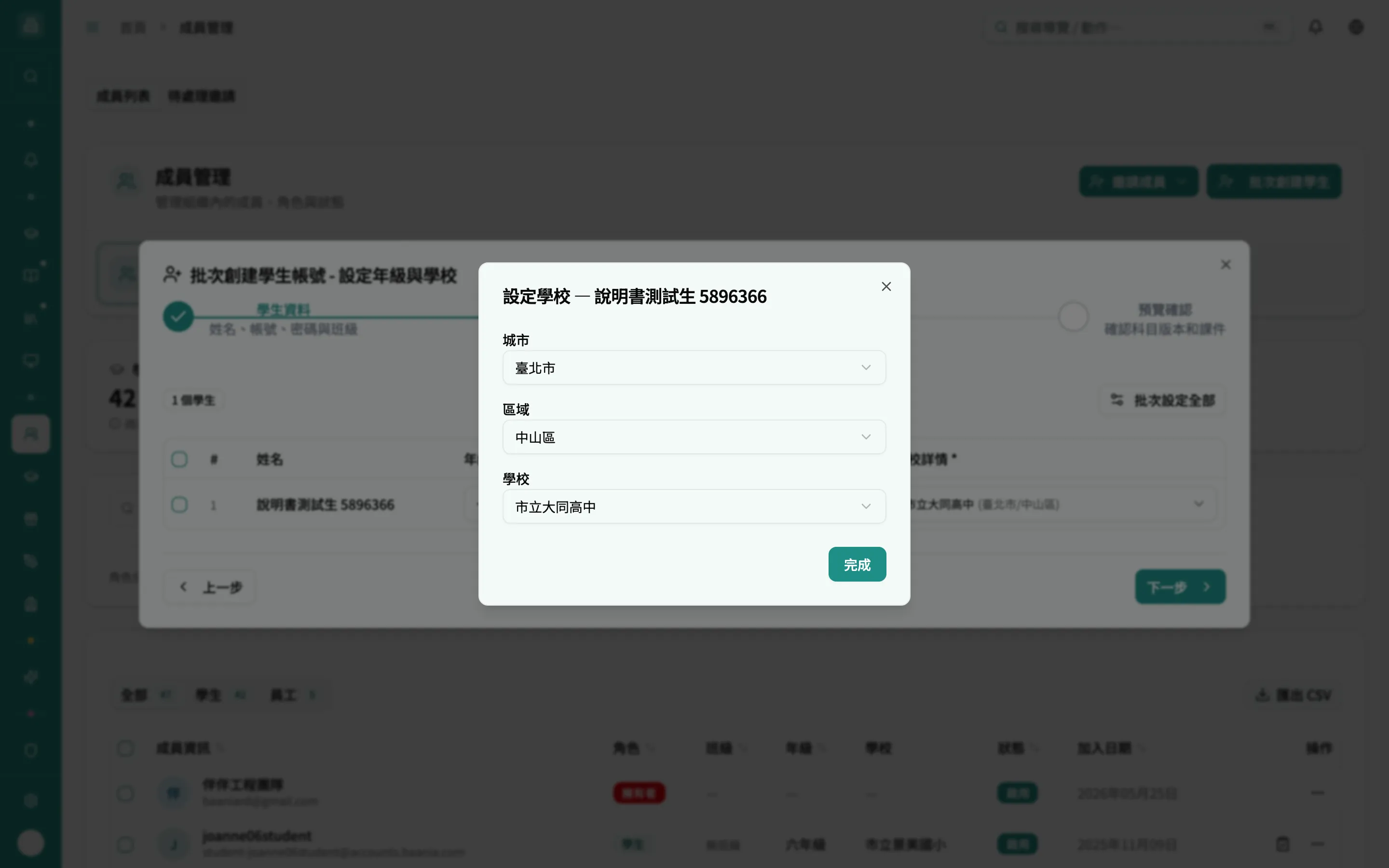
「設定學校」視窗:城市 → 區域 → 學校 三層選單對齊 v1.73.0 -
知道校名時可改用列上的 快速搜尋 欄,輸入 至少 2 個字(如「市立」「國中」)即時搜尋,選中會自動帶入城市、區域與學校。
-
多位學生同年級同校時,可勾選後用右上 批次設定(或 批次設定全部)一次套用。
確認每列都填齊後按 下一步。
步驟 3 ・預覽確認
Section titled “步驟 3 ・預覽確認”依「教育階段・年級・學校」分組顯示這批學生,並列出各科目的 教材版本。
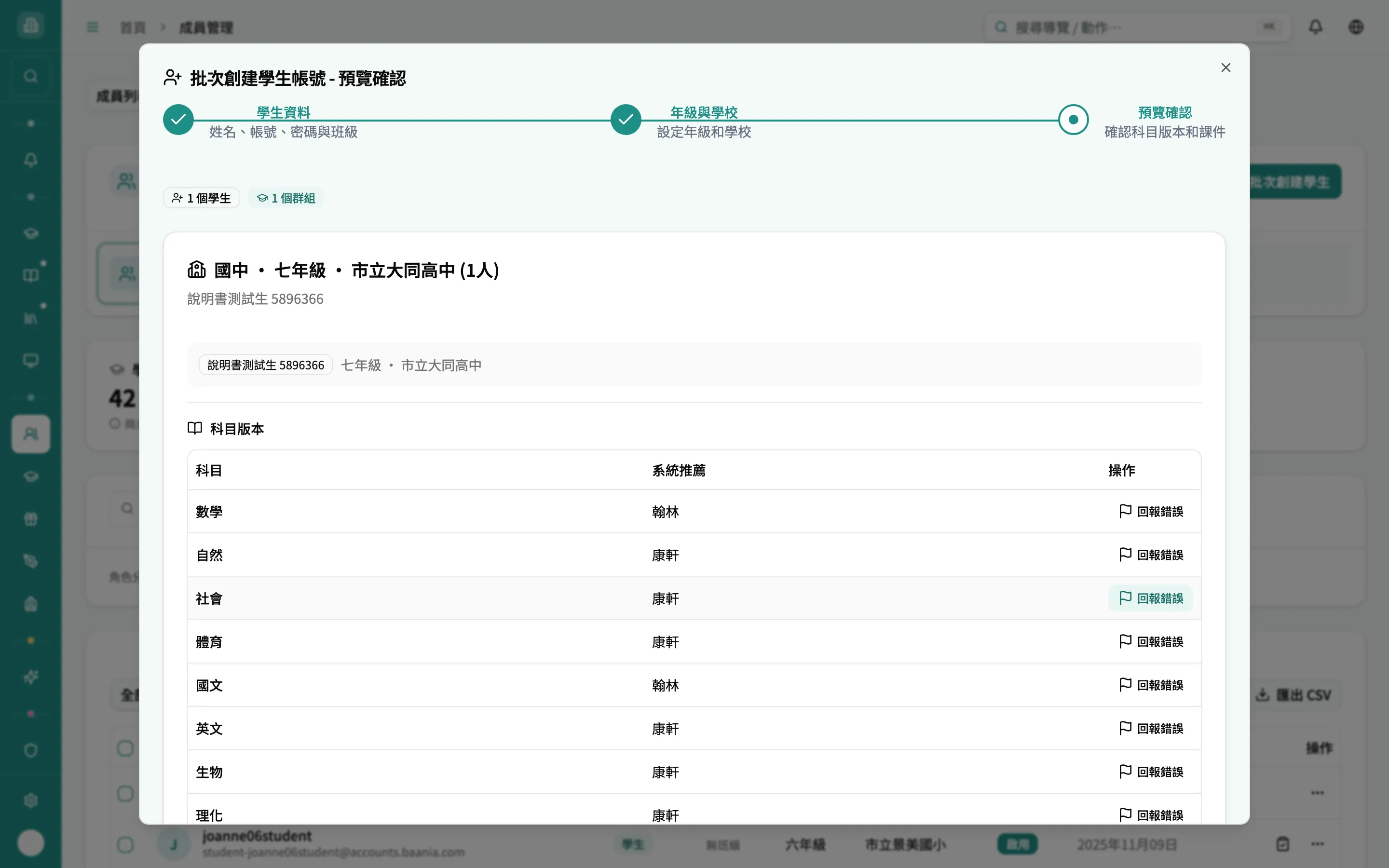
- 系統推薦 欄是依學校與年級自動帶出的版本;若有提供出版社清單,可在 手動設定 欄為個別科目覆寫版本,或用 回報錯誤 回報推薦有誤。
- 確認無誤後,按 確認創建 N 個學生 真正送出。
送出後系統會分階段處理:建立帳號 → 寫入年級與學校資料 → 分配班級(若步驟 1 有設)→ 生成學習路徑,因此可能需要等候數秒至數十秒,請勿關閉視窗。
步驟 4 ・結果
Section titled “步驟 4 ・結果”完成後顯示結果頁:總請求數、成功 / 失敗數與成功率,並逐筆列出成功帳號(用戶名、密碼、ID)。
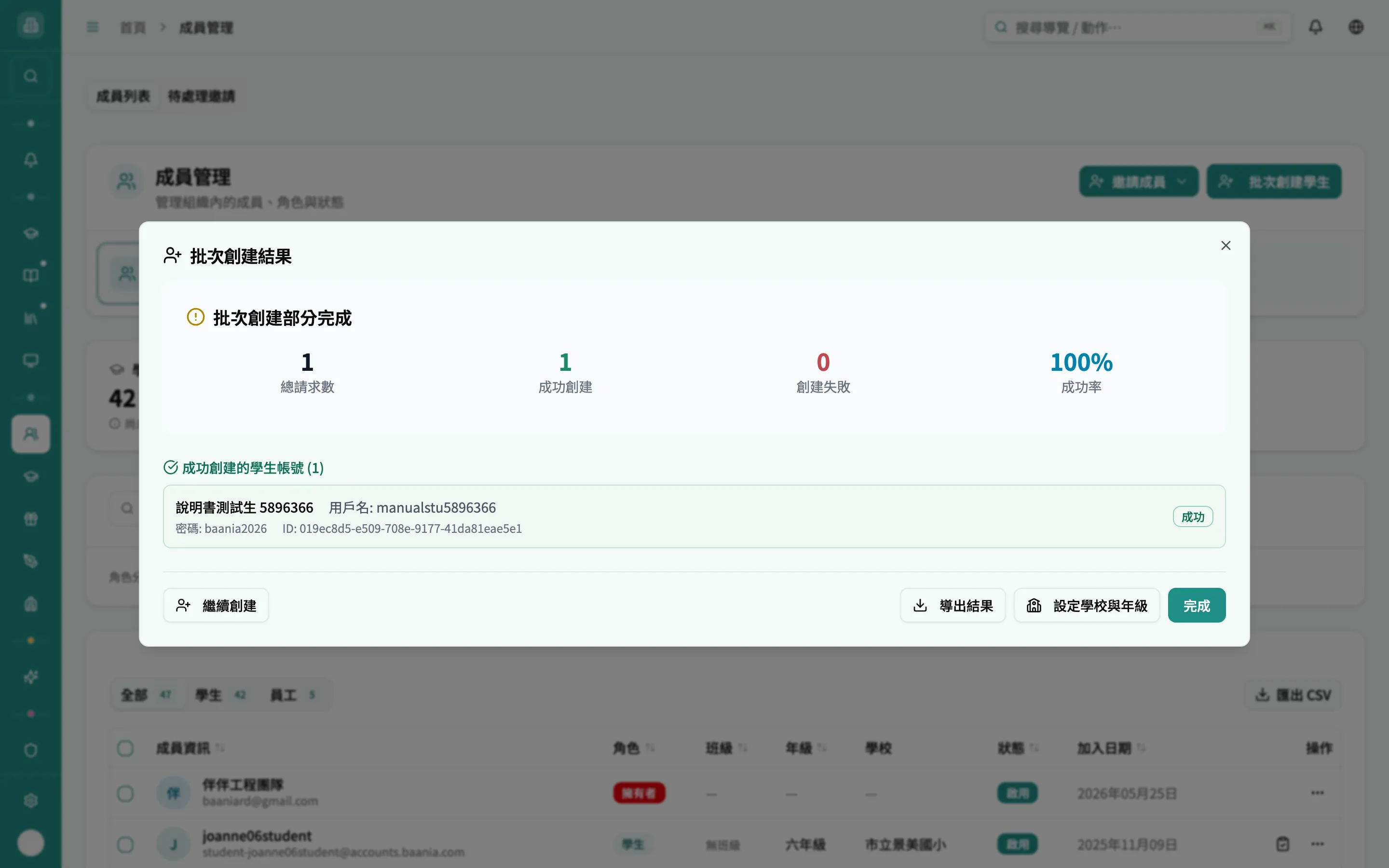
- 導出結果 把帳號密碼存成 CSV 發給學生;繼續創建 清空重來再建下一批;按 完成 關閉。
- 若有帳號還沒設好學校年級,可在此點 設定學校與年級 直接補設。
新成員會出現在 成員列表,可用上方角色分頁(學生 / 員工)與搜尋框篩選,或 匯出 CSV。