
活動管理
對應產品 v1.71.1・最後核對 2026-06-15更新記錄 →
「活動管理」用來建立激勵型活動:設定活動期間、可選的門檻條件(學生要先達標才能參與並領獎),以及一個或多個子活動(每個子活動有自己的達成規則與獎勵)。建好後,「活動總覽」即時統計每位學生的達成進度。
側邊欄 📣 活動管理 群組下有兩個子項目:
| 子項目 | 用途 |
|---|---|
| 活動設置 | 活動列表、建立 / 編輯 / 刪除活動、狀態流轉 |
| 活動總覽 | 選一個活動,看完成度、子活動達成率與逐生進度 |
子頁一:活動設置(列表)
Section titled “子頁一:活動設置(列表)”從側邊欄 活動管理 → 活動設置 進入。頁面由上而下:標題列(含右上「建立活動」)、4 顆統計小卡、篩選列(搜尋+狀態+檢視切換)、活動卡片區。
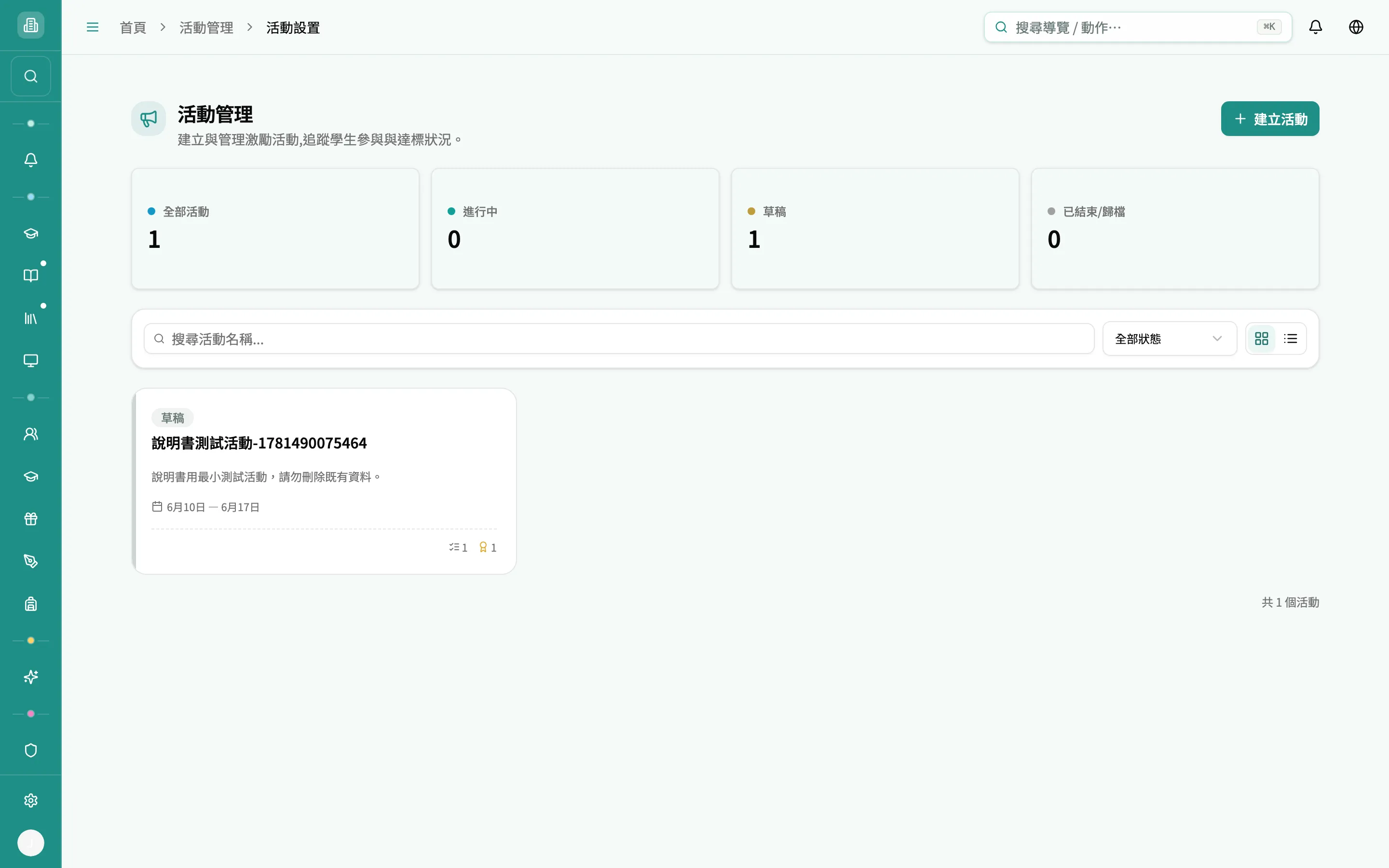
4 顆統計小卡
Section titled “4 顆統計小卡”四張卡顯示目前載入清單(最多 50 筆)的數量分布,僅供概覽、不可點擊篩選:
| 卡片 | 統計內容 |
|---|---|
| 全部活動 | 清單內活動總數 |
| 進行中 | 狀態為「進行中」的數量 |
| 草稿 | 狀態為「草稿」的數量 |
| 已結束/歸檔 | 狀態為「已結束」或「已歸檔」的合計 |
搜尋與狀態篩選
Section titled “搜尋與狀態篩選”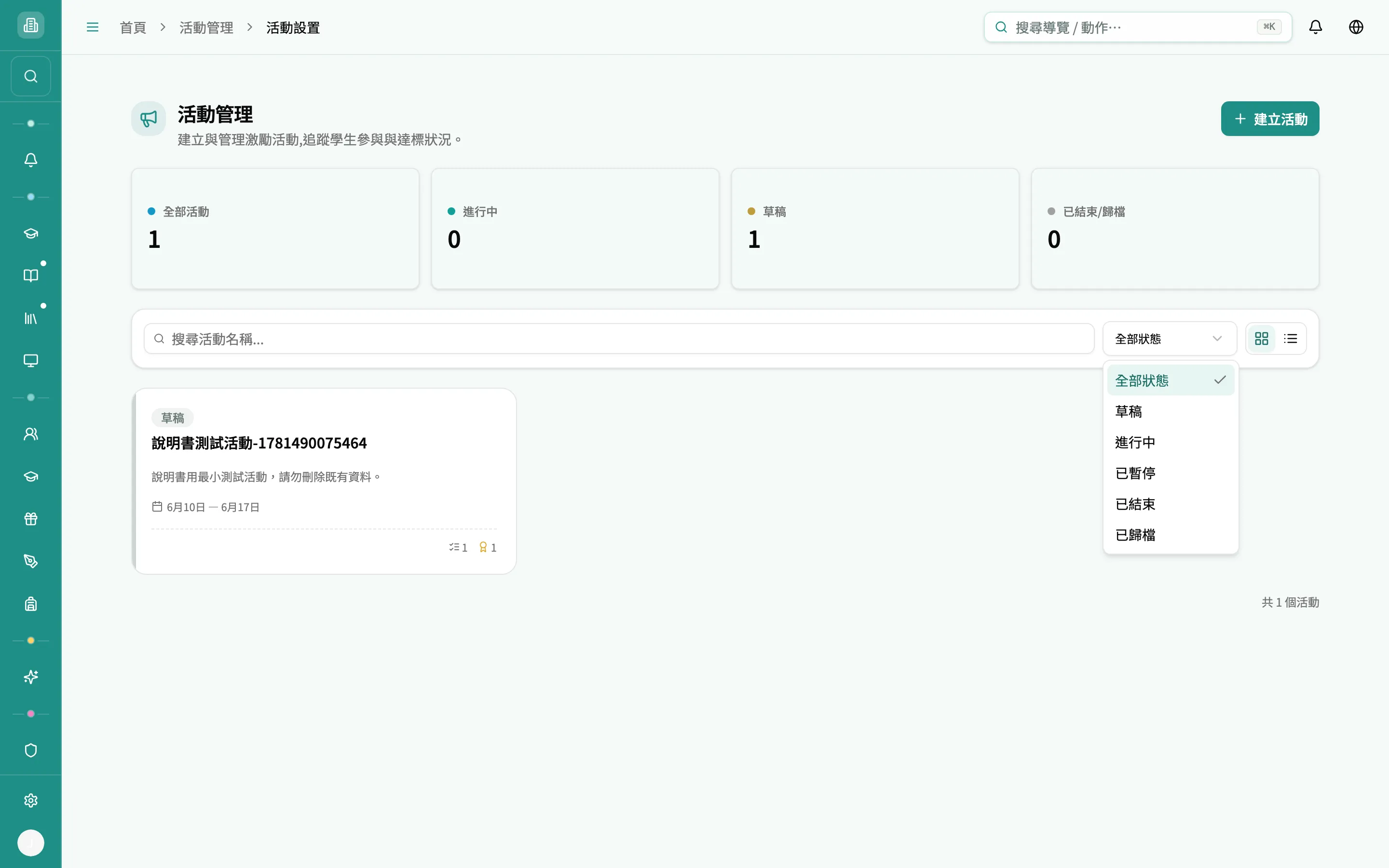
- 搜尋框:輸入活動名稱關鍵字即時篩選。
- 狀態下拉:可選 全部狀態 / 草稿 / 進行中 / 已暫停 / 已結束 / 已歸檔。
- 套用搜尋或狀態後,篩選列會出現 清除 鈕,一鍵清空兩者回到預設。
網格 / 列表檢視切換
Section titled “網格 / 列表檢視切換”篩選列最右是兩顆檢視切換鈕(網格 ⊞ / 列表 ☰)。你的選擇會記在瀏覽器,下次進來沿用。
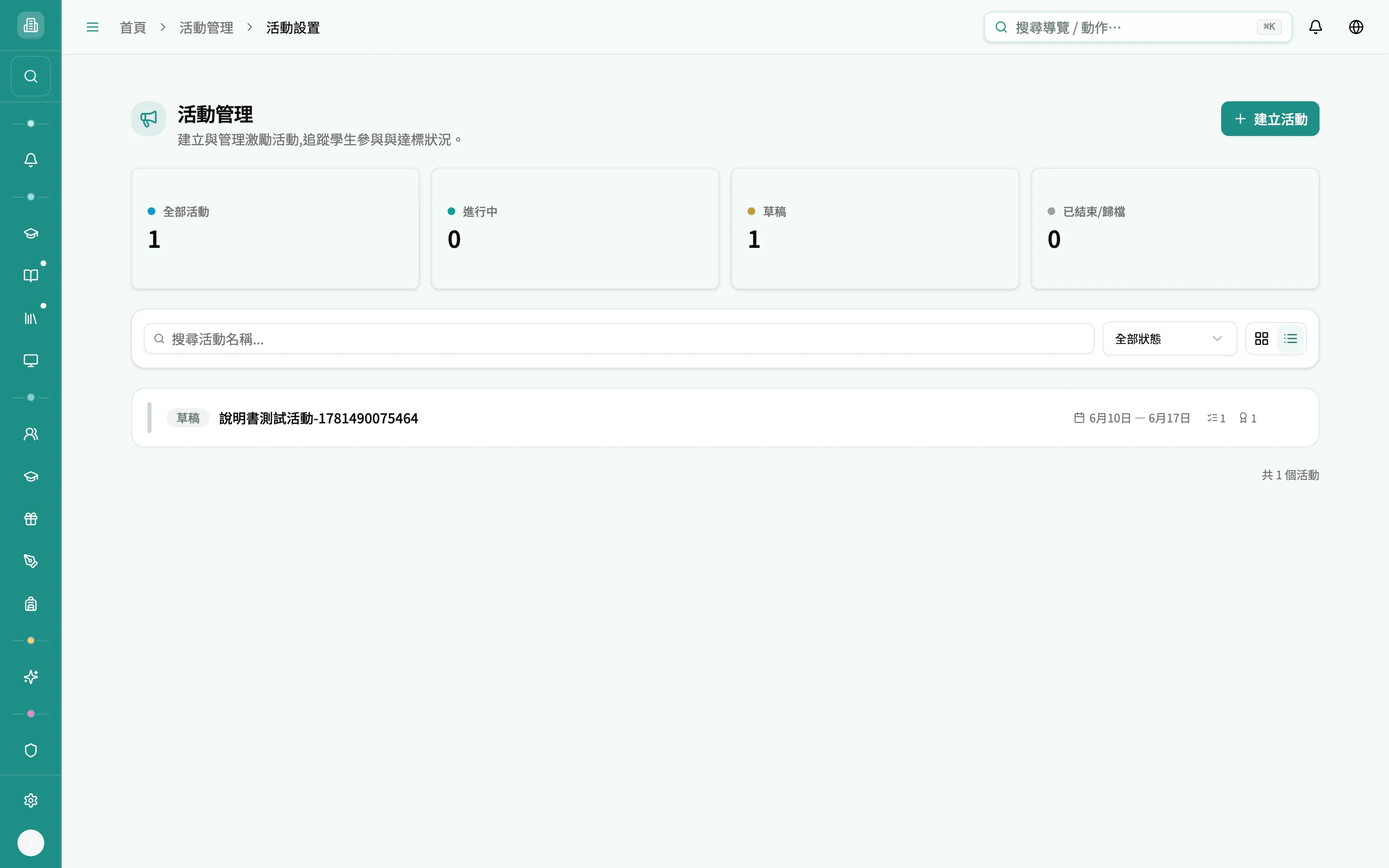
| 檢視 | 每張卡 / 每列顯示 |
|---|---|
| 網格(預設) | 卡片:左側狀態色條、狀態徽章、時間提示、名稱、說明(最多 2 行)、時程進度條、日期區間、子活動類型膠囊(最多 3 種,多的收成 +N)、子活動數(清單圖示)與獎勵數(獎盃圖示) |
| 列表 | 橫列:狀態色條+徽章+名稱、子活動類型膠囊(最多 2 種)、日期、剩餘天數進度、子活動/獎勵數、操作 |
卡片操作選單(每張卡的「⋯」)
Section titled “卡片操作選單(每張卡的「⋯」)”滑過卡片時,右上角會浮出「⋯」(更多)鈕;點開的選單會依目前狀態給不同動作。
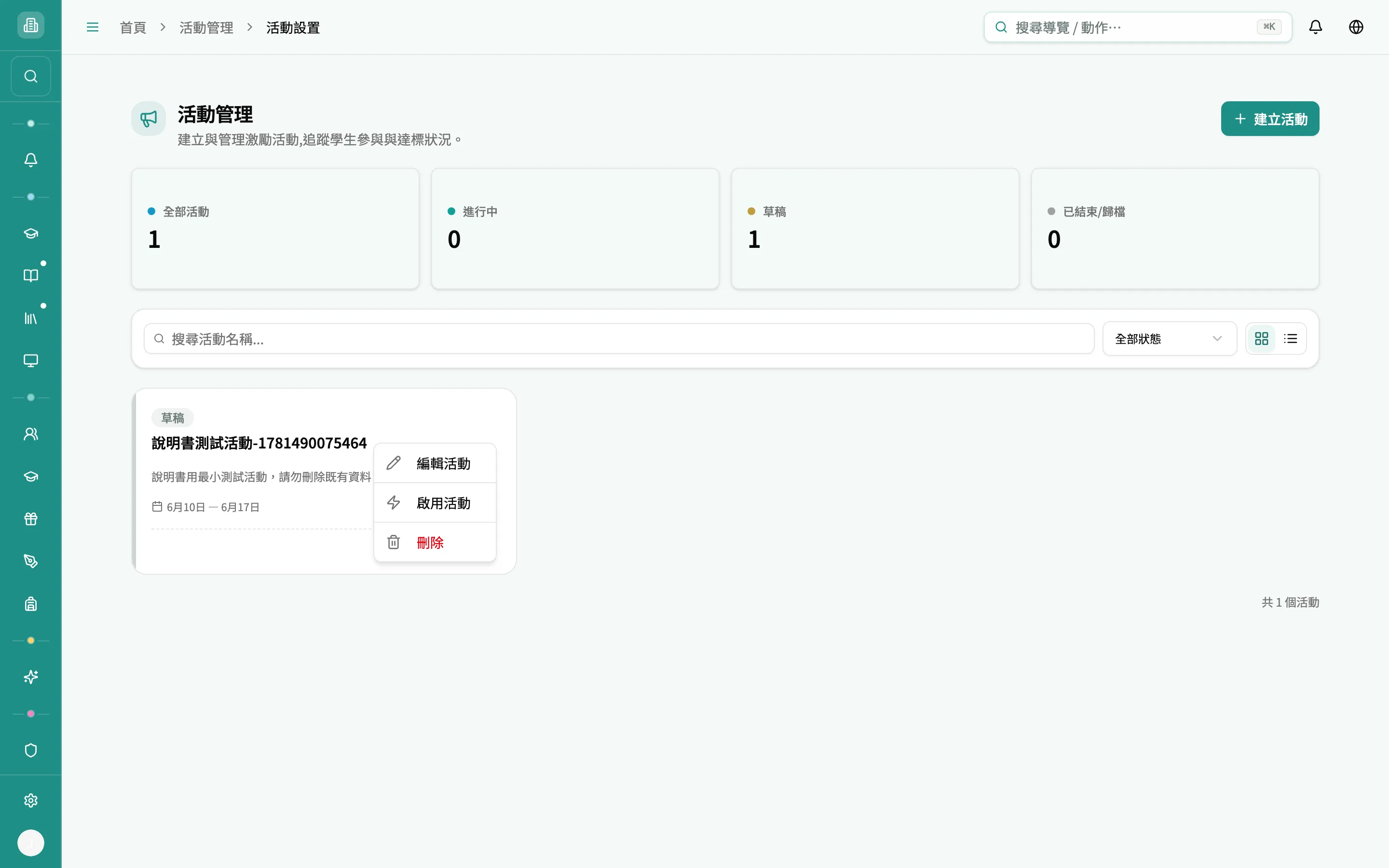
點卡片本體(或選單的「編輯活動」)會進入全頁活動編輯器。狀態流轉動作如下表——每個狀態能做的事不同:
| 目前狀態 | 選單可見動作 | 動作結果 |
|---|---|---|
| 草稿 | 編輯活動、啟用活動、刪除 | 啟用 → 變「進行中」;刪除 → 需確認,刪除後無法復原 |
| 進行中 | 編輯活動、暫停、結束活動 | 暫停 → 變「已暫停」;結束 → 變「已結束」(紅色) |
| 已暫停 | 編輯活動、恢復活動、結束活動 | 恢復 → 變回「進行中」;結束 → 變「已結束」 |
| 已結束 | 編輯活動、歸檔 | 歸檔 → 變「已歸檔」 |
| 已歸檔 | 編輯活動 | 僅能編輯,無其他狀態動作 |
狀態徽章對照
Section titled “狀態徽章對照”清單與編輯器都用同一組徽章標示狀態:
| 徽章 | 顏色 |
|---|---|
| 草稿 | 灰 |
| 進行中 | 綠 |
| 已暫停 | 黃 |
| 已結束 | 紅/橘 |
| 已歸檔 | 淡灰 |
機構還沒有任何活動時,清單區顯示空狀態卡:「尚無活動 — 建立你的第一個活動,設定達成規則與獎勵機制,追蹤學生學習參與度。」並附一顆「建立活動」鈕。若是篩選後沒有結果,則改顯示「沒有符合條件的活動,請調整搜尋或篩選條件。」並提供「清除篩選」鈕。
子頁二:全頁活動編輯器
Section titled “子頁二:全頁活動編輯器”點「建立活動」(或任一活動卡 → 編輯)會開啟獨立全頁編輯器(不是彈窗)。版面是左側區塊導覽+右側內容區:
- 左側導覽:上方有「N/M 區塊完成」與完成度百分比進度條;下方依序是 基本資訊、門檻條件,以及 子活動 區(可加多個)。每個區塊旁有完成度圖示:綠勾=完整、紅驚嘆=缺必填、黃圈=部分填寫、灰圈=未填。
- 右上角:返回(←)、取消、建立活動/儲存變更。
區塊一:基本資訊
Section titled “區塊一:基本資訊”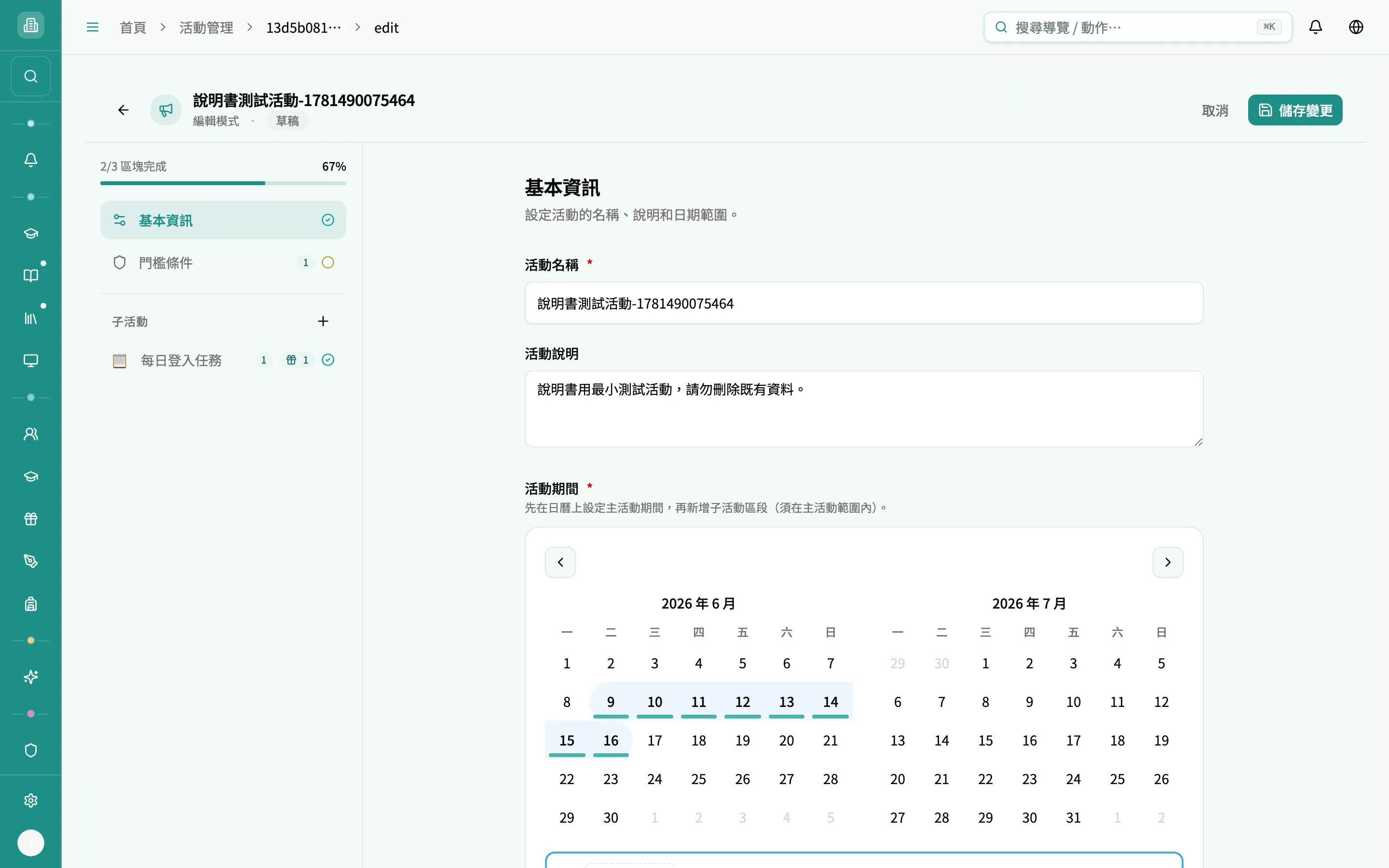
| 欄位 | 必填 | 說明 |
|---|---|---|
| 活動名稱 | ✅ | 活動標題;空白無法儲存 |
| 活動說明 | — | 簡短描述活動目的與內容 |
| 活動期間 | ✅ | 用下方日曆設定起訖日;未設好會顯示紅字「請先在日曆上點擊設定主活動的起訖日期」 |
| Banner 圖片 | — | 活動橫幅,可上傳或貼網址(見下) |
用日曆設定活動期間(多區段日曆)
Section titled “用日曆設定活動期間(多區段日曆)”這是編輯器最特別的設計:用一個日曆同時畫主活動期間與各子活動的時間區段(每週一為一週開頭,最多 6 個區段)。
- 先畫主活動期間:在日曆上點起始日、再點結束日,第一段會被標為藍色「活動期間」,下方出現綠字「主活動期間:YYYY-MM-DD ~ YYYY-MM-DD」。
- 再畫子活動區段:主活動期間設好後,再在日曆上畫的每一段都會自動新增為一個子活動,並出現在左側「子活動」清單(顏色循環:綠/黃/紫/玫紅)。
- 子活動區段若超出主活動範圍,系統會自動夾回主活動的起訖日內。
Banner 圖片
Section titled “Banner 圖片”基本資訊最下方的 Banner 區提供兩種來源:
- 上傳圖片:點上傳區選檔(JPG/PNG/WebP,最大 10MB),會跳出裁切視窗——可選 16:9(桌面) 或 3:1(橫幅) 比例、用滑桿縮放(1×–3×),按「裁切並上傳」存到雲端並回填網址;上傳中顯示進度條。
- 貼上網址:點「或貼上網址」直接填圖片 URL。
設好後會顯示桌面(16:9) 與手機卡片兩種預覽,並可「更換圖片」或「移除」。
區塊二:門檻條件
Section titled “區塊二:門檻條件”「門檻條件」是整個活動的入場資格:開啟後,學生要先達到這些規則,才算「通過門檻」、能參與子活動並領獎;未達標者依你設定的方式受限。
預設是關閉:
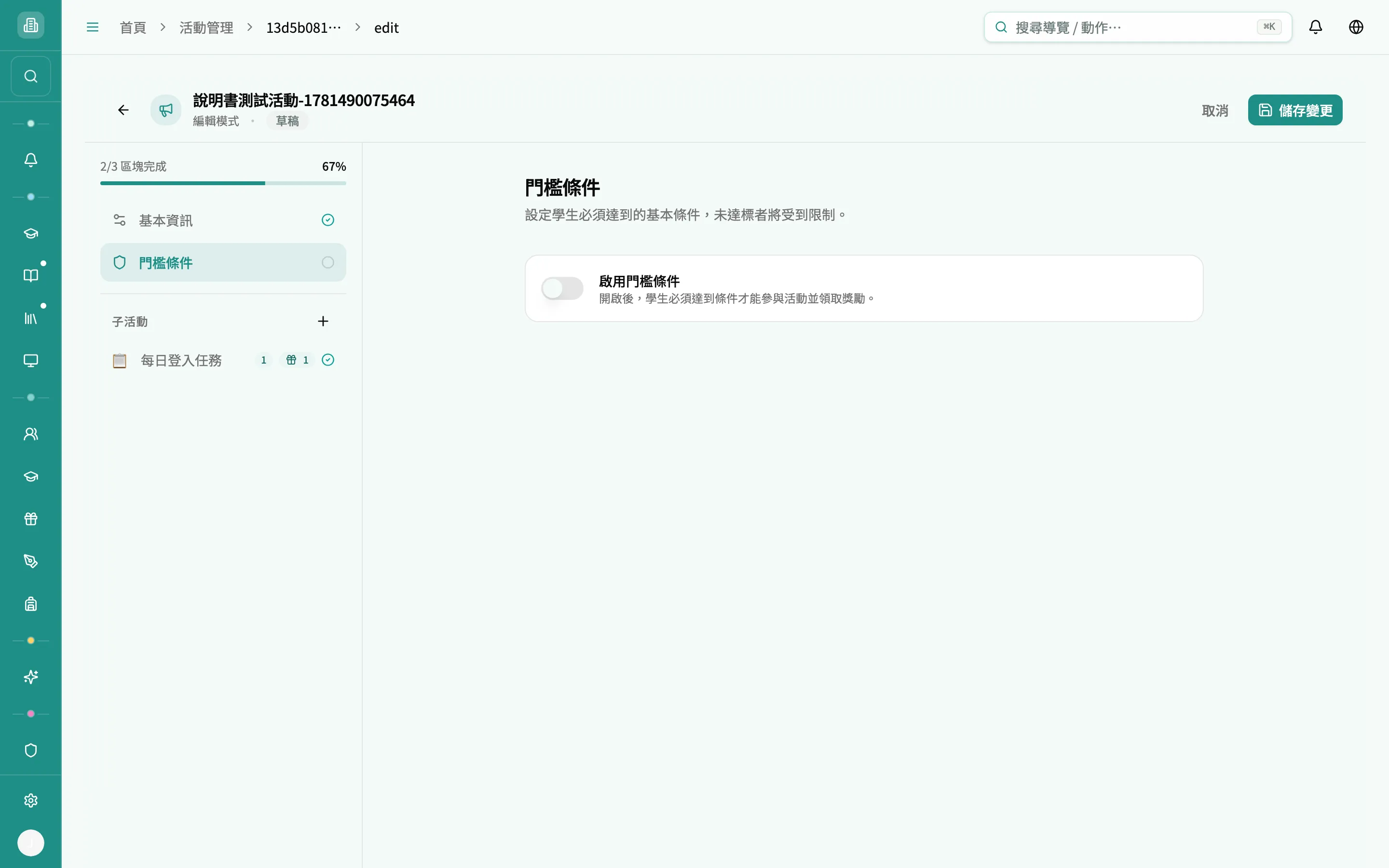
打開「啟用門檻條件」開關後,展開門檻規則與未達門檻時的處理方式兩塊:
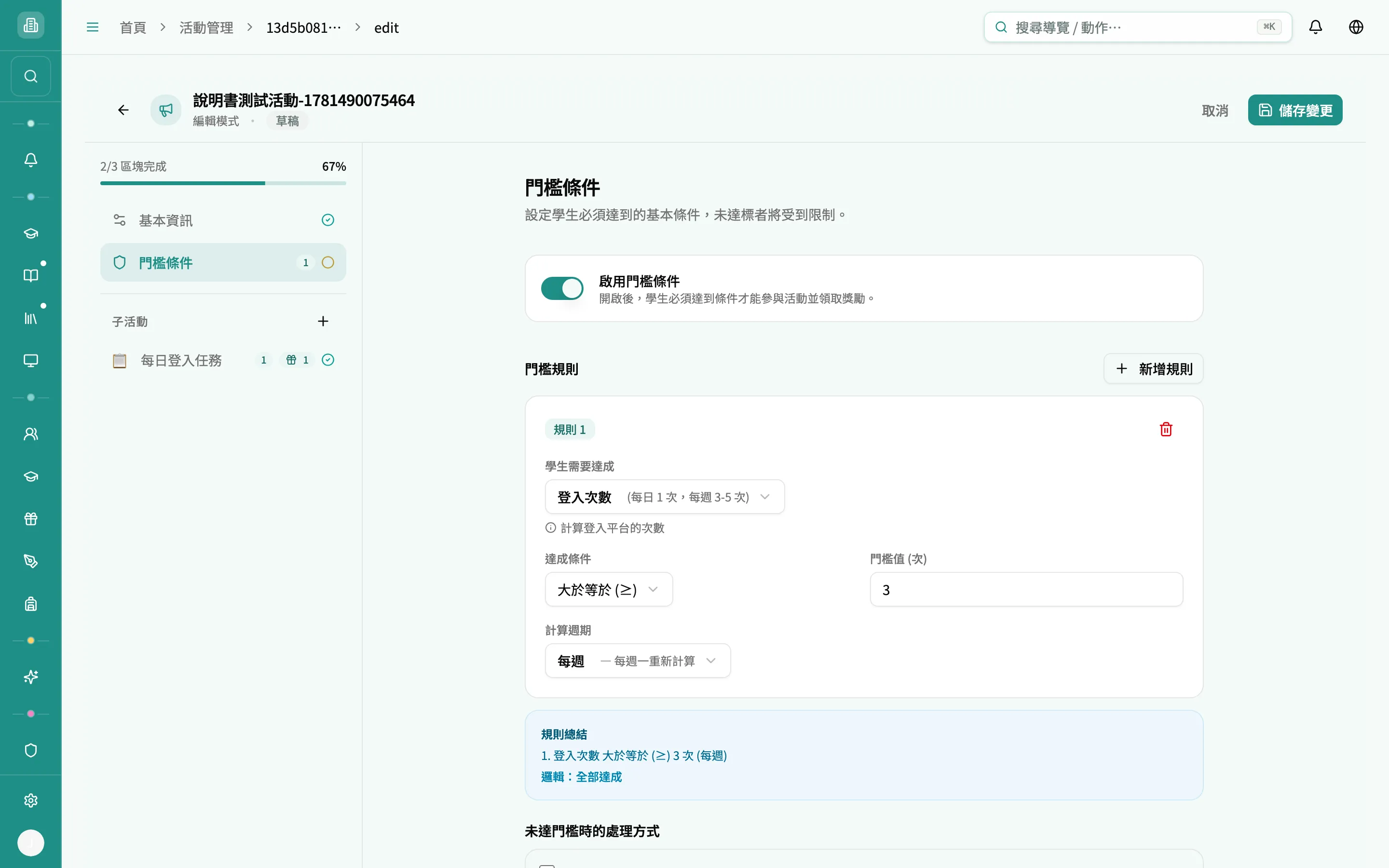
按「+ 新增規則」可加多條。每條規則由四個欄位組成:
-
學生需要達成(指標):下拉選一種追蹤指標——
指標 單位 說明 / 範例 登入次數 次 登入平台的次數(每日 1 次、每週 3–5 次) 學習時長 分鐘 在平台上的學習時間(每日 20–60 分) 完成任務數 份 完成的任務或練習卷數(每日 1–2 份) 完成練習卷數 份 完成的練習卷數量(每日 1–2 份) 連續登入天數 天 連續每天登入(3–7 天) 錯題訂正天數 日 完成錯題訂正的天數(每週 5–7 日) 段考複習卷完成數 份 完成的段考複習卷(1–3 份) 平均分數 分 測驗平均分 0–100(及格 ≥60) 自訂事件 — 自訂追蹤事件 -
達成條件(運算子):大於等於(≥)/大於(>)/小於等於(≤)/小於(<)/等於(=)。
-
門檻值:數字(單位跟著指標顯示,例如「(次)」)。
-
計算週期:每日(每天 00:00 重算)/每週(每週一重算)/每月(每月 1 日重算)/整個活動期間(從頭累計)/自訂範圍(用子活動日期)。
每加一條規則,下方藍色 規則總結 會即時用白話列出(例:「1. 登入次數 大於等於 (≥) 3 次(每週)」)。
未達門檻時的處理方式
Section titled “未達門檻時的處理方式”可勾選一個或多個處置方式:
| 選項 | 說明 |
|---|---|
| 不發放獎勵 | 未達標學生無法領取任何獎勵 |
| 無法參加抽獎 | 未達標學生無法參與抽獎活動 |
| 無法進入進階班 | 限制進入 VIP 或進階功能 |
| 減少獎勵 | 未達標學生獎勵減半 |
| 發出警告 | 顯示警告訊息鼓勵學生達標 |
區塊三:子活動(含規則與獎勵)
Section titled “區塊三:子活動(含規則與獎勵)”子活動是活動底下的獨立任務單元,每個都有自己的達成規則與獎勵。用左側「子活動」標題旁的 + 新增(或如前述用日曆畫區段自動產生)。
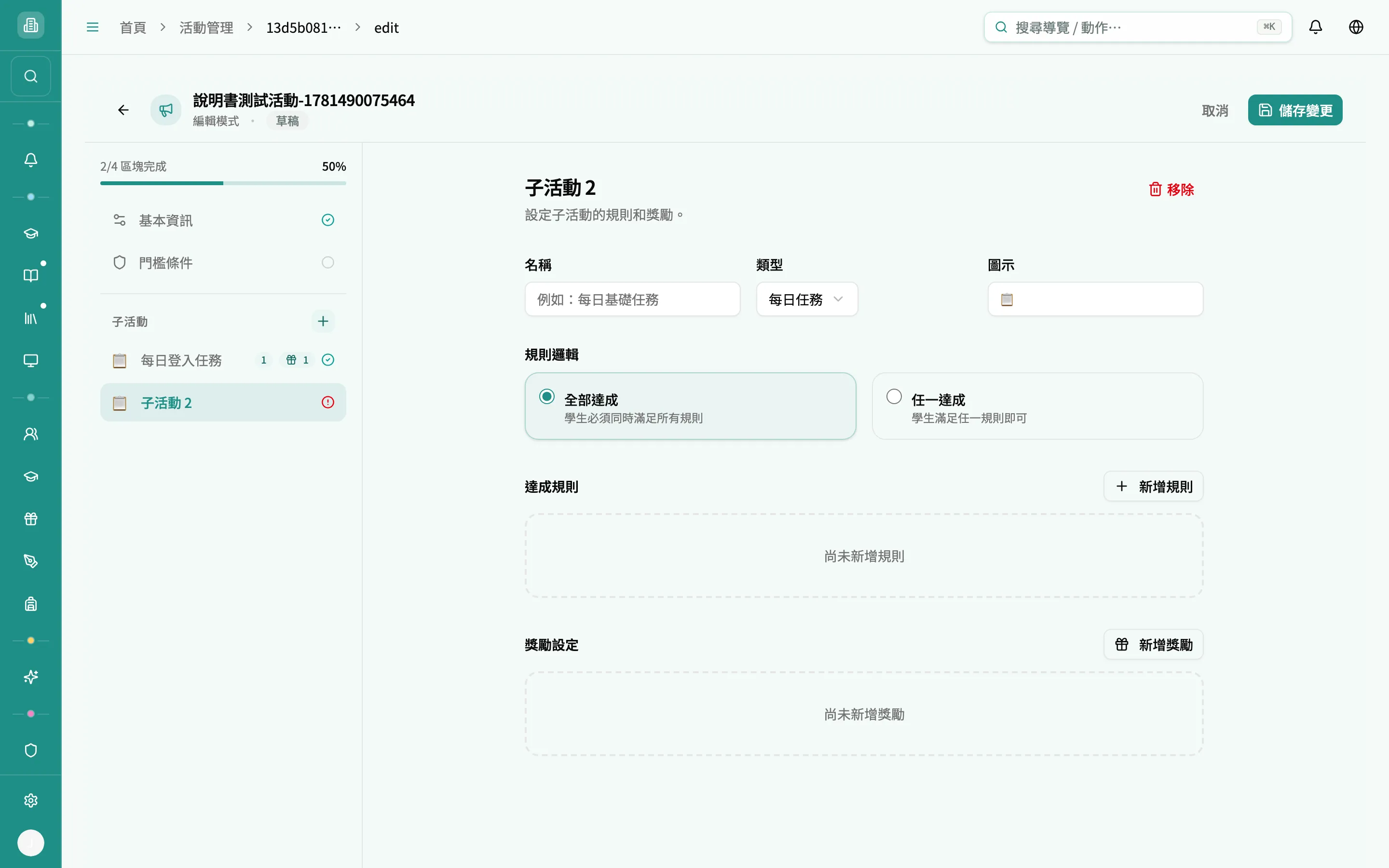
剛新增的子活動是空的:
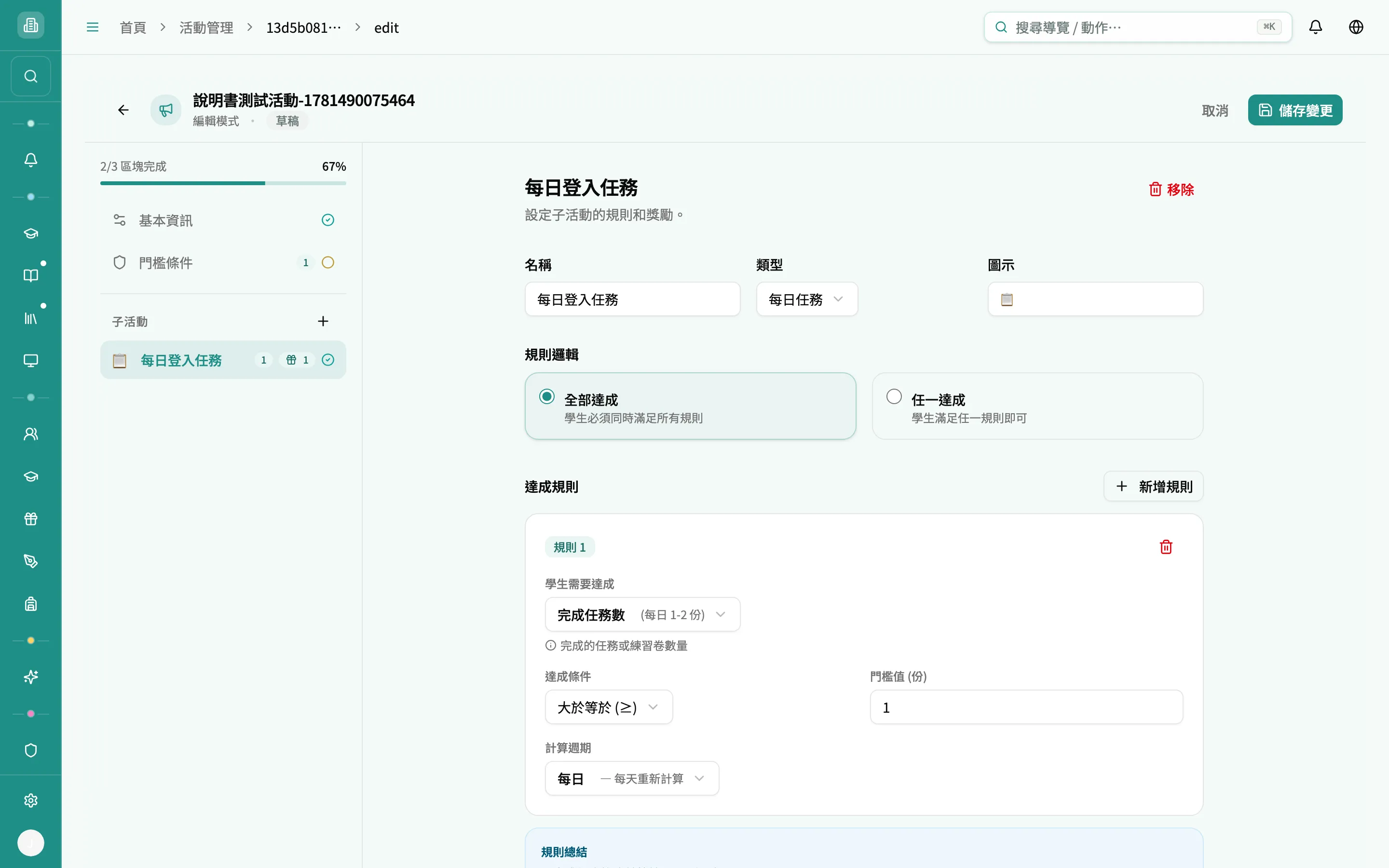
填好規則與獎勵後:
子活動基本欄位
Section titled “子活動基本欄位”- 名稱:子活動標題(沒填會在左側顯示「子活動 N」並標紅缺漏)。
- 類型:每日任務 / 每週任務 / 段考複習 / 排行榜 / 累積任務 / 自訂。
- 圖示:可填一個 emoji(最多 4 字元),顯示在左側清單與面板標題。
- 右上角 移除 可刪掉這個子活動。
規則邏輯(AND / OR)
Section titled “規則邏輯(AND / OR)”選擇這個子活動的多條規則要怎麼合判:
- 全部達成(AND):學生必須同時滿足所有規則。
- 任一達成(OR):學生滿足任一規則即可。
按「+ 新增規則」新增。欄位與門檻規則相同(指標/達成條件/門檻值/計算週期),同樣有藍色「規則總結」即時預覽,並標明目前是「全部達成」或「任一達成」。
按「+ 新增獎勵」可加多個獎勵,每個獎勵包含:
- 獎勵名稱:例如「每日學習獎勵」。
- 層級:即時 / 每週 / 每月 / 前N名 / 里程碑。
- 類型:經驗值 / 金幣 / 徽章 / 實體獎品 / 特權 / 抽獎券 / 排名加成。
- 領取方式:自動領取 / 手動領取 / 管理員發放 / 抽獎。
- 獎勵物品:可加多筆,每筆有物品名稱與數量;至少保留 1 筆。
儲存與必填驗證
Section titled “儲存與必填驗證”按右上 建立活動 / 儲存變更:
- 若活動名稱、開始或結束日期任一缺,會跳紅色提示「請填寫必填欄位」並自動跳回基本資訊區塊。
- 若有子活動日期落在主活動期間之外,會跳「子活動日期錯誤」並跳到該子活動。
- 編輯既有活動時,系統會自動比對你的修改:你刪掉的子活動會被刪除、新增的會建立、保留的會更新。
- 成功後跳「建立成功/儲存成功」提示,並自動返回活動設置清單。
子頁三:活動總覽
Section titled “子頁三:活動總覽”從側邊欄 活動管理 → 活動總覽 進入。這頁唯讀,用來追蹤某一個活動的整體與逐生達成狀況。
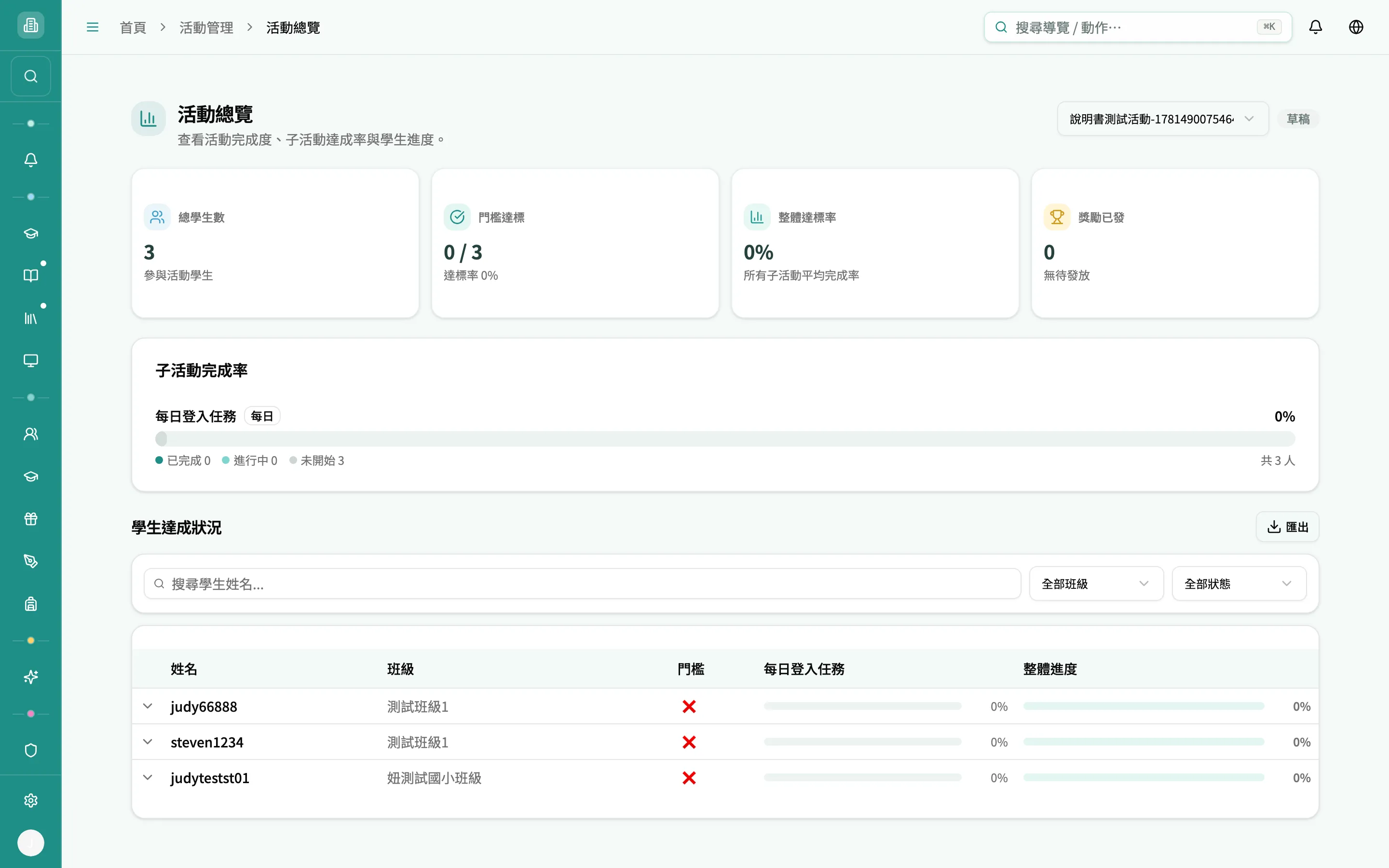
右上角的下拉選擇要看哪個活動(旁邊顯示該活動的狀態徽章)。進頁時會自動選清單第一個活動;沒有任何活動時下拉內顯示「尚無活動」、頁面顯示「請先選擇一個活動」。
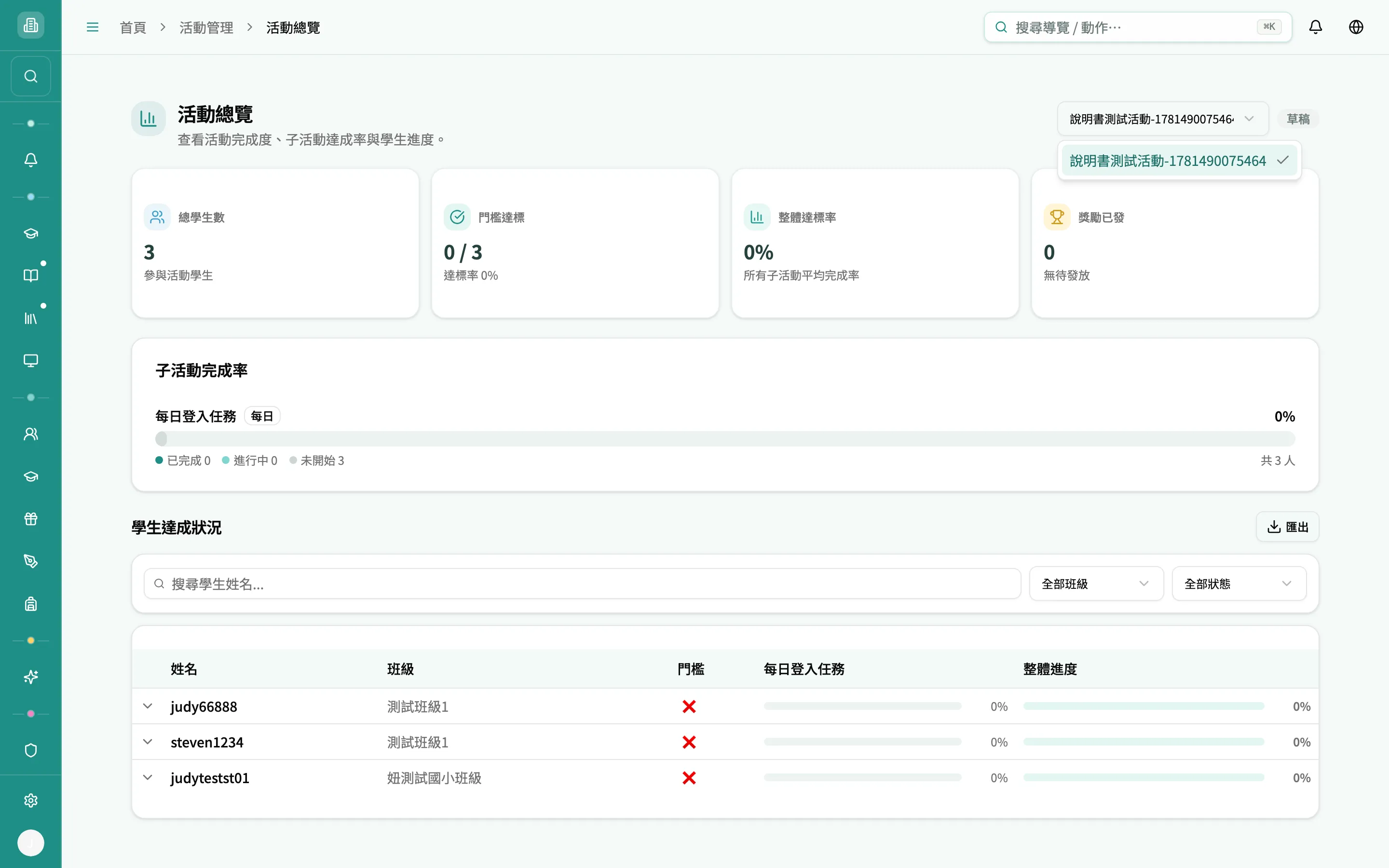
4 顆統計卡
Section titled “4 顆統計卡”| 卡片 | 內容 |
|---|---|
| 總學生數 | 參與此活動的學生數 |
| 門檻達標 | 「達標人數 / 總人數」與達標率 % |
| 整體達標率 | 所有子活動的平均完成率;若此活動沒有子活動,則改算門檻規則達成率 |
| 獎勵已發 | 已發放獎勵數;有待發放時顯示「N 筆待發放」,否則「無待發放」 |
子活動完成率 / 門檻規則達成率
Section titled “子活動完成率 / 門檻規則達成率”中間長條圖區:
- 有子活動時標題為「子活動完成率」,逐一列出每個子活動的完成率,並用顏色分級(≥80% 深綠、≥50% 淺綠、≥20% 黃、其餘灰),下方標示已完成/進行中/未開始人數與總人數。
- 沒有子活動但有門檻規則時,標題改為「門檻規則達成率」,逐條列出每條門檻規則的達標/未達標人數。
- 兩者都沒有時顯示「尚無子活動或門檻規則資料」。
學生達成狀況表
Section titled “學生達成狀況表”最下方表格逐生列出達成狀況,並可篩選:
- 搜尋學生姓名(輸入後約 0.3 秒自動套用)。
- 班級 下拉(全部班級 / 各班)。
- 達成狀態 下拉:已完成 / 進行中 / 未開始 / 門檻未達。
- 有任一篩選時出現 清除 鈕。
表格欄位:姓名、班級、門檻(✅ 達標 / ❌ 未達標)、各子活動的進度條(%)、整體進度。每頁 20 筆,超過顯示分頁。
點任一列可展開該生明細:以卡片列出每個子活動的狀態(已完成/進行中/未開始/未達標)、整體進度條、各規則的「目前值/門檻值」(達標打勾),底部顯示「獎勵已獲得 / 待領取」數。無資料時顯示「無子活動進度資料」。
- 建好的活動在「激勵活動」看不到? 正常。本頁的「活動管理」與「激勵活動」是各自獨立的功能,建立的活動不共用,請在同一項功能內查看。
- 為什麼不能刪除某個活動? 只有「草稿」能刪。已啟用過的活動請用卡片「⋯」選單走暫停 → 結束 → 歸檔收尾。
- 統計卡數字和「共 N 個活動」對不上? 統計卡只算目前載入的前 50 筆;右下「共 N」是活動總數。一般機構不會超過 50 筆。
- 門檻條件和子活動規則有什麼差別? 門檻是整個活動的入場資格(沒過就受限);子活動規則是各任務各自的達成條件(過了才拿該子活動的獎勵)。