
練習(試題寶庫)
對應產品 v1.71.1・最後核對 2026-06-15更新記錄 →
試題寶庫是你自己出題、自己練習的地方。打開後上方有兩個分頁,對應兩種不同的練習方式:
| 分頁 | 它幫你做什麼 | 適合 |
|---|---|---|
| 選章節出題 | 你挑教材的某幾個章節,系統現場幫你組一份個人化考卷 | 想針對特定單元加強 |
| 找整份試卷 | 直接從現成的完整試卷(例如各校段考卷)裡挑一份來寫 | 想做一整份完整考卷 |
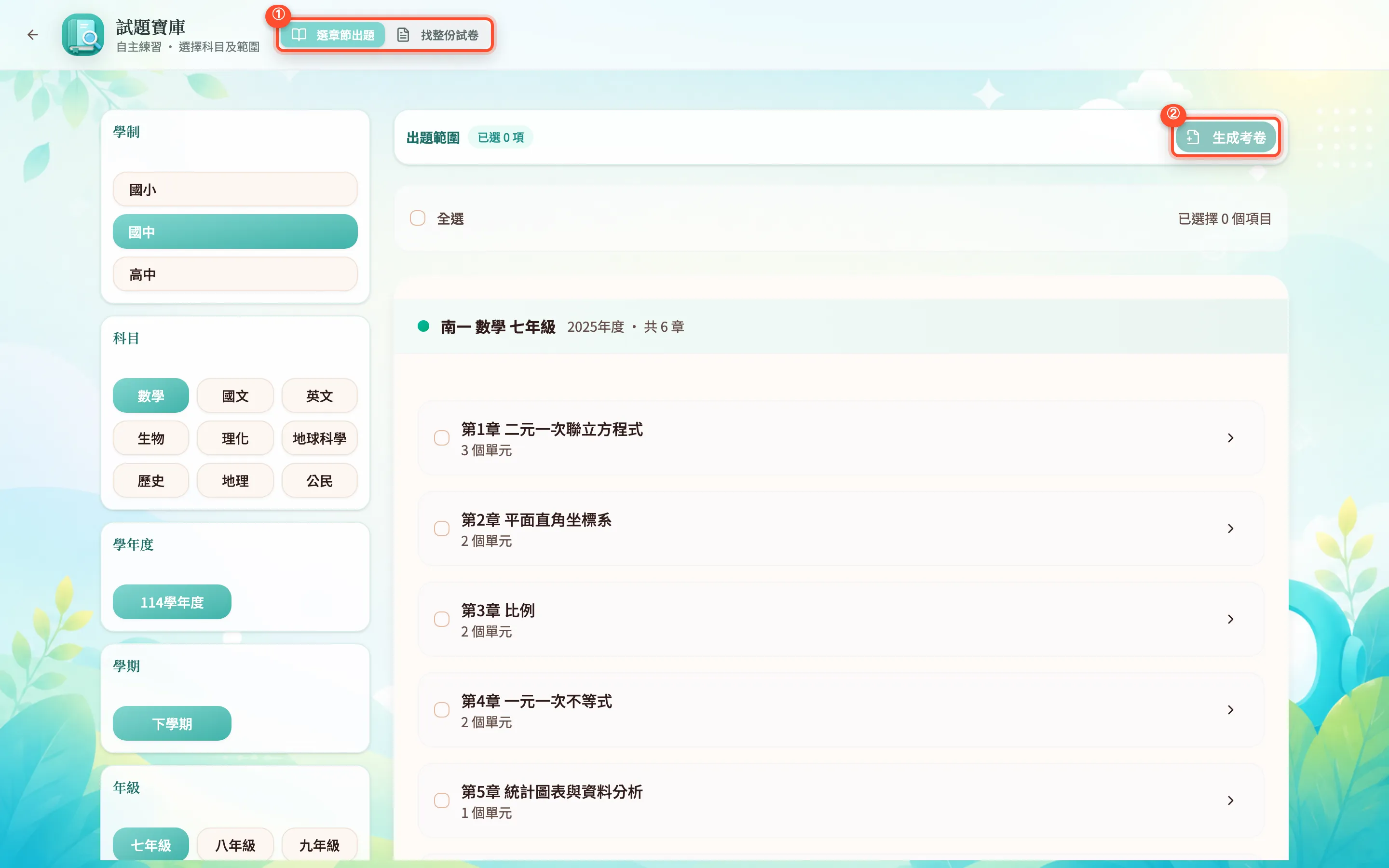
這個模式是:先用左側篩選器鎖定教材 → 在右側勾選要考的章節 → 設定難度與題數 → 生成考卷。
步驟 1 ・用左側篩選器找到你的教材
Section titled “步驟 1 ・用左側篩選器找到你的教材”左側面板由上到下有幾組篩選條件,由你一層層選出正確的課本:
- 學制:國小 / 國中 / 高中。選了學制,下面的「科目」與「年級」會跟著只顯示這個學制的選項。
- 科目:依你選的學制列出(例如國中的國文、英文、數學、生物、理化、地理、歷史、公民…)。
- 學年度:目前固定 114 學年度。
- 學期:上學期 / 下學期。
- 年級:依學制顯示(國中為七、八、九年級,依此類推)。
- 版本:教科書出版社版本(如南一、康軒、翰林…)。若系統知道你的學校用哪一版,會在該版本標上「推薦」。
每選一項,右側的章節清單就會即時換成對應的內容。
步驟 2 ・勾選要出題的章節
Section titled “步驟 2 ・勾選要出題的章節”右側會列出這本教材的所有章節(每章下方標示有幾個單元)。點章節前面的圈圈即可勾選,可同時勾多個章節。
- 上方「出題範圍」會即時顯示已選 N 項。
- 想全選可用清單上的 全選;想清空可按 清除 或 取消全選。
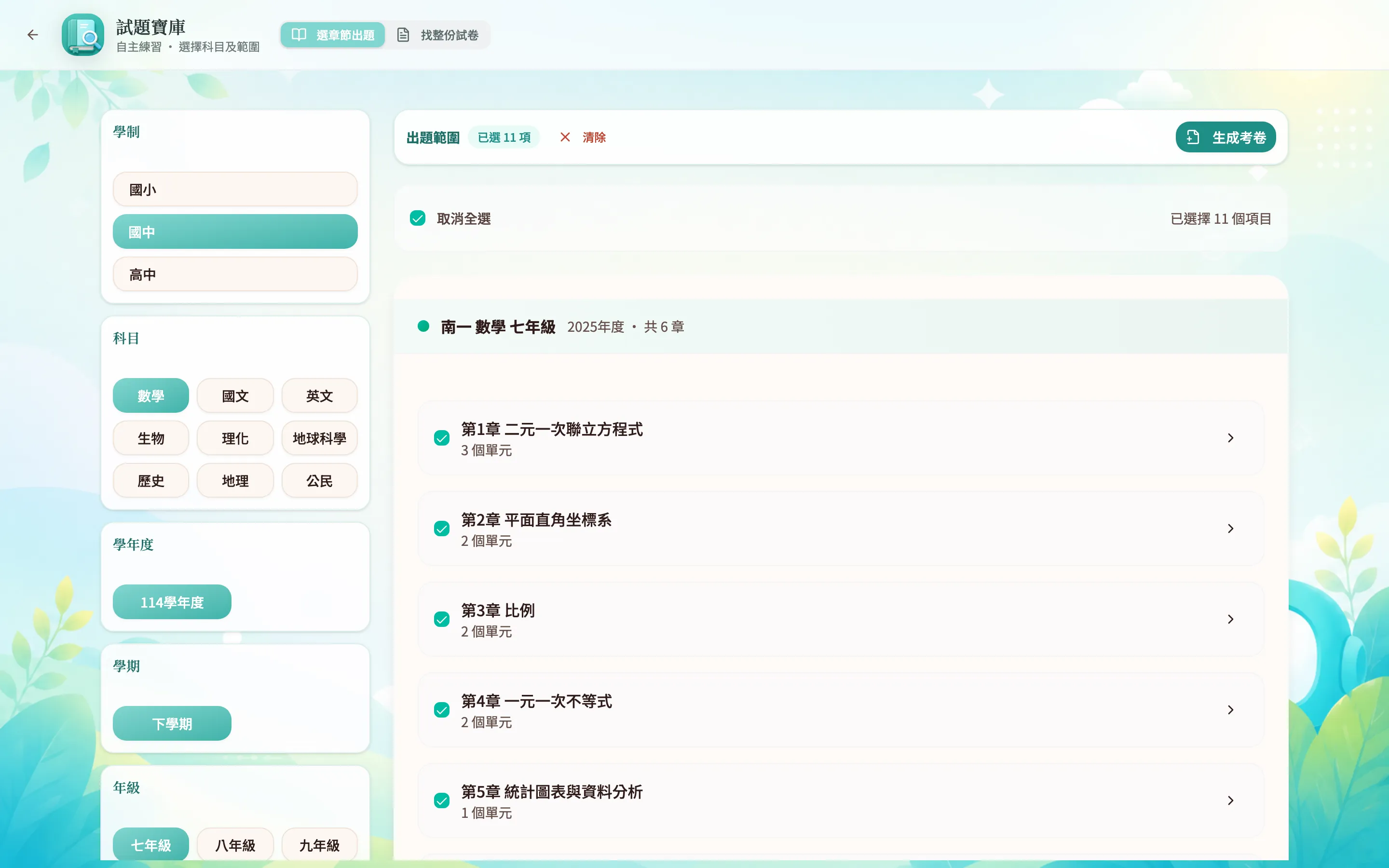
至少勾一個章節後,右上角的 生成考卷 才能按。
步驟 3 ・設定難度與題數
Section titled “步驟 3 ・設定難度與題數”按 生成考卷 會跳出「考試設定」視窗,依序設定:
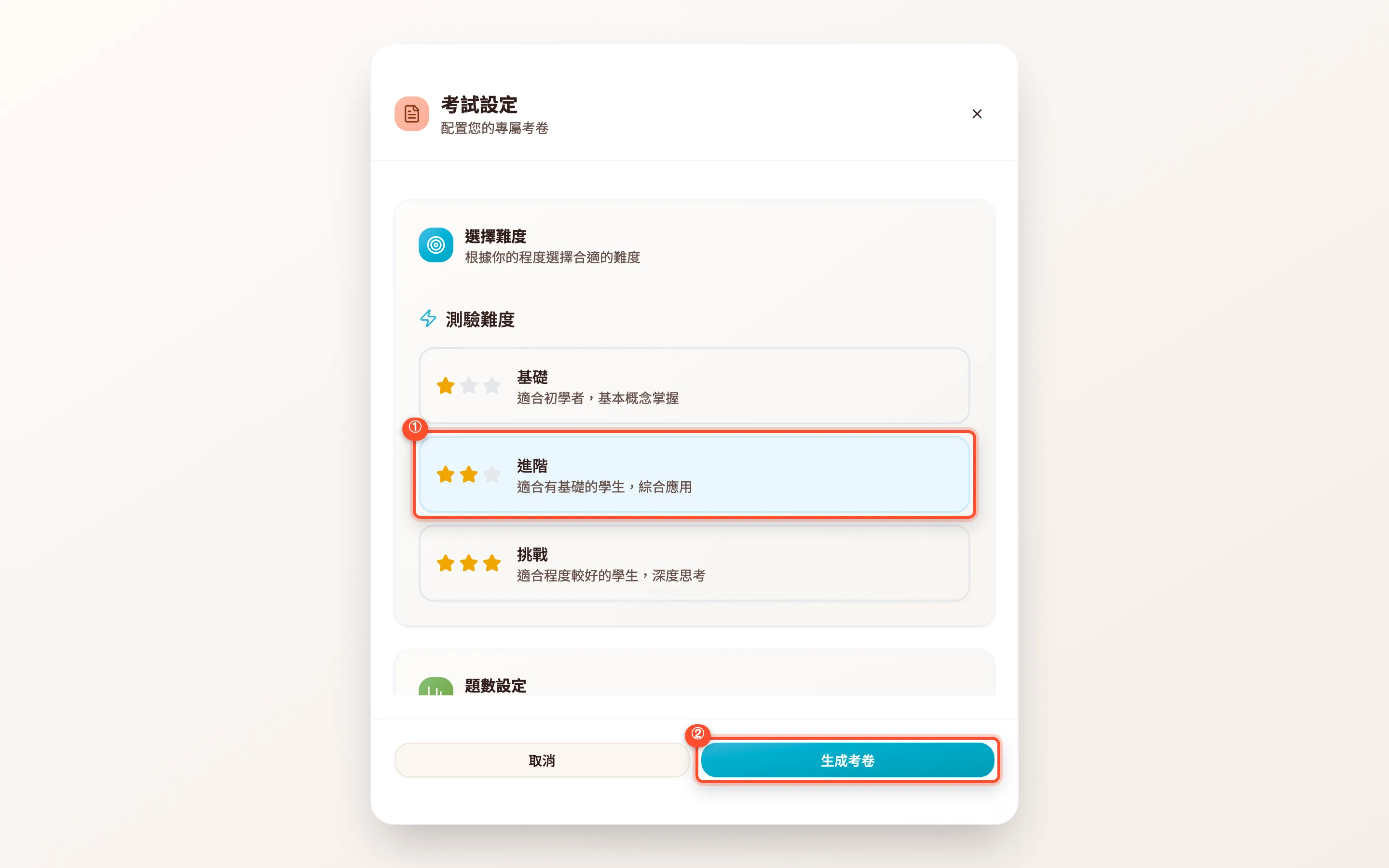
- 選擇難度:
- 基礎(★)—— 適合初學者,基本概念掌握。
- 進階(★★,預設)—— 適合有基礎的學生,綜合應用。
- 挑戰(★★★)—— 適合程度較好的學生,深度思考。
- 題數設定:可選 10、15、20、25 題(預設 20 題)。
- 時間限制:可選 15、20、30、45、60、90、120 分鐘。視窗下方會依你選的題數與時間,提示「每題約 X 分鐘」供參考。
-
選好難度、題數、時間限制。
-
按右下 生成考卷(取消請按左下 取消)。
-
系統會用你勾選的章節即時組出考卷,並直接帶你進入作答畫面開始寫題。
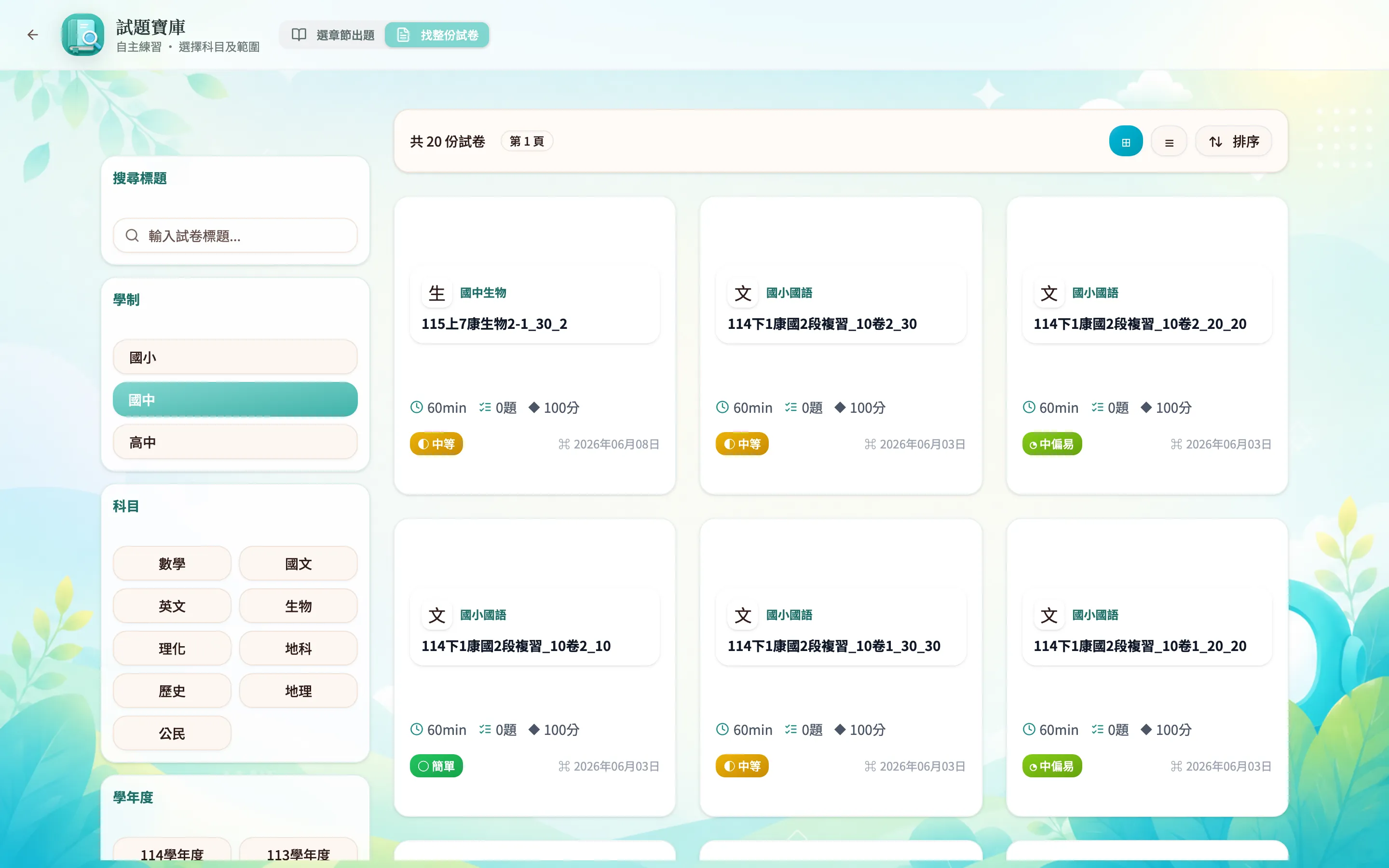
切到 找整份試卷 分頁,這裡是一個現成試卷的資料庫,你可以直接挑一份完整試卷來寫。
用左側篩選 / 搜尋縮小範圍
Section titled “用左側篩選 / 搜尋縮小範圍”左側面板可一條條縮小要找的試卷(各篩選項皆為單選,再點一次同一個選項即可取消):
- 搜尋標題:輸入試卷名稱關鍵字即時搜尋。
- 學制:國小 / 國中 / 高中(沒有試卷的學制會變灰不能選)。
- 科目:依選到的學制連動顯示。
- 學年度 / 學期:依資料庫現有的年度、學期列出。
- 年級:依學制連動(國小 1–6、國中 7–9、高中 10–12 年級)。
- 版本:教科書出版社版本。
- 難度:依資料庫提供的難度分級。
看懂試卷卡片並開始作答
Section titled “看懂試卷卡片並開始作答”右側每張卡片代表一份試卷,會顯示科目、試卷標題、作答時間(分鐘)、題數、總分、建立日期等資訊。右上角可切換檢視方式與排序,下方有分頁可翻頁。
-
用篩選 / 搜尋找到想寫的試卷。
-
點該份試卷卡片,即可進入作答畫面開始作答。
寫完一樣會計分、給解析,答錯的題目也會收進錯題本。
📘 說明書 v2.10.0(2026.06)
・對應產品 v1.73.0