
個人資料
對應產品 v1.71.1・最後核對 2026-06-15更新記錄 →
從左側選單的 ⚙️ 個人資料 進入,可查看與編輯你的學習資料、調整帳號設定,以及登出。
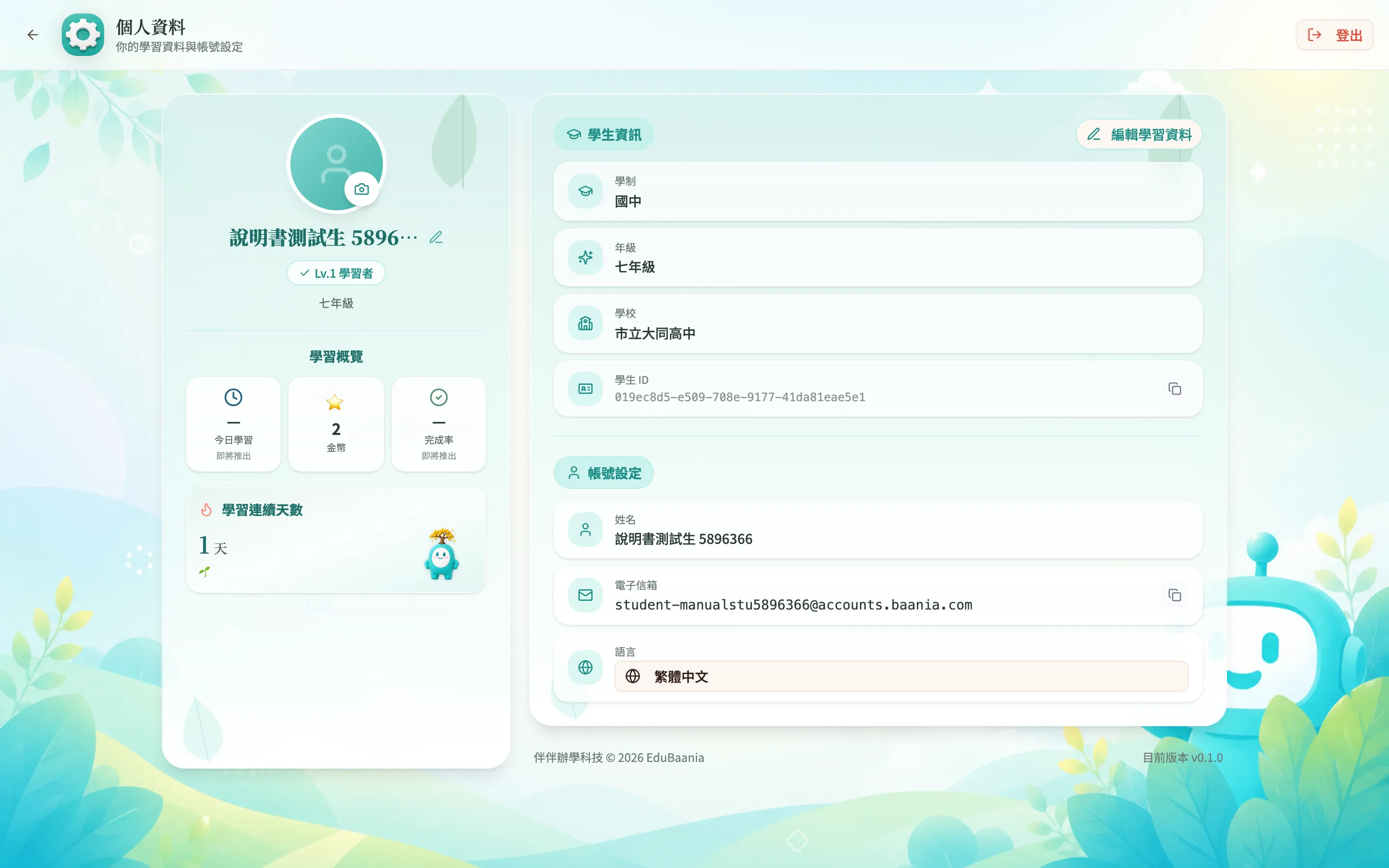
左欄:頭像、學習概覽與連續天數
Section titled “左欄:頭像、學習概覽與連續天數”- 頭像:頭像右下角的 📷 相機按鈕可 更換頭像。名字旁顯示你的 等級 與配戴中的 稱號,下方是 年級。
- 學習概覽:顯示 今日學習、金幣、完成率 三項。其中「今日學習」與「完成率」目前標示 即將推出,金幣則顯示你目前的餘額。
- 最近獲得的勳章:列出你最近解鎖的徽章(若有)。
- 學習連續天數:顯示你連續學習的天數,並用 🌱 標示;還沒開始時顯示「今天開始累積吧!」。
點頭像上的 📷 相機按鈕,會在下方展開頭像選擇器,點任一個頭像即可立即套用;按 關閉 收起。
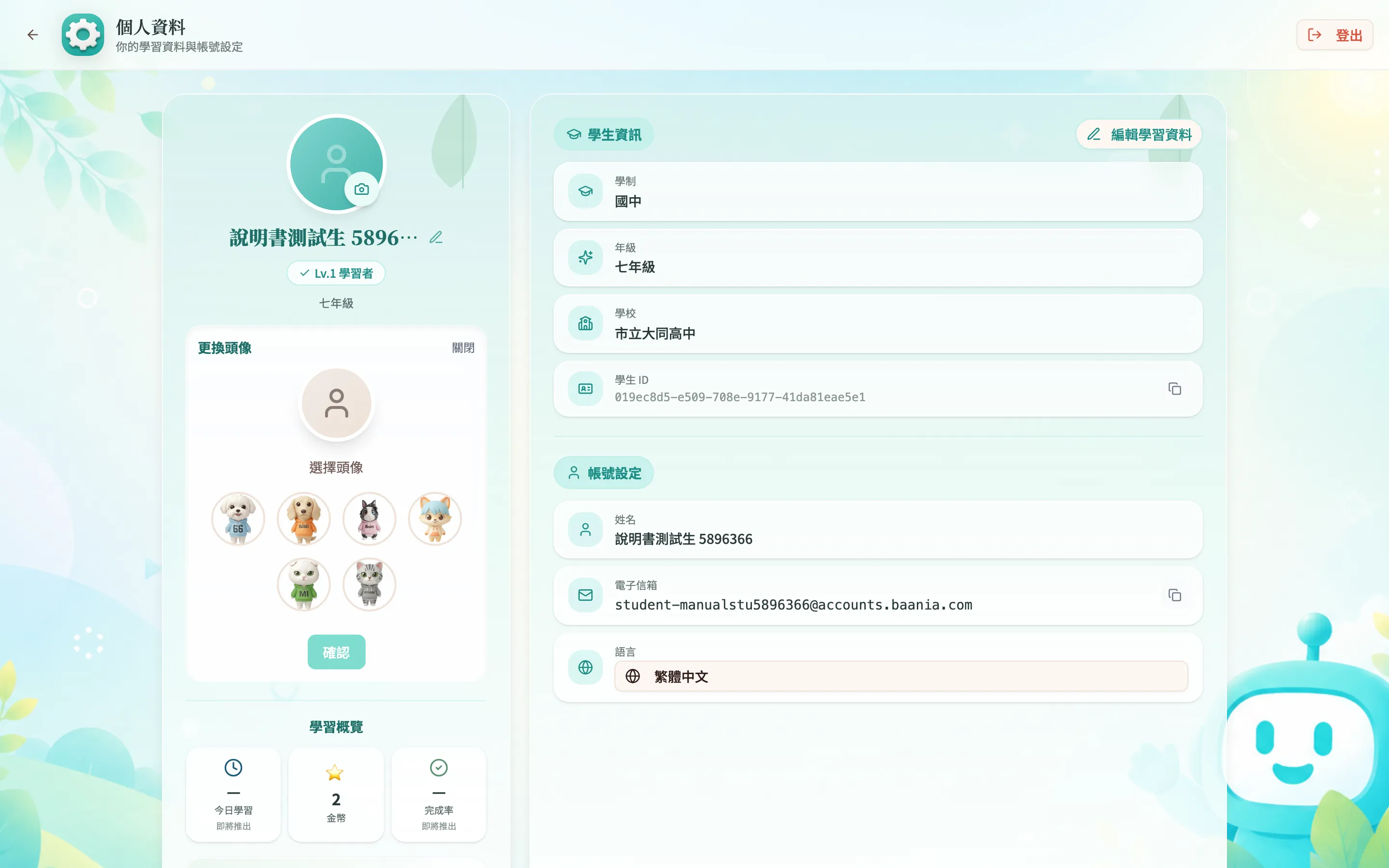
右欄:學生資訊與帳號設定
Section titled “右欄:學生資訊與帳號設定”- 學生資訊:顯示你的 學制 / 年級 / 學校 / 學號。
- 帳號設定:顯示 姓名 / Email / 顯示語言。
- 學號、Email 等欄位旁有 複製 按鈕,點一下可複製內容。
編輯學習資料
Section titled “編輯學習資料”學制、年級、學校透過 編輯學習資料(或左欄名字旁的 ✏️ 鉛筆)修改。
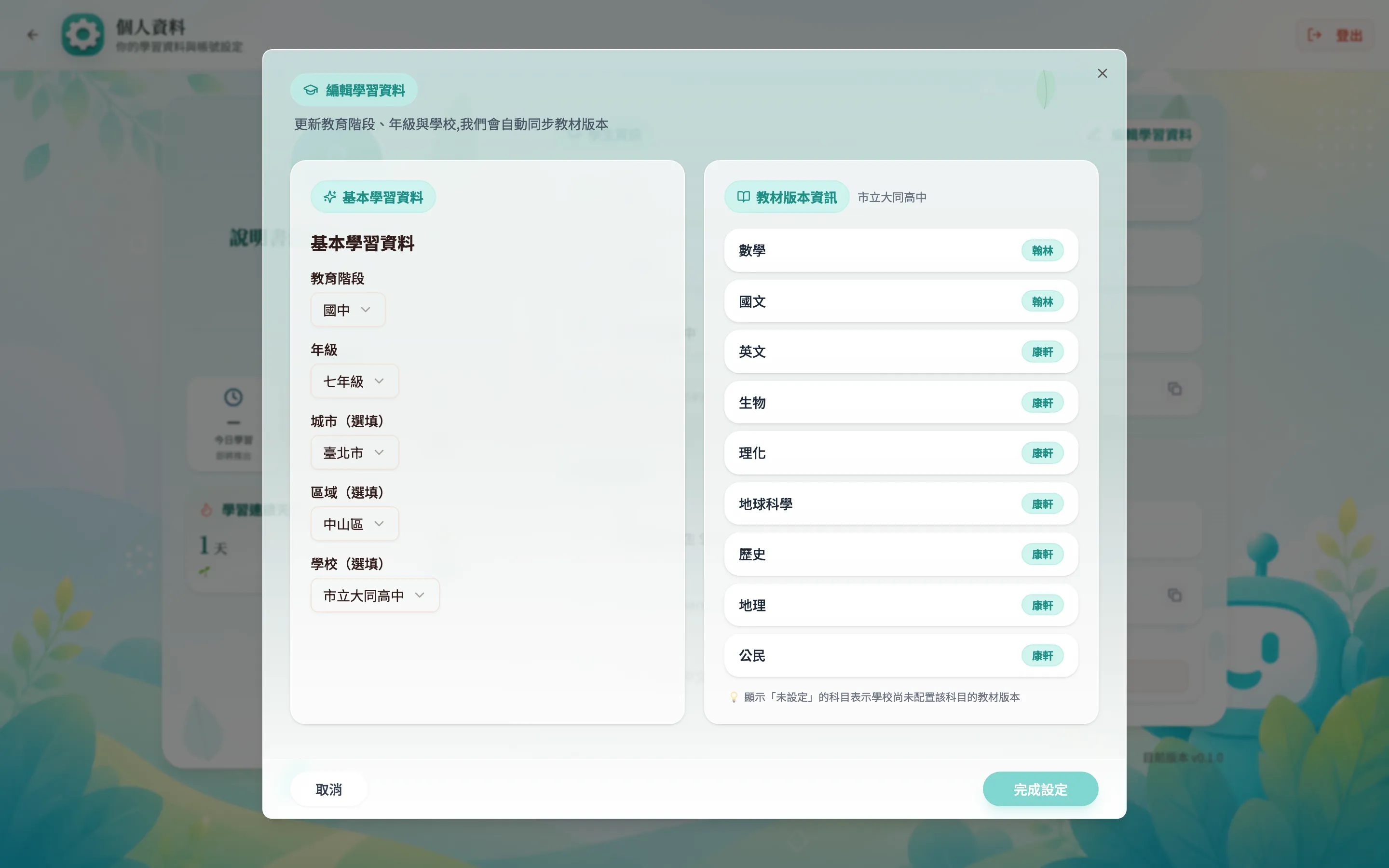
- 按右欄學生資訊上方的 編輯學習資料(或左欄名字旁的 ✏️)。
- 在 基本學習資料 選 教育階段 → 年級,再依 城市 → 區域 → 學校 選定你的學校。
- 右側 教材版本資訊 會依學校與年級帶出各科的教材版本,可逐科確認。
- 確認後按 完成設定 儲存。
切換顯示語言
Section titled “切換顯示語言”帳號設定裡的 顯示語言 可切換介面語言,選好後立即套用。
頁面右上角的 登出 按鈕可登出帳號,回到登入畫面。
📘 說明書 v2.10.0(2026.06)
・對應產品 v1.73.0