
組織設定
對應產品 v1.71.1・最後核對 2026-06-15更新記錄 →
⚙️ 組織設定用來管理機構的品牌與對外聯繫資訊。整頁由兩張卡片組成:組織 Logo 與 聯繫窗口。
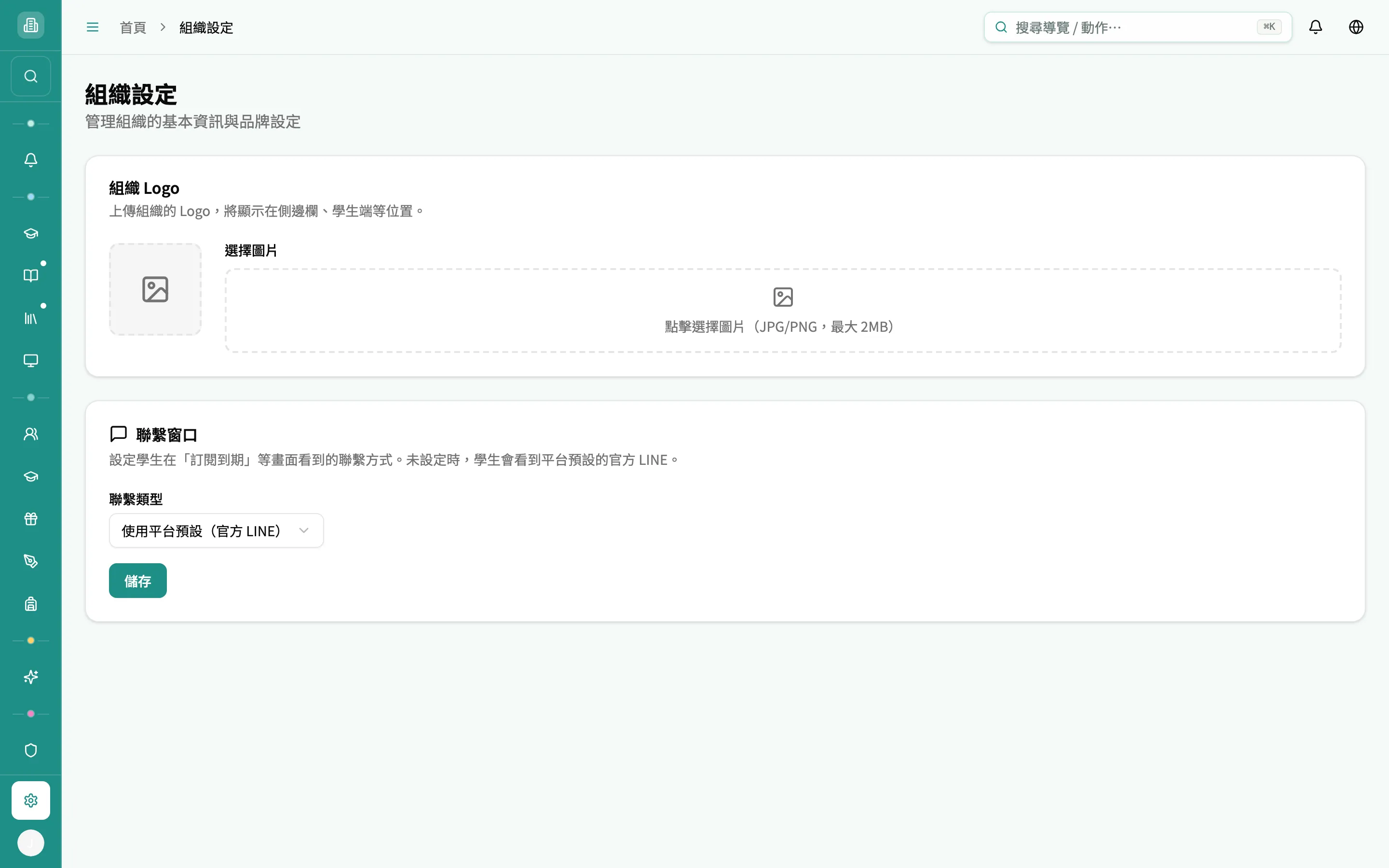
組織 Logo
Section titled “組織 Logo”上傳的 Logo 會顯示在側邊欄、學生端等位置。卡片左側是 預覽方框(尚未設定時顯示圖片佔位圖示),右側是 選擇圖片 區。
-
點右側虛線框(「點擊選擇圖片(JPG/PNG,最大 2MB)」)開啟檔案選擇器,挑一張圖片。
-
系統會在上傳前先檢查:
- 格式只接受 JPG 或 PNG;其他格式(例如 GIF、WEBP、SVG)會被擋下並顯示「只接受 JPG 或 PNG 格式」。
- 檔案大小上限 2MB;超過顯示「檔案大小不能超過 2MB」。
- 驗證不通過時不會選入該檔,請改檔重試。
-
驗證通過後,左側預覽框立即顯示這張圖的預覽,選圖區文字改成你選的檔名,下方出現 上傳 Logo 按鈕。
-
按 上傳 Logo 真正送出。上傳中按鈕顯示「上傳中…」;成功顯示「Logo 上傳成功」,預覽改為已儲存的 Logo、選圖狀態清空。失敗會以錯誤訊息提示(例如「Logo 上傳失敗」)。
這裡設定的是學生端在「訂閱到期」等需要「聯繫機構」畫面看到的聯繫方式。卡片說明也寫明:「未設定時,學生會看到平台預設的官方 LINE。」
先用 聯繫類型 下拉選擇方式,下方欄位會跟著變化:
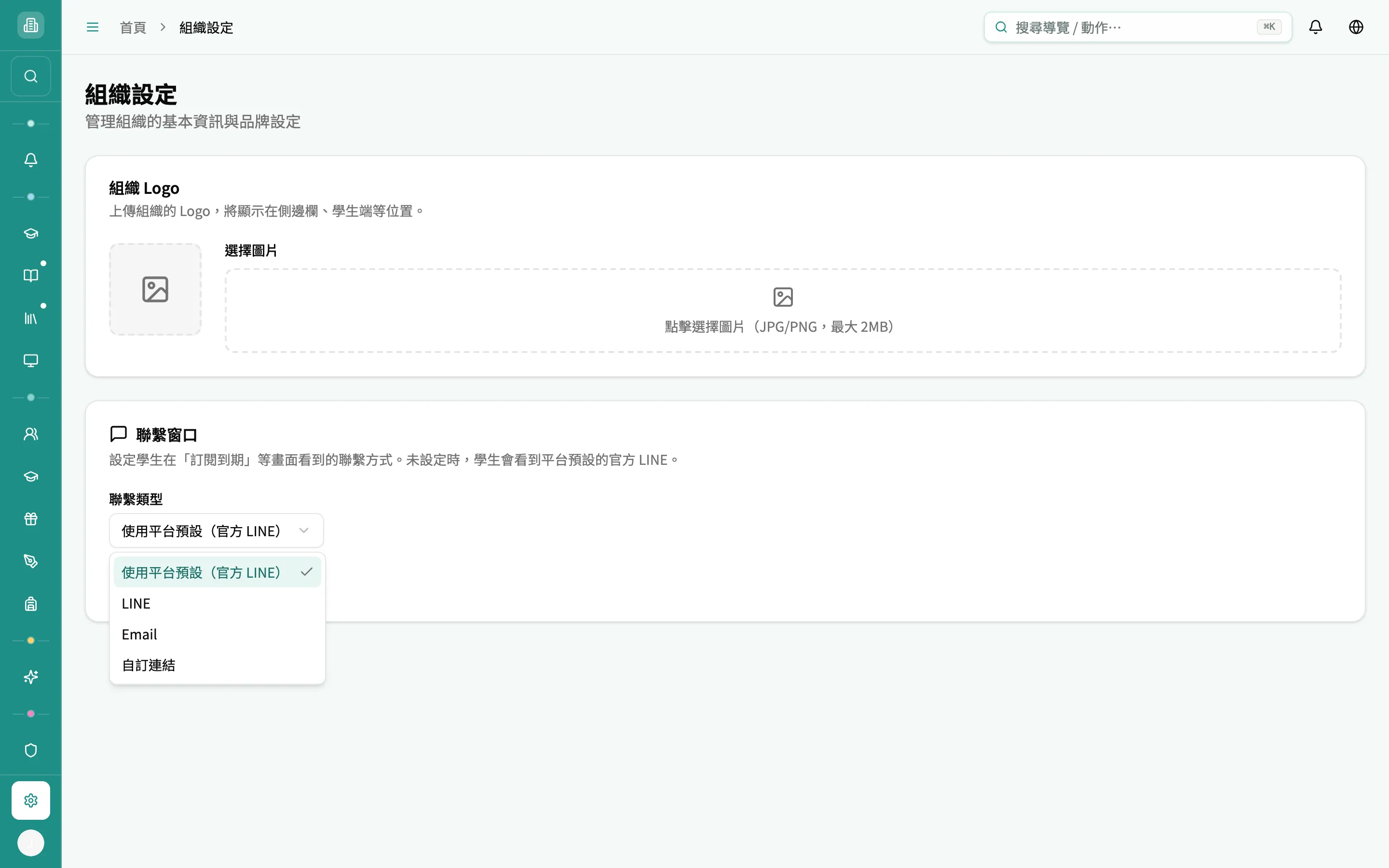
四種聯繫類型如下。
類型一:使用平台預設(官方 LINE)
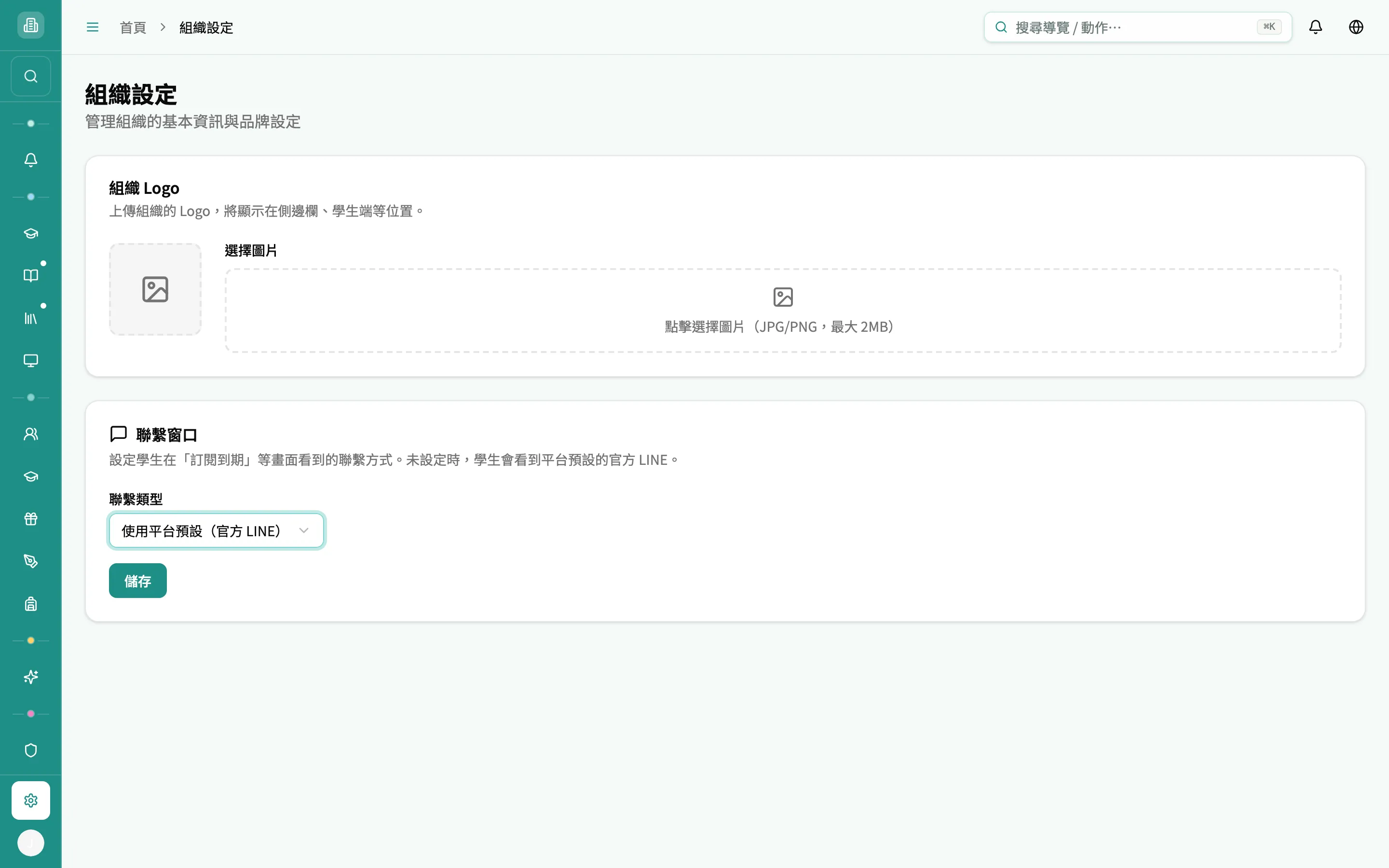
Section titled “類型一:使用平台預設(官方 LINE)”預設值。不需填任何欄位,學生看到的是平台官方 LINE(伴伴官方 LINE)。選此類型時卡片只剩聯繫類型下拉與「儲存」按鈕。
類型二:LINE
Section titled “類型二:LINE”填 LINE 連結(必填)。
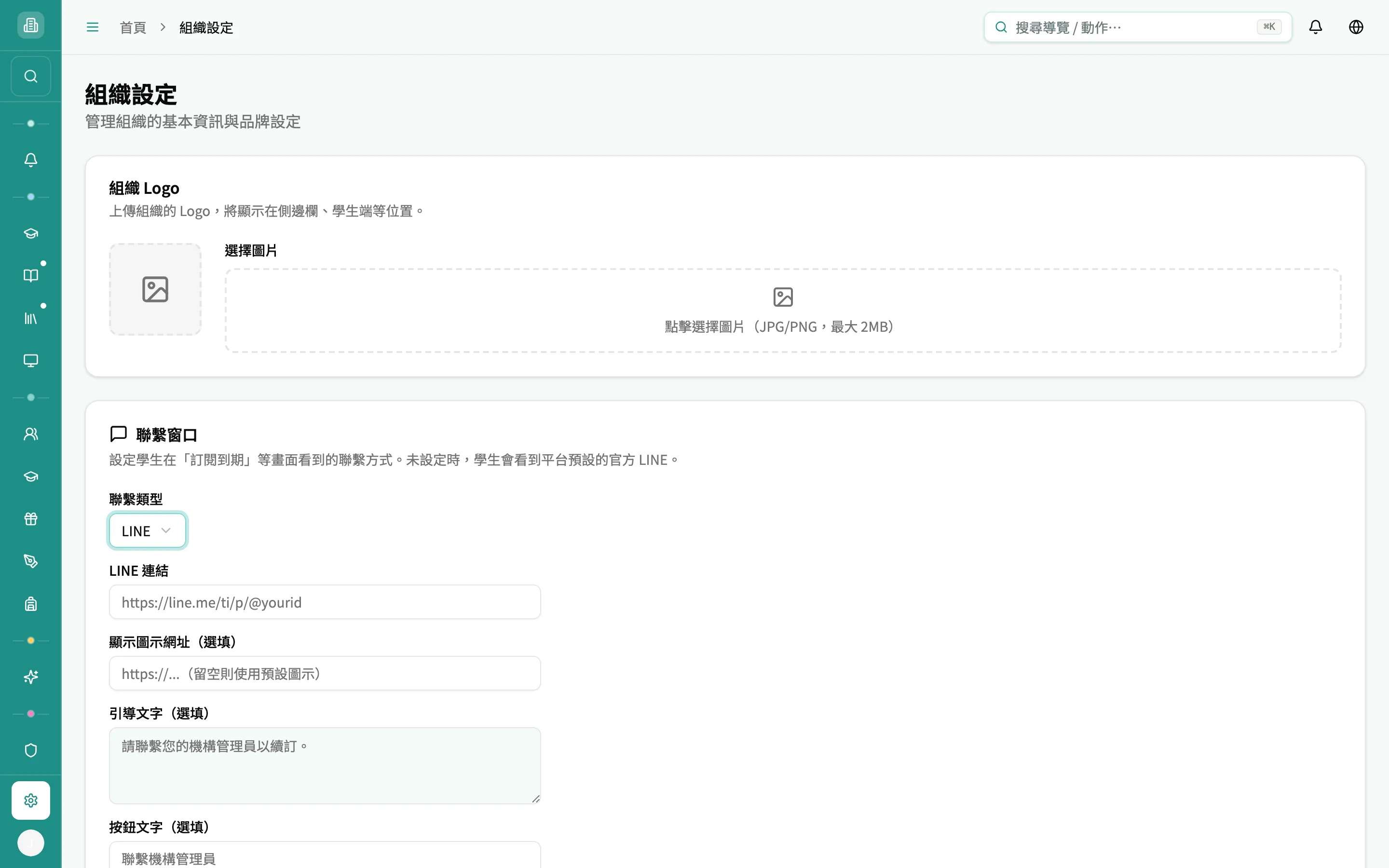
- LINE 連結(必填):例
https://line.me/ti/p/@yourid。
類型三:Email
Section titled “類型三:Email”填 Email 位址(必填)。
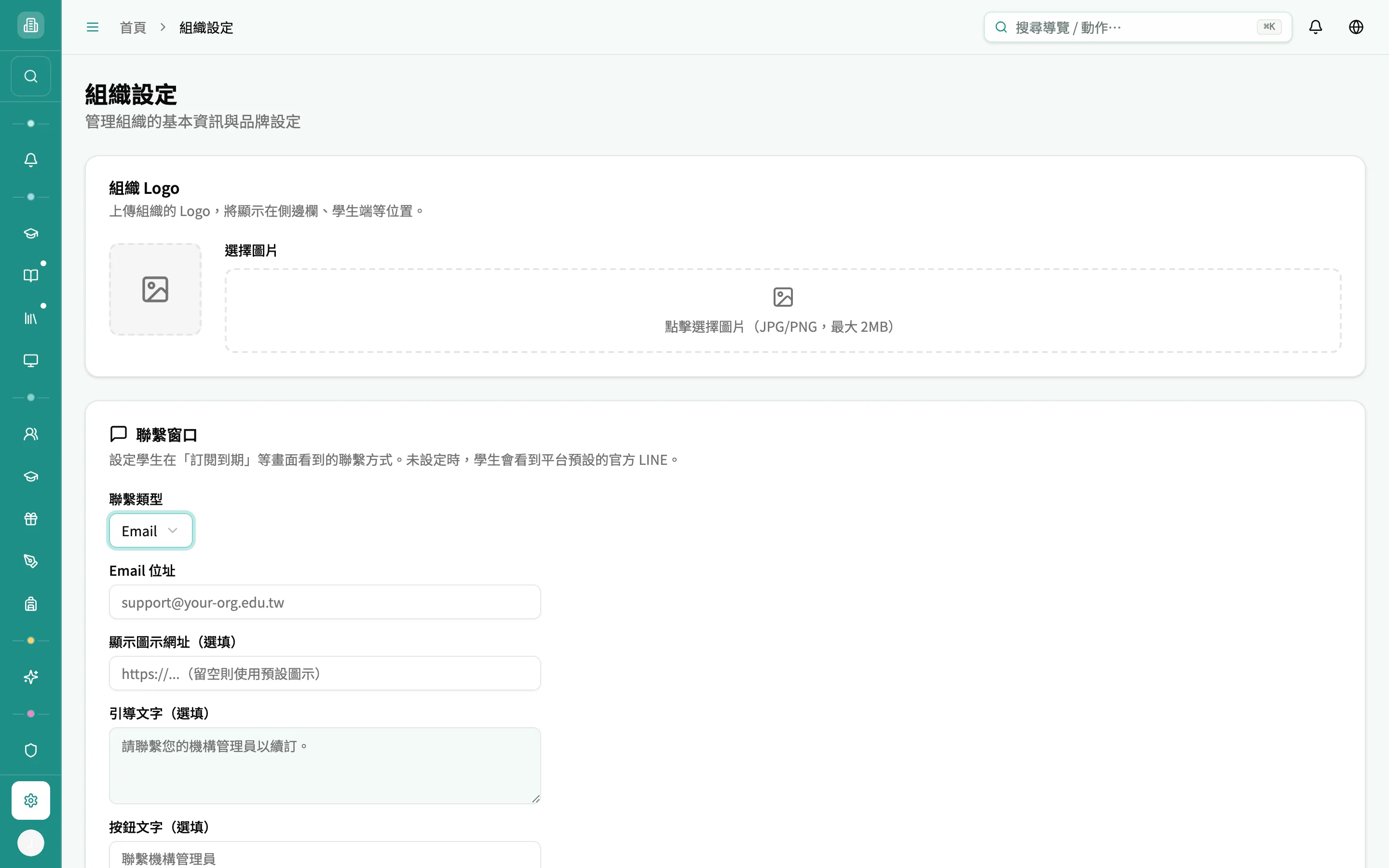
- Email 位址(必填):例
support@your-org.edu.tw。學生端點擊後會開啟郵件程式寄信給此信箱。
類型四:自訂連結
Section titled “類型四:自訂連結”填 連結網址(必填)。
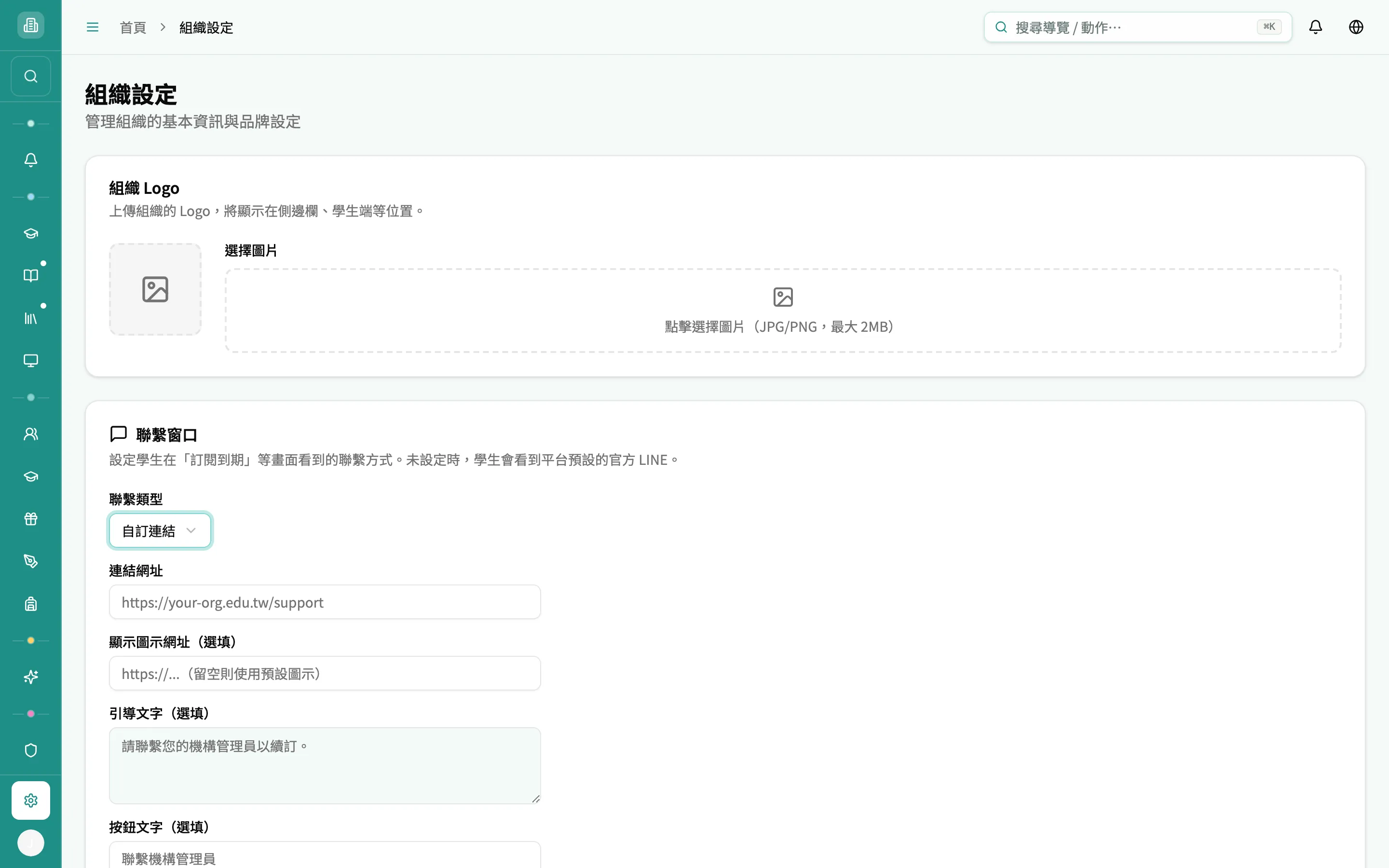
- 連結網址(必填):例
https://your-org.edu.tw/support。學生端會在新分頁開啟此連結。
三個共用選填欄位(LINE/Email/自訂連結)
Section titled “三個共用選填欄位(LINE/Email/自訂連結)”選擇 LINE、Email 或自訂連結時,必填的聯繫內容下方都會再有三個 選填 欄位,用來微調學生端呈現:
| 欄位 | 用途 | 留空時 |
|---|---|---|
| 顯示圖示網址(選填) | 聯繫方式旁的圖示 URL | 使用該類型的預設圖示 |
| 引導文字(選填) | 學生看到的說明文字,例「請聯繫您的機構管理員以續訂。」 | 使用學生端預設文案 |
| 按鈕文字(選填) | 聯繫按鈕上的字,例「聯繫機構管理員」 | 使用學生端預設文案 |
-
選 聯繫類型。
-
若不是「使用平台預設」,聯繫內容(LINE 連結/Email 位址/連結網址)為必填,其餘三欄選填。
-
點 儲存:
- 成功顯示「聯繫窗口已儲存」。
- 若選了非預設類型卻沒填聯繫內容,會被擋下並提示「請填寫聯繫內容」。
📘 說明書 v2.10.0(2026.06)
・對應產品 v1.73.0