
作業小幫手
對應產品 v1.71.1・最後核對 2026-06-15更新記錄 →
🎒 作業小幫手 是給老師備課用的工具集合,左側選單群組底下有六個子頁:
| 子頁 | 用途 | 型態 |
|---|---|---|
| 考卷詳解 | 上傳考卷,AI 自動生成「詳解」或「解答」 | 嵌入的外部工具 |
| 詳解紀錄 | 查看過去產生過的考卷詳解 | 嵌入的外部工具 |
| PDF 工具 | 把 PDF/圖片選頁、調序、合併下載 | 嵌入的外部工具 |
| 作業解答 | 用篩選查習作/作業簿的標準答案 | 嵌入的外部工具 |
| 考卷管理 | 機構與平台的考卷庫,可瀏覽、下載、建立考卷 | 由平台直接提供 |
| 文宣助手 | 設計與管理行銷文宣素材 | 嵌入的外部工具 |
入口:作業小幫手 → 考卷詳解。把整份考卷上傳,AI 會自動產生答案或逐題詳解,方便老師對答案、做講義。
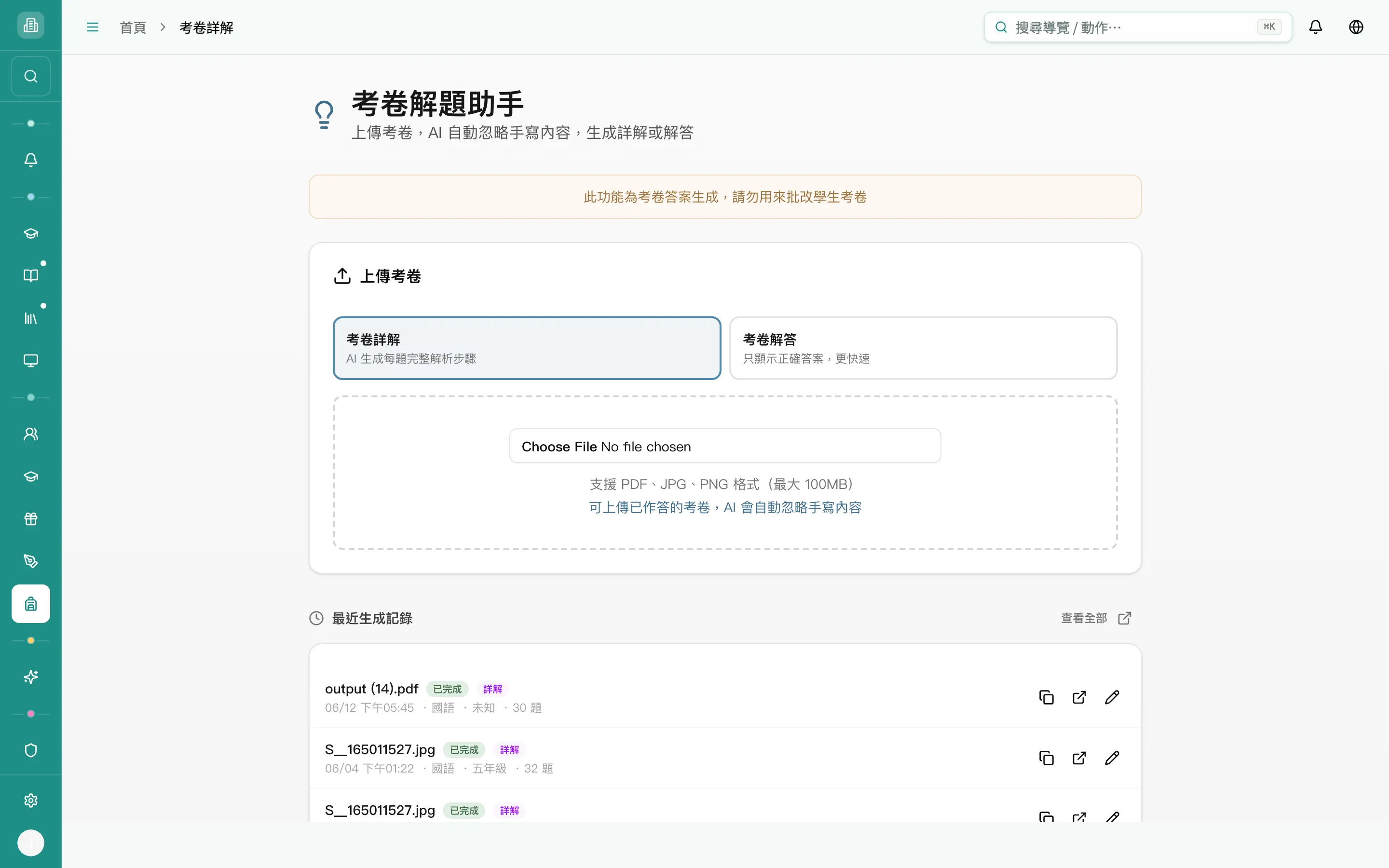
頁面標題 考卷解題助手,副標「上傳考卷,AI 自動忽略手寫內容,生成詳解或解答」。
-
選擇生成模式(上傳卡上方兩顆切換)
- 考卷詳解:AI 生成每題完整的解析步驟。
- 考卷解答:只顯示正確答案,速度更快。
-
上傳考卷檔案
- 點 Choose File 選檔。支援 PDF、JPG、PNG,單檔最大 100MB。
- 即使是學生已作答的考卷也能上傳 —— 提示「可上傳已作答的考卷,AI 會自動忽略手寫內容」。
-
查看最近生成記錄
- 上傳卡下方有 最近生成記錄 清單(每筆顯示檔名、時間、狀態如「已完成」、模式標籤如「詳解」),可 複製/編輯,右上角 查看全部 會跳到詳解紀錄。
入口:作業小幫手 → 詳解紀錄。這裡列出過去用「考卷詳解」產生過的所有記錄,方便回頭再看或重新下載,不必重跑一次 AI。
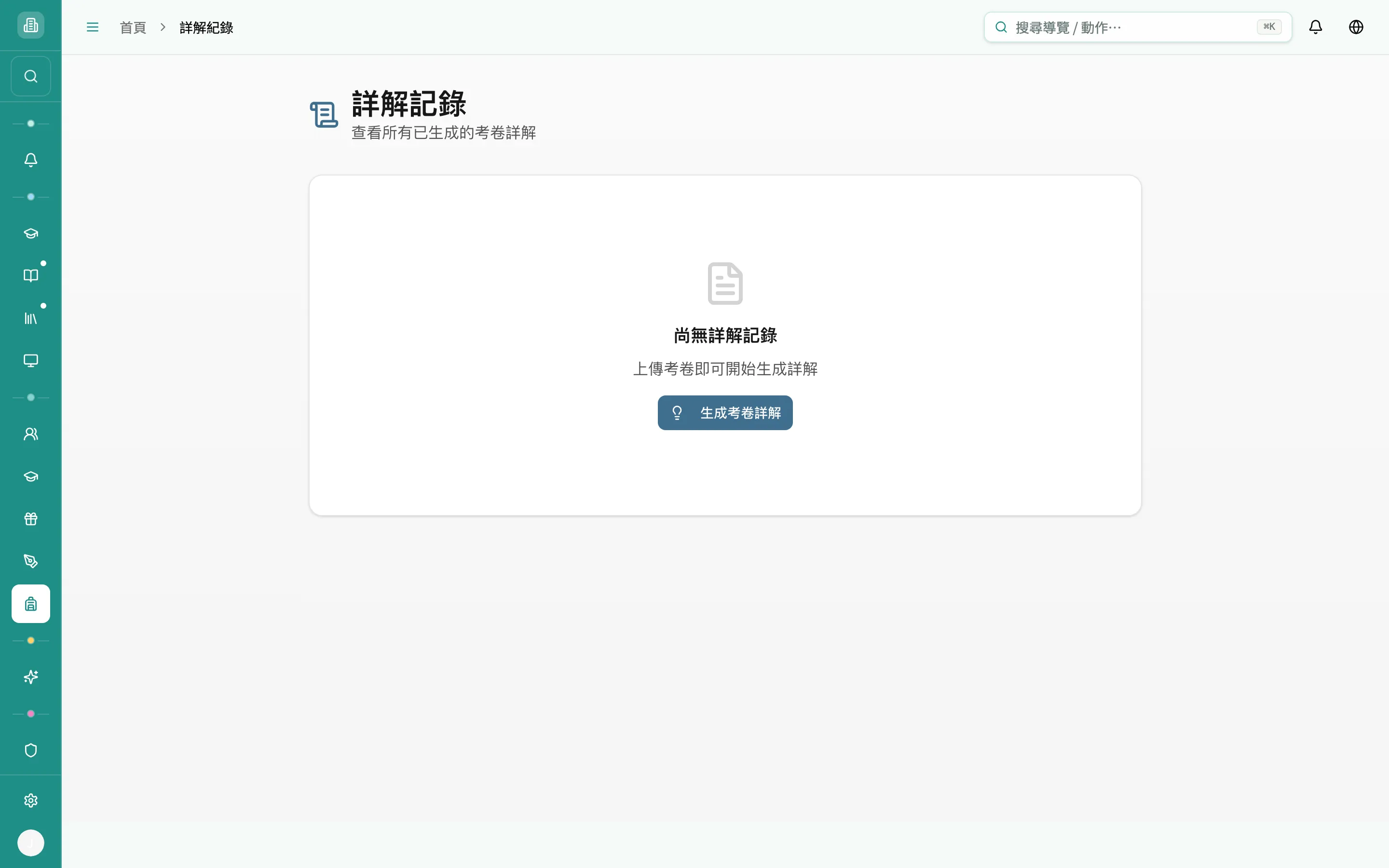
頁面標題 詳解記錄,副標「查看所有已生成的考卷詳解」。沒有任何記錄時顯示空狀態「尚無詳解記錄 — 上傳考卷即可開始生成詳解」,並提供 生成考卷詳解 按鈕(按下會回到考卷詳解上傳)。有記錄時則列出每筆詳解供查看與下載。
PDF 工具
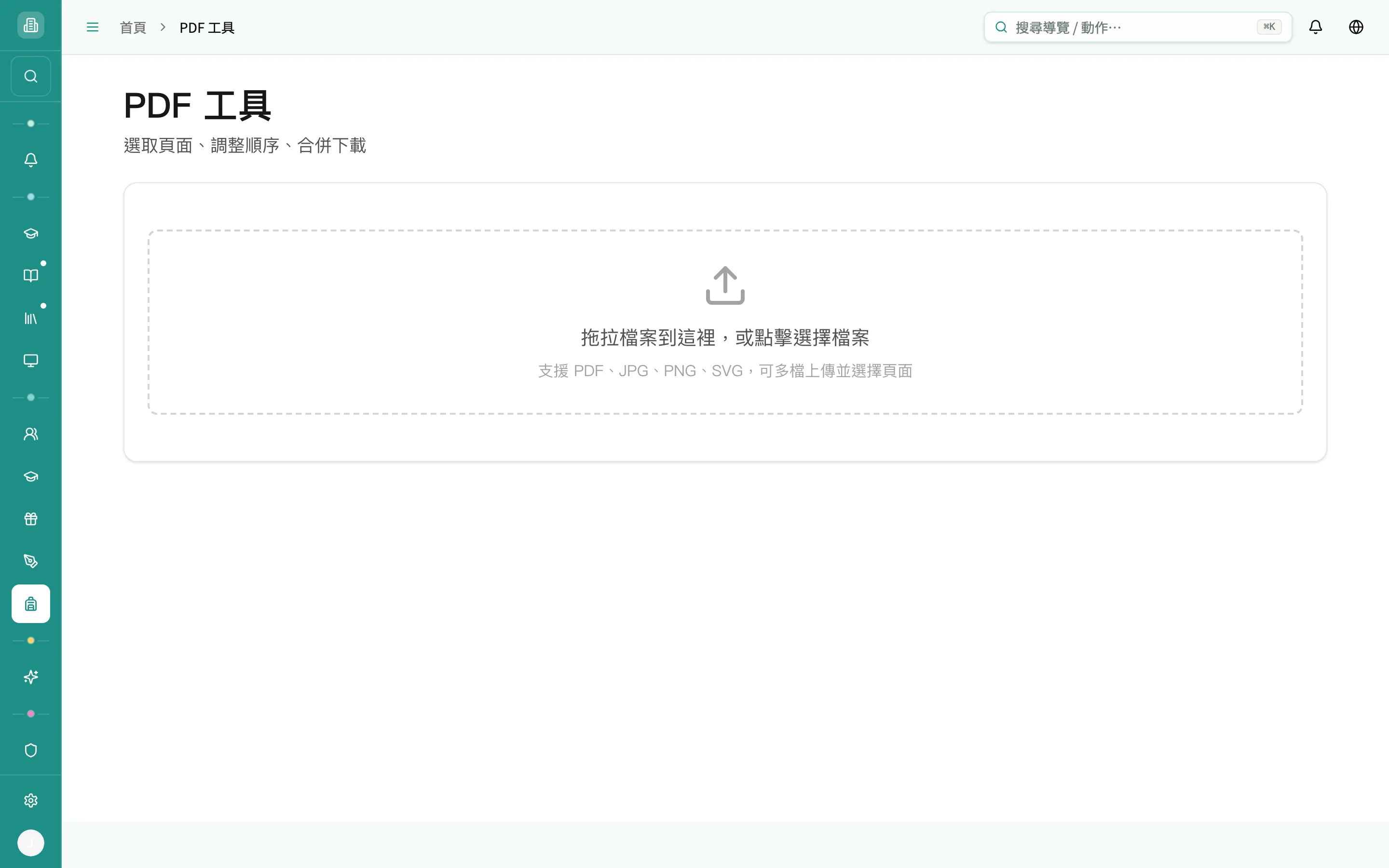
Section titled “PDF 工具”入口:作業小幫手 → PDF 工具。把多份檔案合成一份、抽出需要的頁、或調整頁面順序後下載 —— 適合整併講義、把零散考卷併成一份。
-
上傳檔案:把檔案 拖拉到上傳區,或點擊 選擇檔案。提示「支援 PDF、JPG、PNG、SVG,可多檔上傳並選擇頁面」。
-
選頁與排序:上傳後可 選取要保留的頁面、調整頁面順序。
-
合併下載:確認後把選定的頁面 合併成一份檔案下載。
入口:作業小幫手 → 作業解答。用條件篩選,快速查到習作/作業簿的 標準答案。
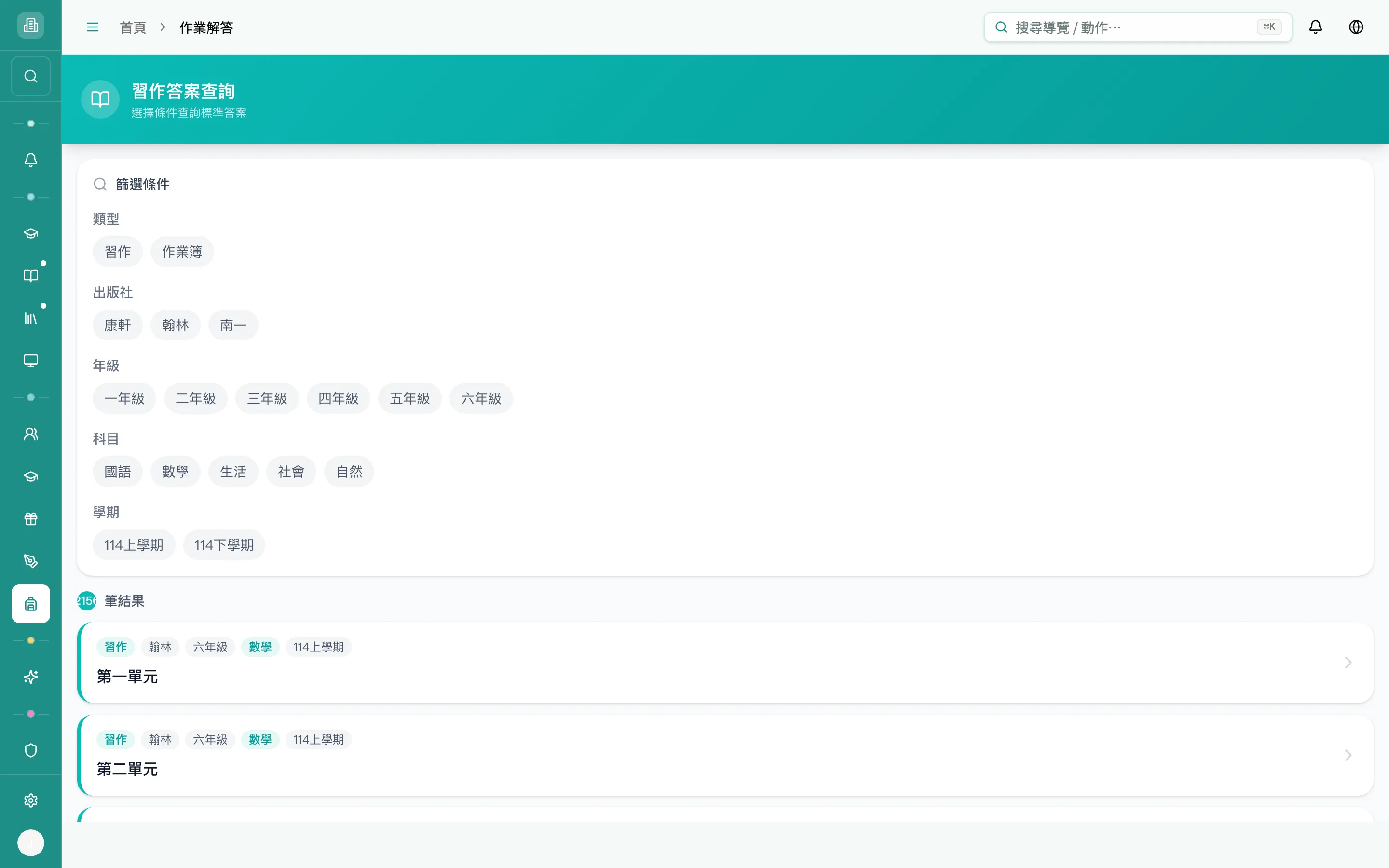
頁面標題 習作答案查詢,副標「選擇條件查詢標準答案」。在 篩選條件 區依序選(每組都是膠囊式按鈕):
- 類型:習作 / 作業簿
- 出版社:康軒 / 翰林 / 南一
- 年級:一年級~六年級
- 科目:國語 / 數學 / 生活 / 社會 / 自然
- 學期:114 上學期 / 114 下學期
下方 結果 以 單元卡片 列出(每張卡片標明類型、出版社、年級、科目、學期與單元名稱,如「第一單元」「第二單元」),點開即可查看該單元的標準答案。
入口:作業小幫手 → 考卷管理。這是機構的考卷庫,集中 瀏覽、下載 既有考卷,也能 建立新考卷。這是本群組唯一由平台直接提供的頁面,功能最豐富,以下窮舉每個控制項。
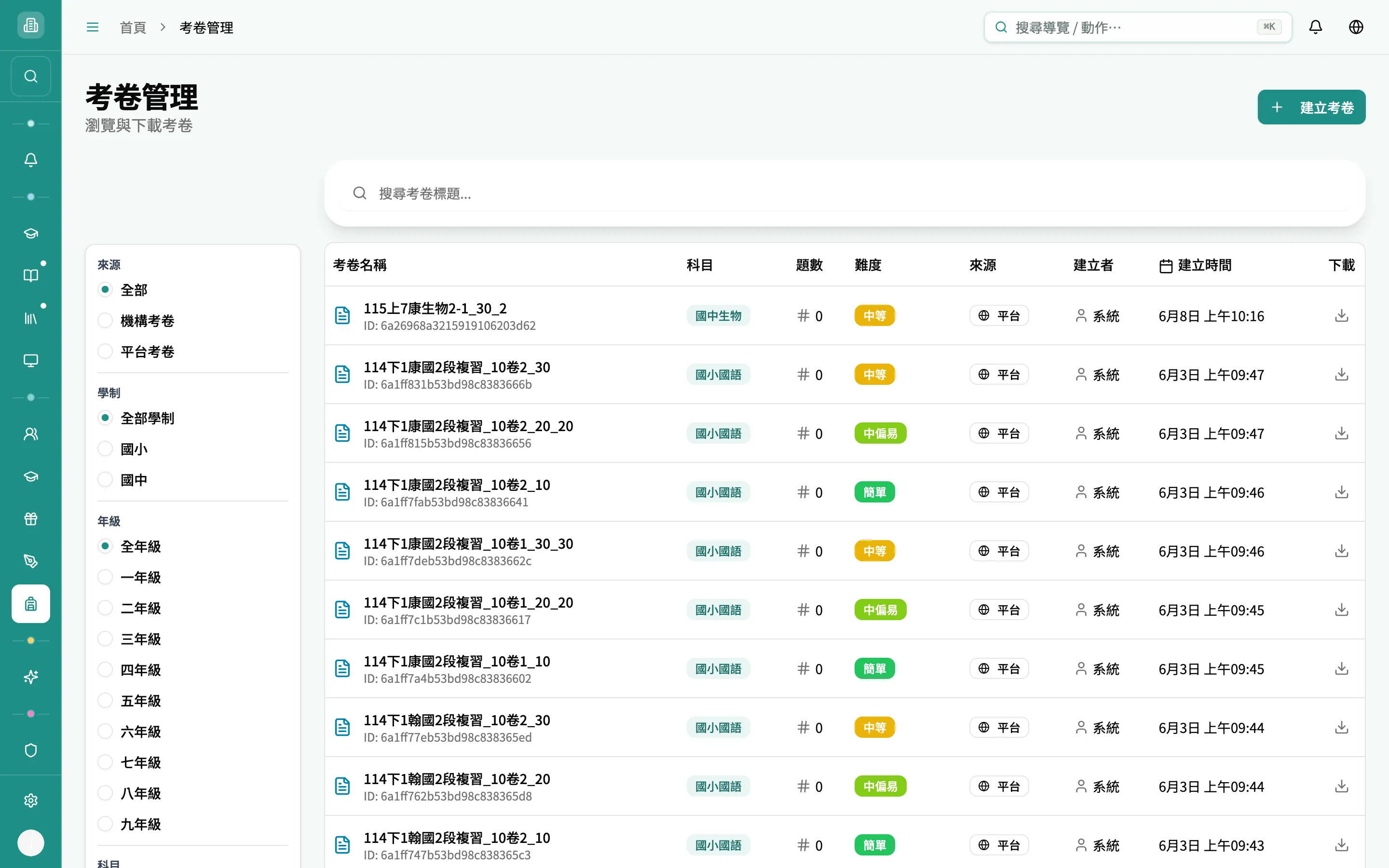
頁面標題 考卷管理,副標「瀏覽與下載考卷」,右上角 建立考卷 按鈕。
左側篩選面板
Section titled “左側篩選面板”由上而下逐層收斂,每組都是單選:
| 篩選 | 選項 | 說明 |
|---|---|---|
| 來源 | 全部 / 機構考卷 / 平台考卷 | 「全部」會同時顯示機構自建與平台公版考卷 |
| 學制 | 全部學制 / 國小 / 國中 | 切換學制會連動下面可選的年級與科目 |
| 年級 | 全年級 / 一~六年級(國小)或七~九年級(國中) | 依學制過濾 |
| 科目 | 依學制:國小(數學/國語/英文/自然/社會);國中(數學/國文/英文/自然/生物/理化/地科/社會/歷史/地理/公民) | — |
| 版本 | 全部版本 / 南一 / 翰林 / 康軒 | 來源為出版社版本 |
| 難度 | 全部難度 / 簡單 / 中偏易 / 中等 / 中偏難 / 困難 | 五段難度 |
面板最底是 清除篩選,一鍵把以上條件全部重設。
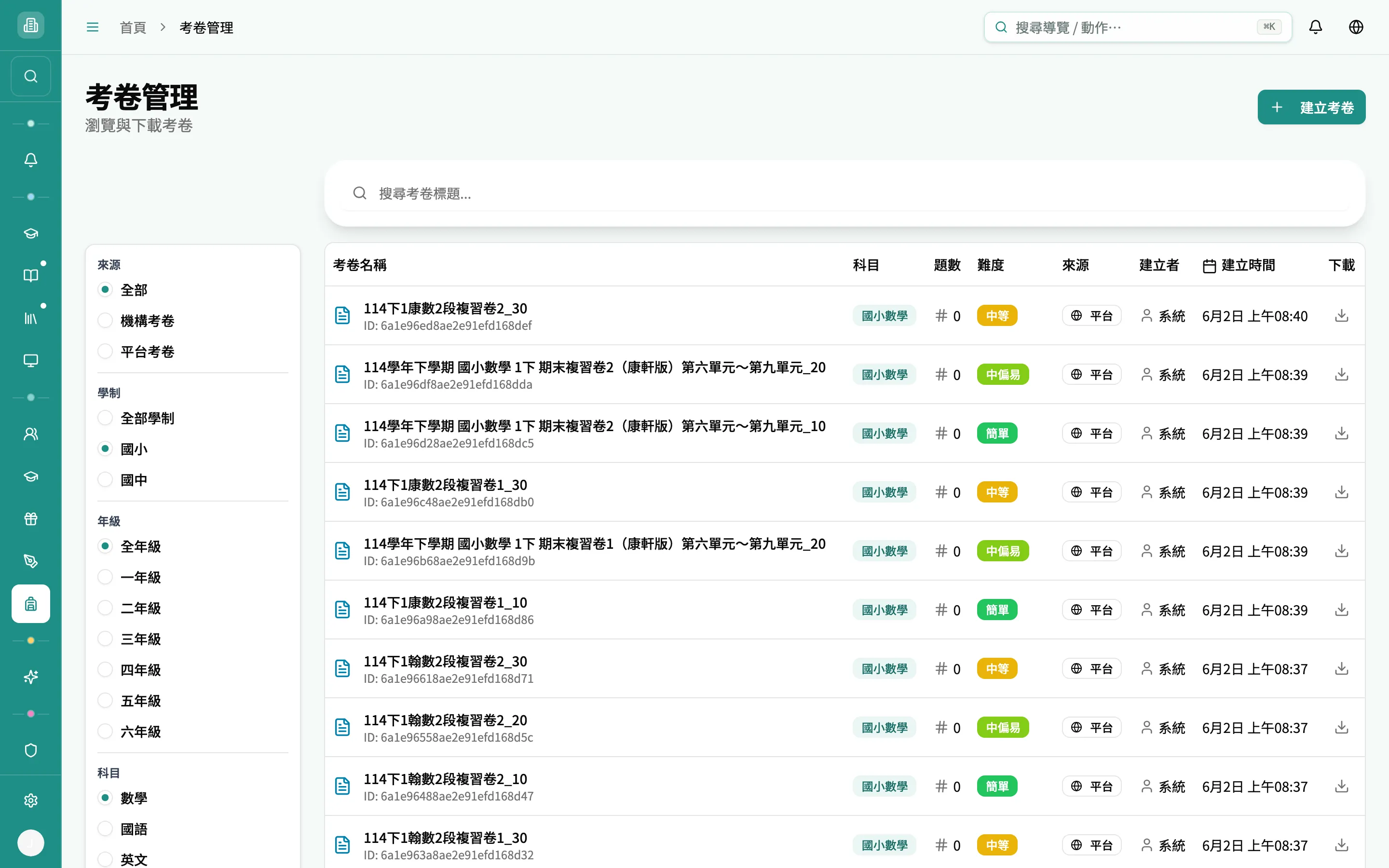
搜尋框與列表欄位
Section titled “搜尋框與列表欄位”- 搜尋框(列表上方):輸入關鍵字即時搜尋 考卷標題(支援中文輸入法組字,停止輸入約 0.3 秒後送出)。
- 列表欄位:考卷名稱(含 ID)、科目、題數、難度、來源、建立者、建立時間、下載。
- 來源 欄只有在「來源」篩選為「全部」時才出現,用「平台 / 機構」徽章區分。
- 建立者 欄:平台公版顯示「系統」;機構自建顯示建立者姓名(查不到時顯示縮短的 ID)。
- 點考卷名稱會開啟該考卷的詳情視窗。
- 分頁:每頁 20 筆,超過才出現分頁列,並顯示「顯示第 X – Y 筆,共 N 筆」。
下載考卷(格式矩陣)
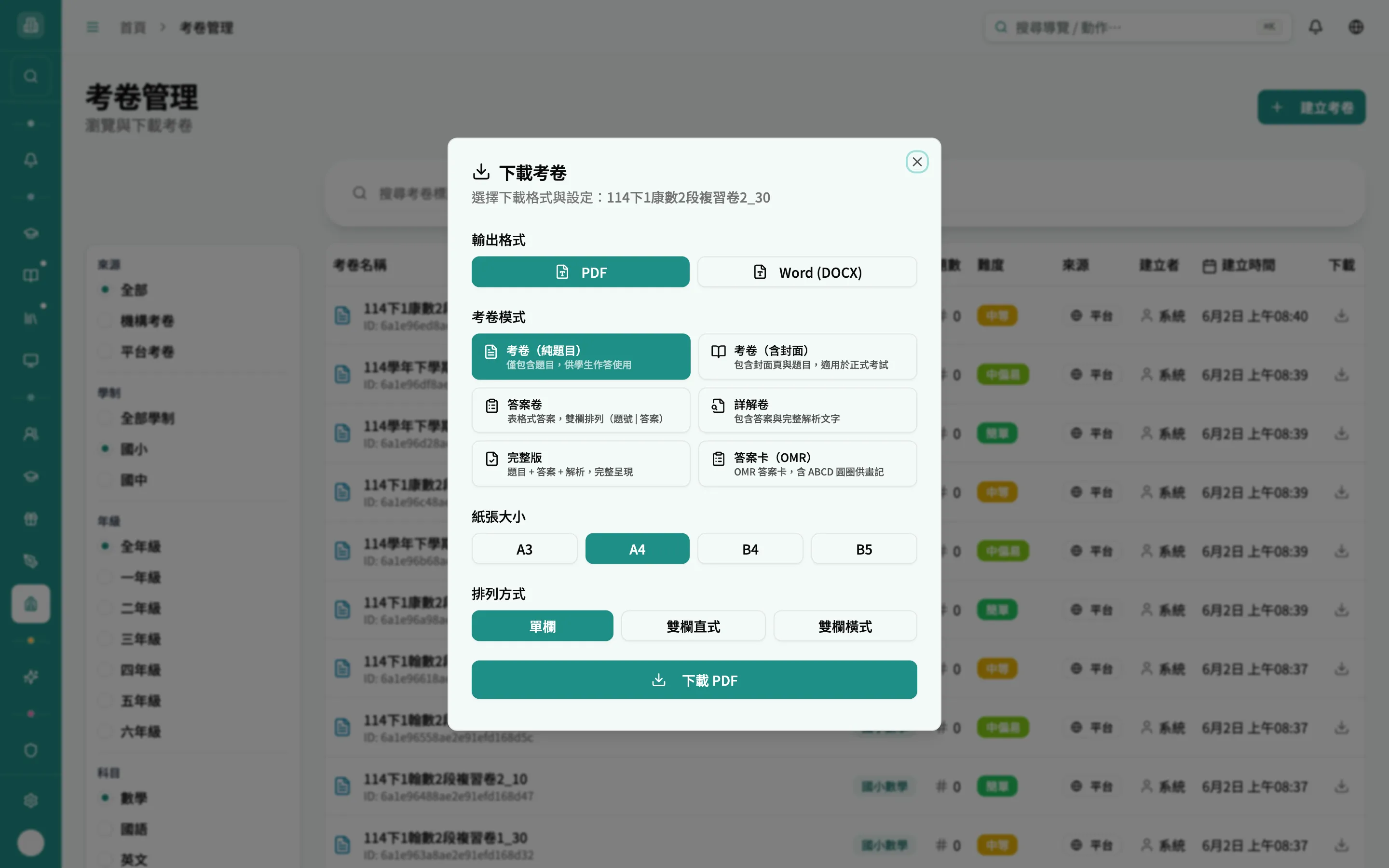
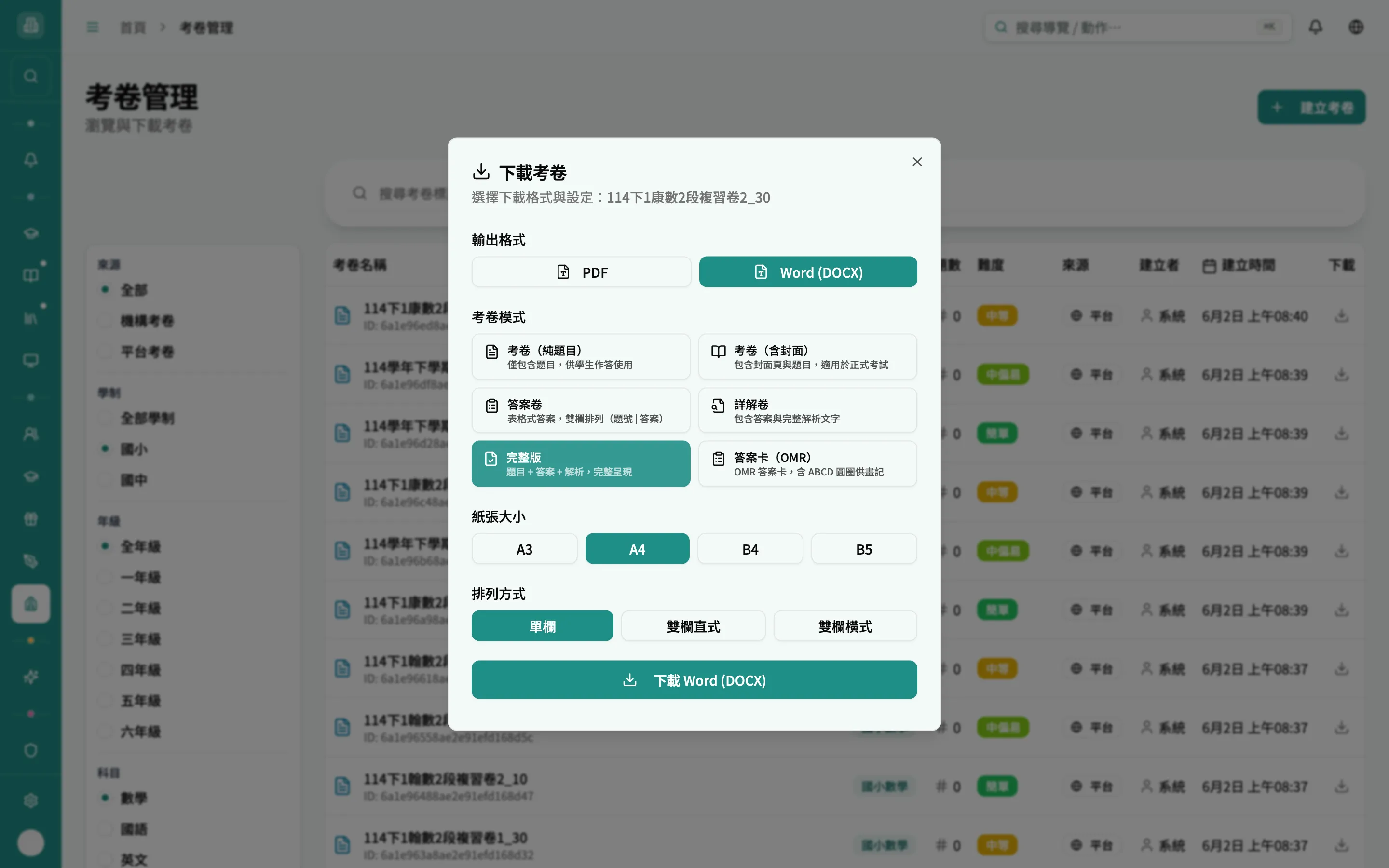
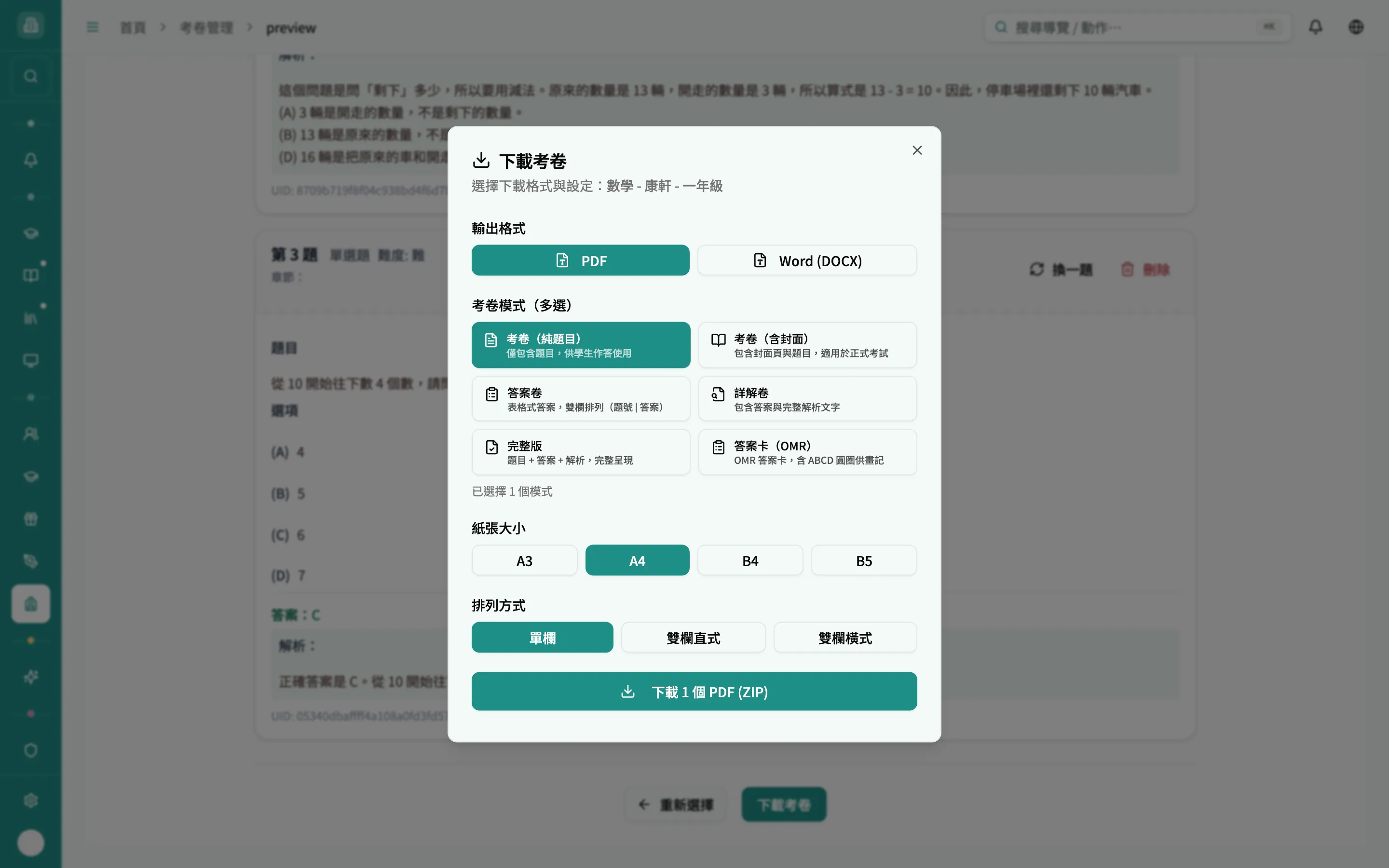
Section titled “下載考卷(格式矩陣)”點列尾的 下載(向下箭頭)開啟下載視窗。視窗會先載入該考卷的完整資料,再讓你選四組設定:
-
輸出格式:PDF 或 Word (DOCX)。
-
考卷模式(六選一,單選):
模式 內容 考卷(純題目) 僅題目,供學生作答 考卷(含封面) 封面頁 + 題目,適合正式考試 答案卷 表格式答案,雙欄排列(題號|答案) 詳解卷 答案 + 完整解析文字 完整版 題目 + 答案 + 解析,完整呈現 答案卡(OMR) OMR 答案卡,含 ABCD 圓圈供畫記 -
紙張大小:A3 / A4 / B4 / B5(預設 A4)。
-
排列方式:單欄 / 雙欄直式 / 雙欄橫式(預設單欄;雙欄橫式為橫向兩欄)。
設定好後按底部 下載「格式」,瀏覽器即會產出檔案;檔名為「{考卷標題}_{模式名}」。切到 Word 時,按鈕與檔案副檔名會跟著變成 DOCX。
建立考卷(三步驟)
Section titled “建立考卷(三步驟)”右上角的 建立考卷 進入出卷流程。整體分為三步:選範圍 → 選命題方式 → 挑題與預覽。
第一步:選範圍
Section titled “第一步:選範圍”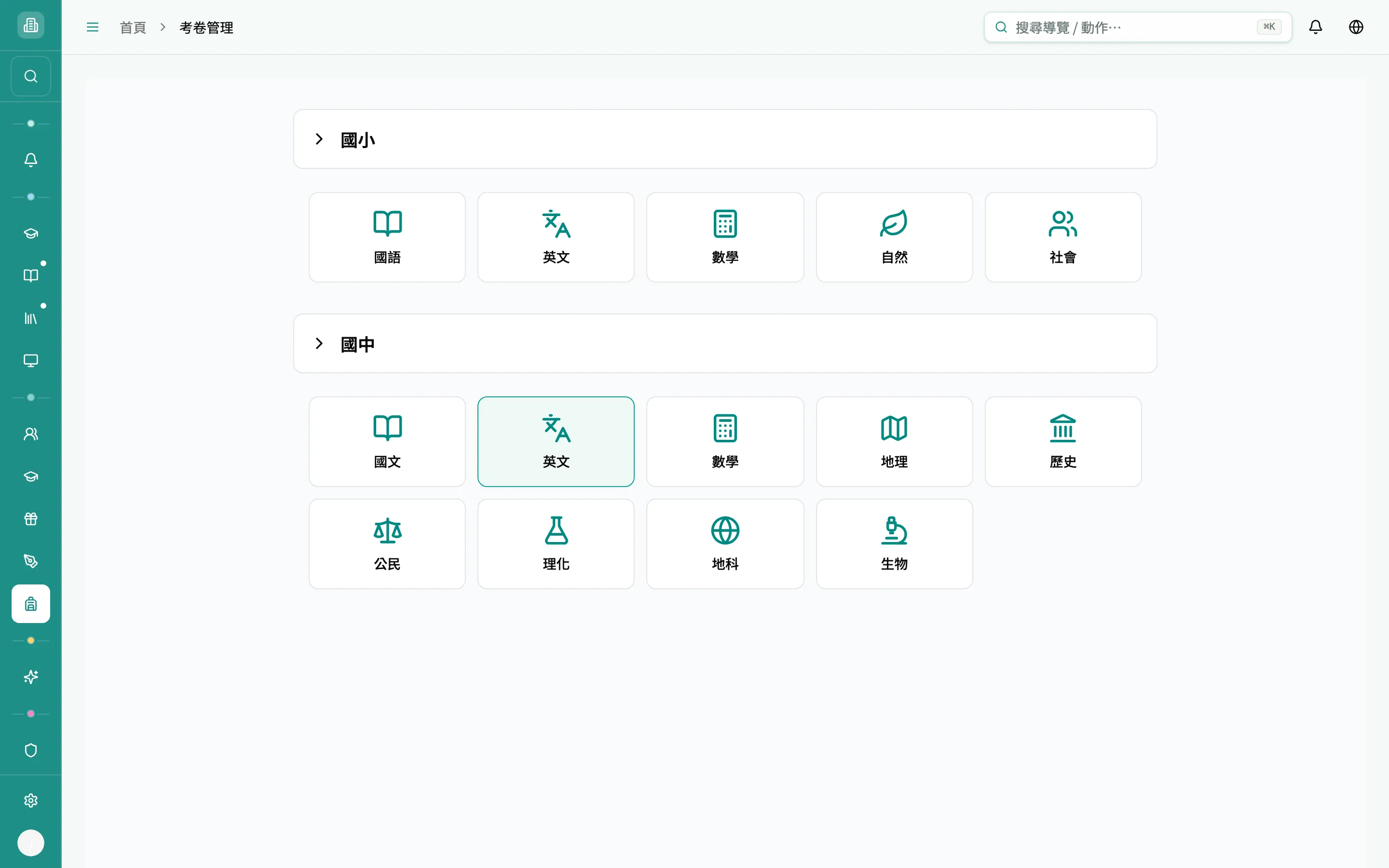
-
選科目:左側分 國小(國語/英文/數學/自然/社會)與 國中(國文/英文/數學/地理/歷史/公民/理化/地科/生物)兩個可收合區塊,點一張科目卡。
-
選出版社、年級、學年度學期:選完科目後右側出現三個下拉。
- 出版社:翰林 / 康軒 / 南一。
- 年級:依科目學制(國小一~六年級 / 國中七~九年級);需先選出版社才能選。
- 學年度學期:目前僅提供 114 下(需先選年級才能選)。
-
勾選章節:三個下拉齊全後,系統載入該教材的章節樹並 預設全選;每個章節右側顯示「可用 X 題」。可逐章勾選,或用右上 全選/取消全選。
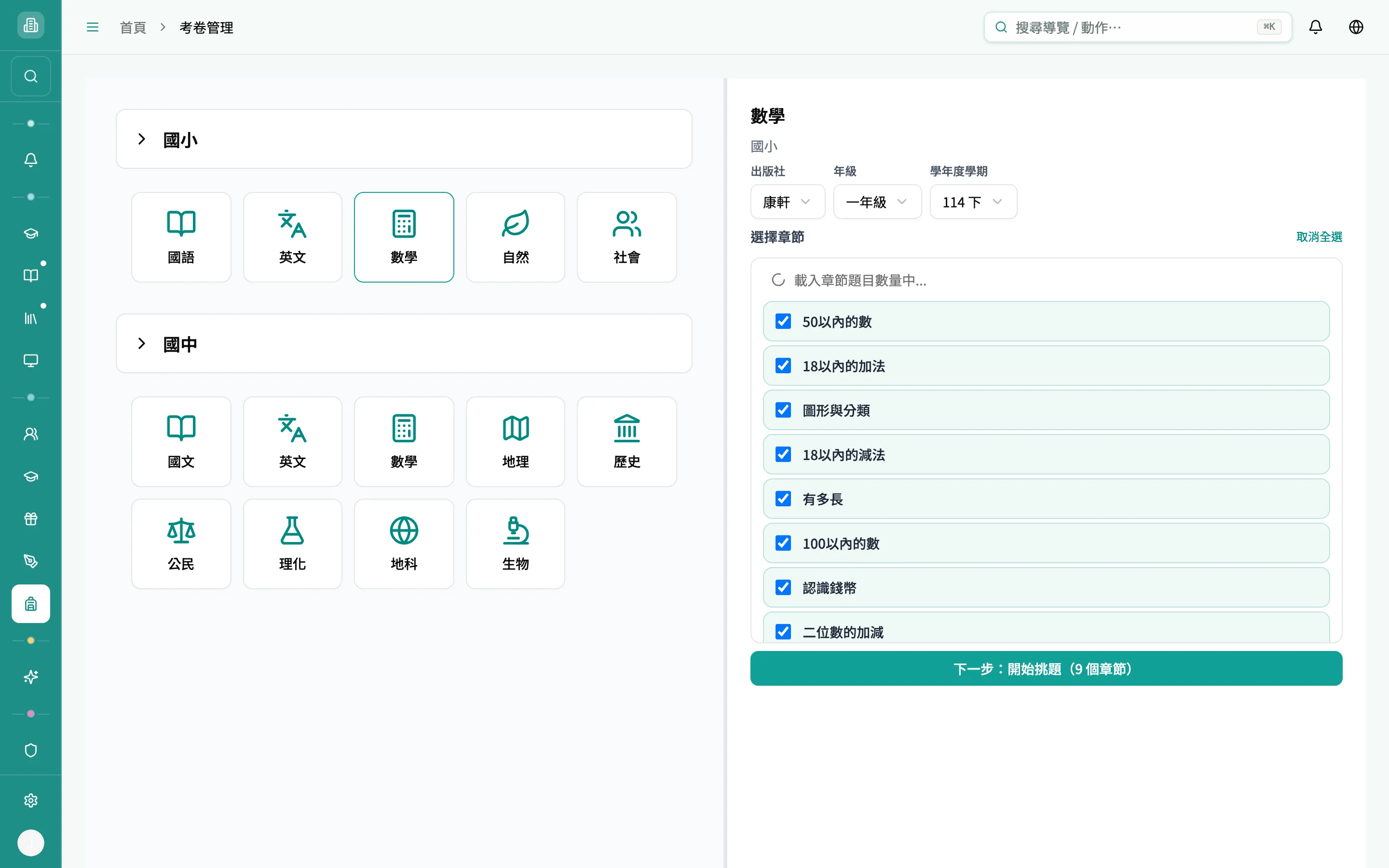
至少勾一個章節後,底部出現 下一步:開始挑題(N 個章節)。中間的灰色分隔線可左右拖動,調整兩欄寬度。
第二步 / 第三步:挑題與預覽
Section titled “第二步 / 第三步:挑題與預覽”按下一步後進入 挑題組卷 介面(會先載入題庫,期間該按鈕顯示「載入題庫中」)。
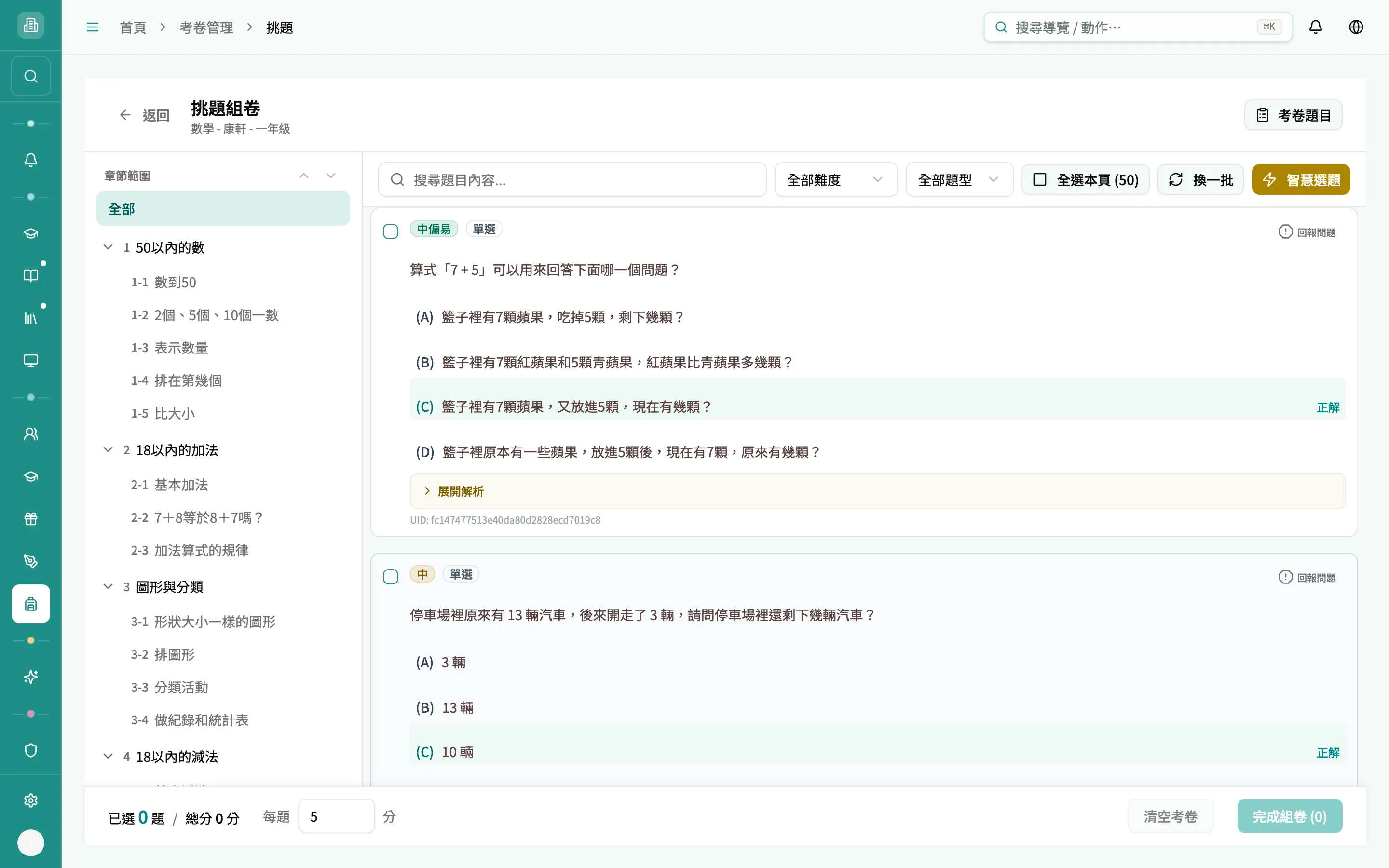
左側章節樹:列出整本教材的章節→單元,點任一節把右側題庫篩到該範圍;頂端有 全部 與 上一章/下一章 快速切換,每個有選題的章節右側顯示已選題數徽章。
頂部篩選列(由左到右):
| 控制項 | 作用 |
|---|---|
| 搜尋題目內容 | 對目前這一頁的題目做關鍵字過濾(僅對目前頁面過濾) |
| 難度 | 全部難度 / 易 / 中偏易 / 中 / 中偏難 / 難 |
| 題型 | 全部題型 / 單選 / 多選 / 是非 / 填空 / 簡答 / 計算題 / 題組 |
| 全選本頁 (N) | 勾選/取消本頁所有題目(再點變「取消本頁」) |
| 換一批 | 重新洗牌,換一批隨機題目(會跳出全螢幕「換一批題目中…」) |
| 智慧選題 | 開啟自動補題視窗(見下) |
題目列表:每題顯示難度、題型徽章、章節、題幹與選項(正解標綠),左側勾選框決定是否加入考卷,右上角有 回報問題(填寫描述送題庫維運團隊,最多 2000 字)、可 展開解析。列表底部可切 每頁 20 / 50 題並翻頁。
底部固定列:顯示 已選 N 題 / 總分、可設定 每題分數(1–100,預設 5 分,總分隨之計算)、清空考卷、完成組卷 (N)。右上角另有 考卷題目 按鈕,開啟已選題目的彈窗,可拖拉排序、移除、清空,或直接「完成組卷 → 預覽出卷」。
智慧選題(自動補題)
Section titled “智慧選題(自動補題)”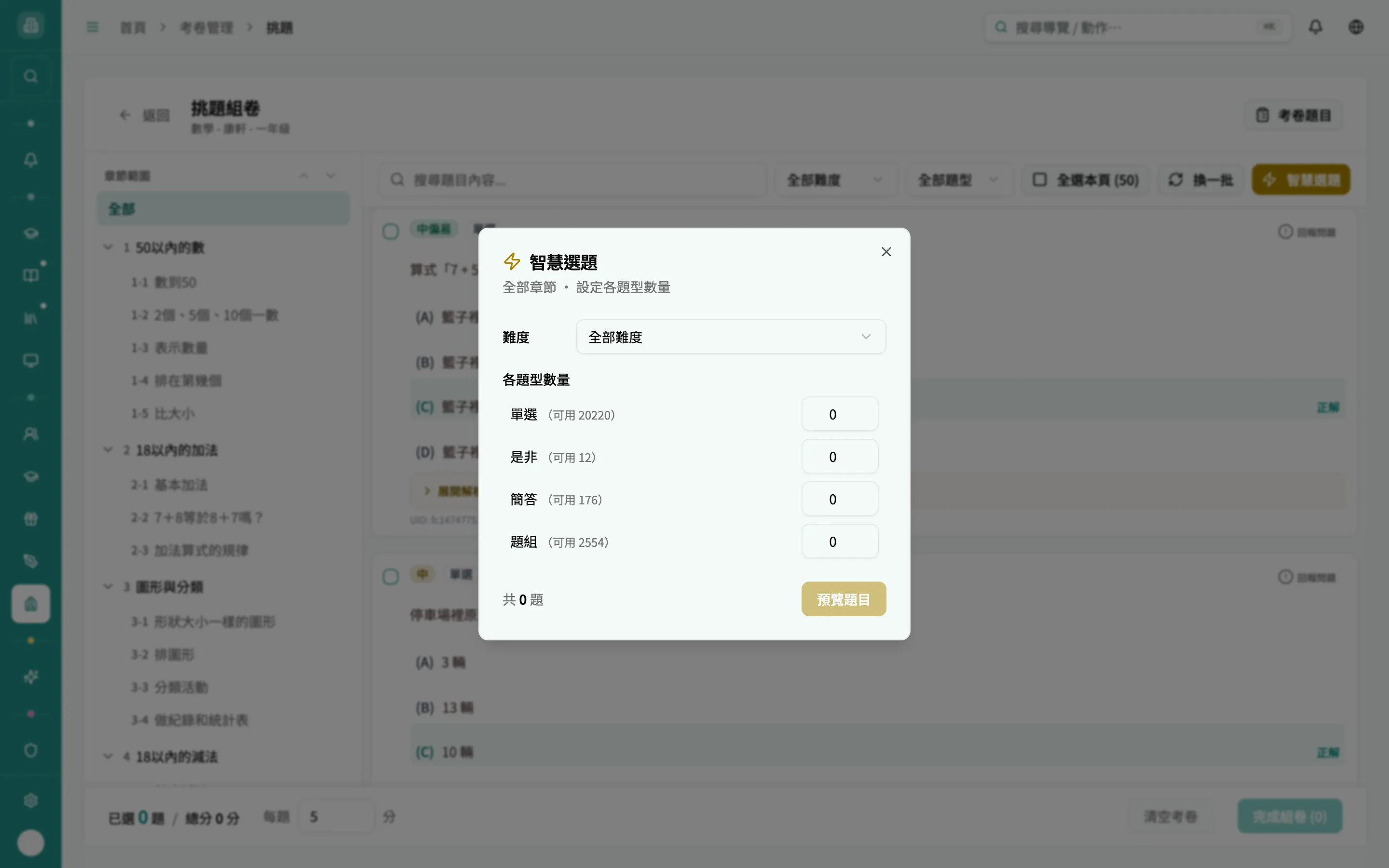
點 智慧選題 開啟視窗,作用範圍是目前篩選的章節(或全部章節):
-
選 難度(全部難度 / 易 / 中偏易 / 中 / 中偏難 / 難)。
-
在 各題型數量 為每個題型輸入要抽的題數(每列標示「可用 N」上限,超過會自動夾住)。底部顯示「共 N 題」。
-
按 預覽題目:系統隨機抽題(自動排除已在考卷裡的題目)並列出讓你確認。
-
按 確認加入 (N 題) 才真正加進考卷;或 返回修改 重設數量。
預覽出卷與下載
Section titled “預覽出卷與下載”挑完按 完成組卷 進入 預覽 頁(智慧組卷與手動挑題都到這頁)。
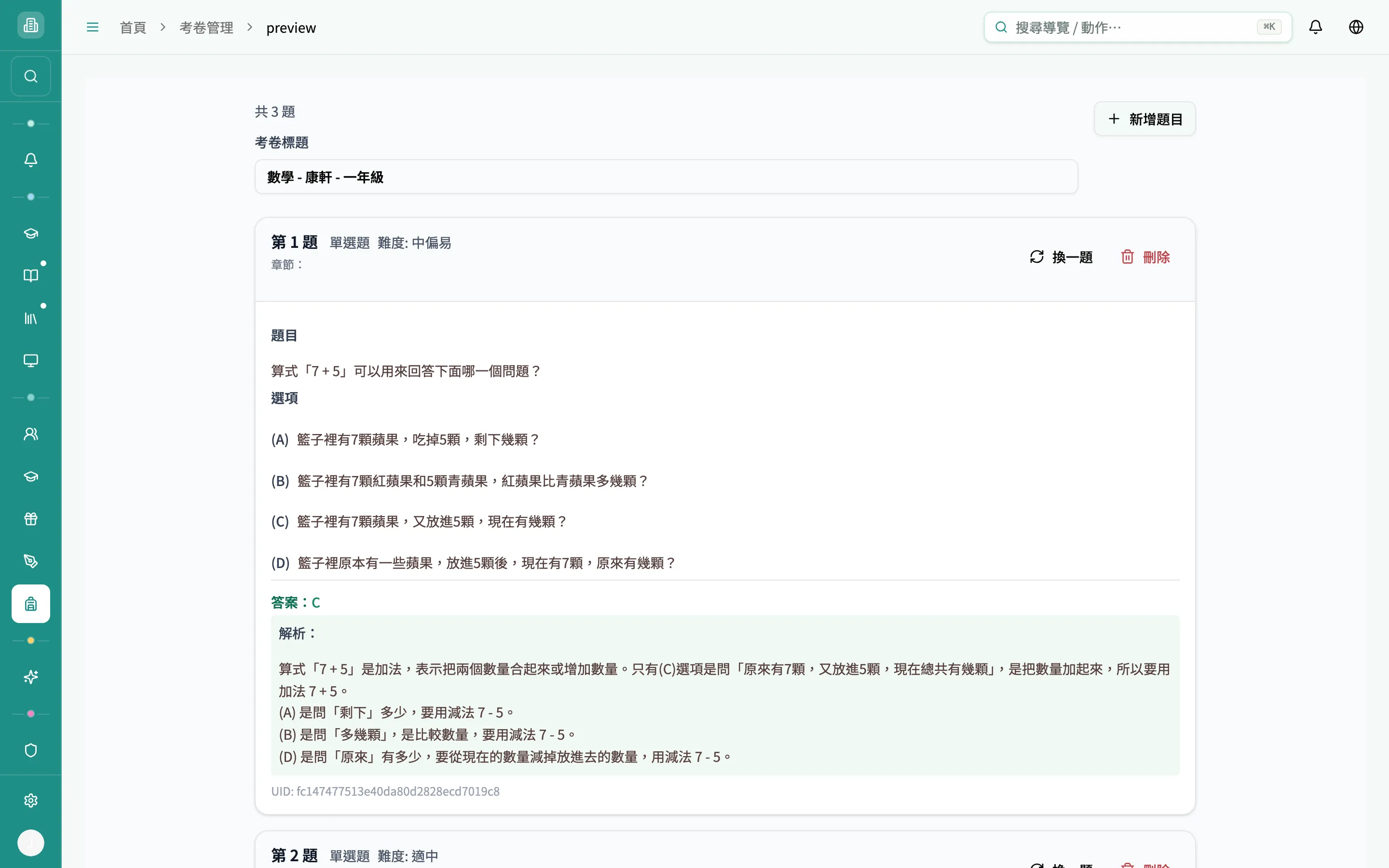
- 頂端顯示 共 N 題 與可編輯的 考卷標題(預設「科目 - 出版社 - 年級」)。
- 逐題卡片完整呈現題幹、選項、答案(綠字)、解析(綠底)與題目編號;每題右上可 換一題(同章節換一題未用過的)或 刪除(至少保留 1 題)。
- 新增題目:右上角的按鈕會帶著目前已選題目回到挑題介面繼續加題。
- 底部兩顆鍵:重新選擇(紅色確認框,會清空目前考卷內容、回挑題頁重選)與 下載考卷。
入口:作業小幫手 → 文宣助手。這是嵌入的設計工具,用來 設計並管理機構的行銷文宣素材(海報、宣傳圖等)。
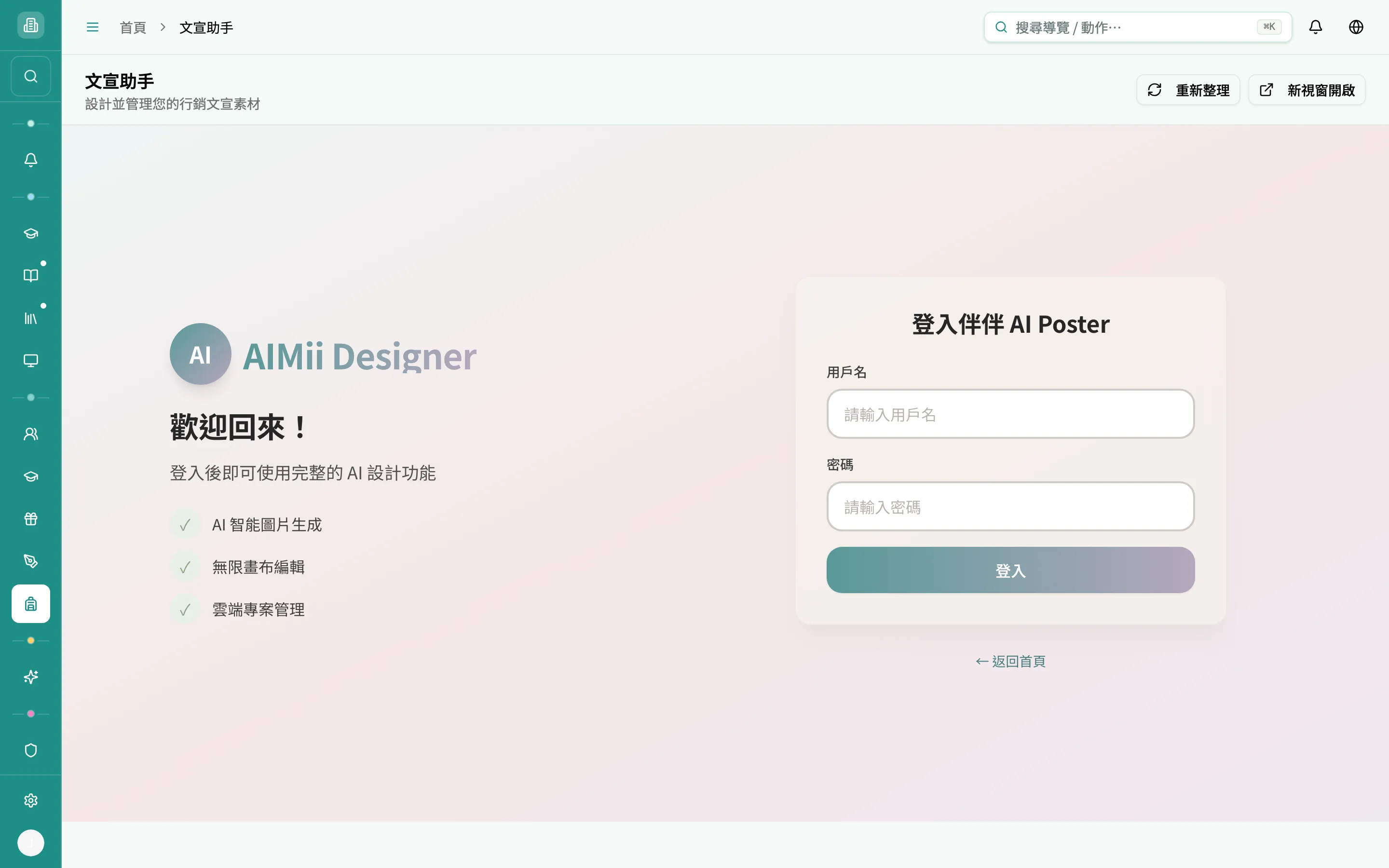
頁面有自己的標題列「文宣助手 — 設計並管理您的行銷文宣素材」,右上角兩個按鈕:
- 重新整理:重新載入嵌入的設計工具。
- 新視窗開啟:把設計工具在新分頁獨立開啟,畫面更大、操作更順。