
妙筆生花(作文批改)
對應產品 v1.73.0・最後核對 2026-06-16更新記錄 →
✒️ 妙筆生花 是 AI 作文批改工具。你上傳學生的作文照片,系統會自動辨識文字、標出錯字與各類錯誤、依學制給分並寫評語;老師再進批改工作台微調並做最後審核,最後可把批改後的圖片打包下載給學生。
頁面結構:一頁兩分頁
Section titled “頁面結構:一頁兩分頁”左側選單的 妙筆生花 群組底下有兩個入口,其實是 同一個頁面(標題「作文批改」)的兩個分頁:
| 選單項目 | 進入的分頁 | 用途 |
|---|---|---|
| 作文批改 | 批量批改 | 設定題目、選學生、上傳作文照片、送出 AI 批改 |
| 批改結果 | 批改結果 | 瀏覽、搜尋、篩選、審核、下載、刪除已批改的記錄 |
頁面頂端永遠有 批量批改 / 批改結果 兩個分頁可以互相切換(目前所在分頁底部有一條主色底線),所以從哪個入口進來都到得了另一個分頁。標題下方的副標也會跟著分頁變:批量批改顯示「上傳學生作文圖片,由 AI 自動辨識並批改」,批改結果顯示「瀏覽、審核、下載已批改的作文記錄」。
分頁一:批量批改
Section titled “分頁一:批量批改”入口:妙筆生花 → 作文批改(頁面上的 批量批改 分頁)。
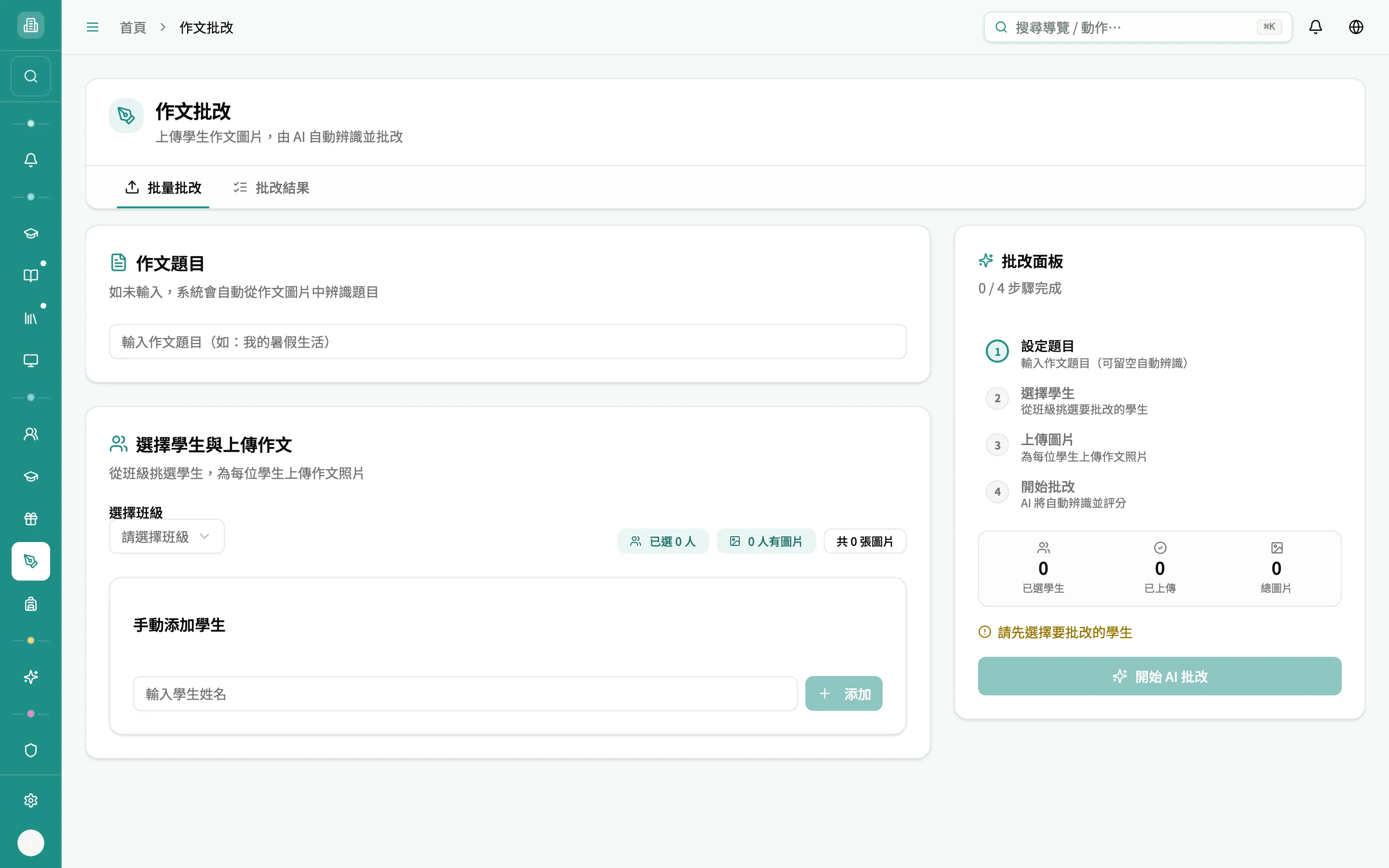
畫面分左右兩欄:
- 左欄(佔 2/3):由上到下兩張卡片 —— 作文題目、選擇學生與上傳作文,依序填寫。
- 右欄(佔 1/3,桌機會固定黏在右側):批改面板,隨左欄填寫即時更新。
右欄:批改面板(即時導引)
Section titled “右欄:批改面板(即時導引)”批改面板是整個流程的儀表板,包含三塊:
1. 四步驟清單(標題顯示「已完成數 / 4 步驟完成」)。每一步是一顆可點的列,點它會平滑捲動到左欄對應的區塊:
| 步驟 | 標題 | 說明 | 完成條件 |
|---|---|---|---|
| 1 | 設定題目 | 輸入作文題目(可留空自動辨識) | 題目欄非空白 |
| 2 | 選擇學生 | 從班級挑選要批改的學生 | 已選至少 1 位學生 |
| 3 | 上傳圖片 | 為每位學生上傳作文照片 | 至少 1 位學生有圖片 |
| 4 | 開始批改 | AI 將自動辨識並評分 | 已送出批改 |
每步左側的圓圈狀態:已完成顯示打勾(主色實心)、目前進行中顯示外框數字、尚未輪到顯示灰底數字。
2. 三格即時統計:已選學生(學生總數)、已上傳(有圖片的學生數)、總圖片(所有圖片張數合計)。
3. 就緒提示 + 開始按鈕:條件不足時顯示黃色提醒原因,齊全時顯示綠色「準備就緒,可以開始批改」,下方是 開始 AI 批改 按鈕。
步驟 1:作文題目(可留空)
Section titled “步驟 1:作文題目(可留空)”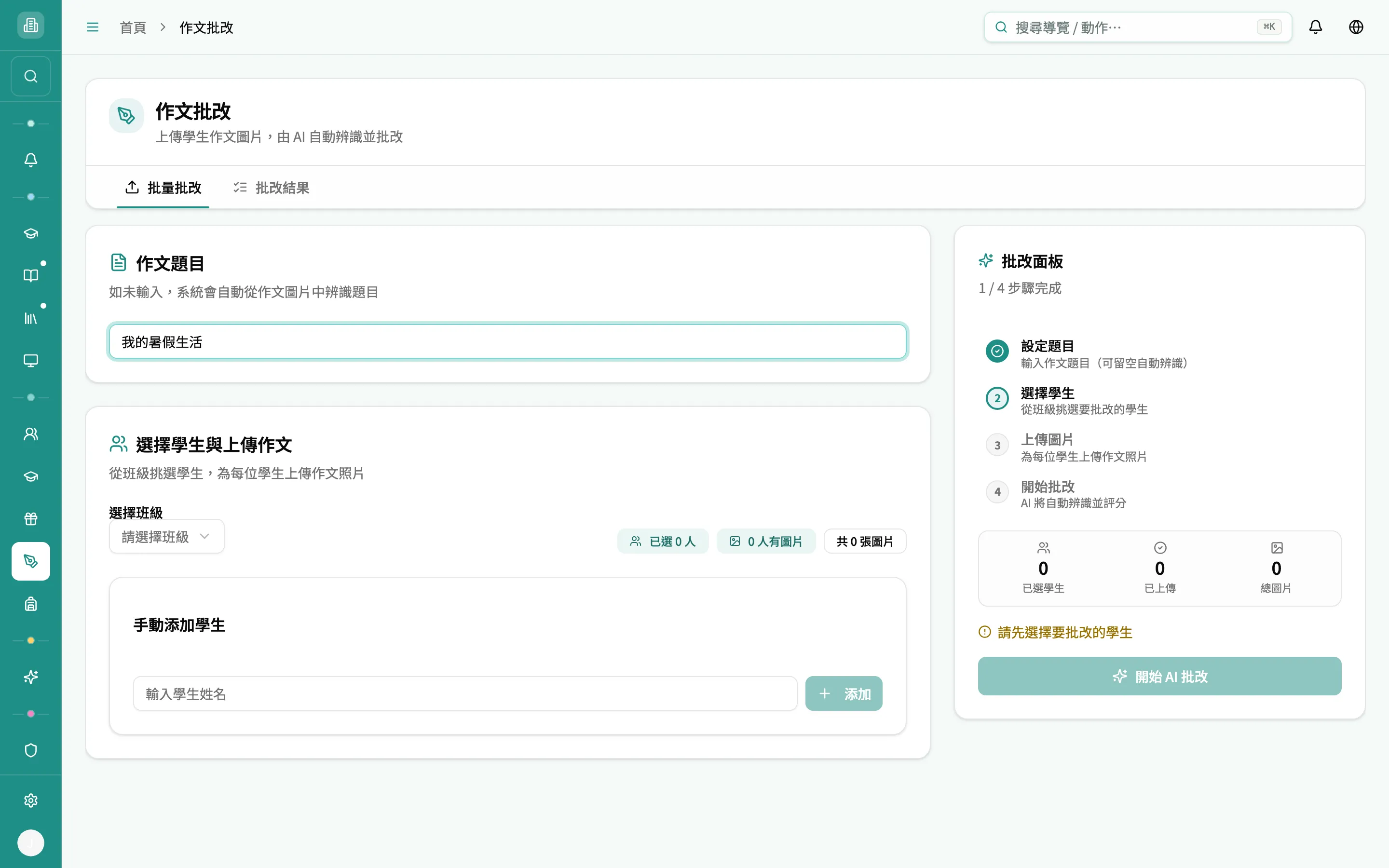
作文題目 卡片只有一個輸入框,提示文字「輸入作文題目(如:我的暑假生活)」。卡片說明寫明「如未輸入,系統會自動從作文圖片中辨識題目」。
- 填入題目後,右側面板「設定題目」立即打勾、進度變「1 / 4」。
- 留空也可以 —— 送批後 AI 會自己從圖片辨識題目。
步驟 2:選擇班級與學生
Section titled “步驟 2:選擇班級與學生”選擇學生與上傳作文 卡片裡,先用 選擇班級 下拉選班。
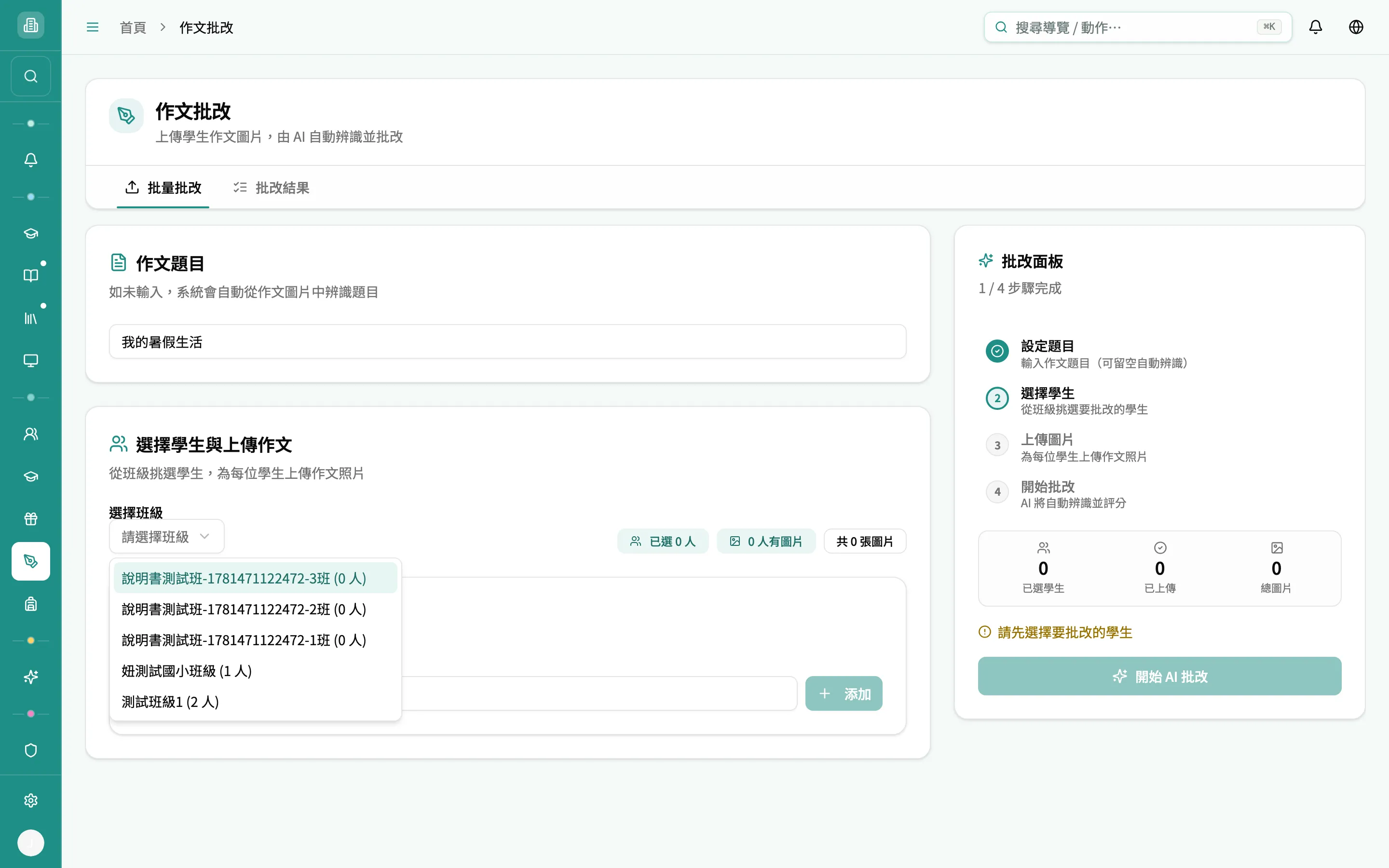
- 下拉每個選項是「
班級名稱(人數人)」。 - 選好班級後,下方出現該班 選擇學生 區塊。
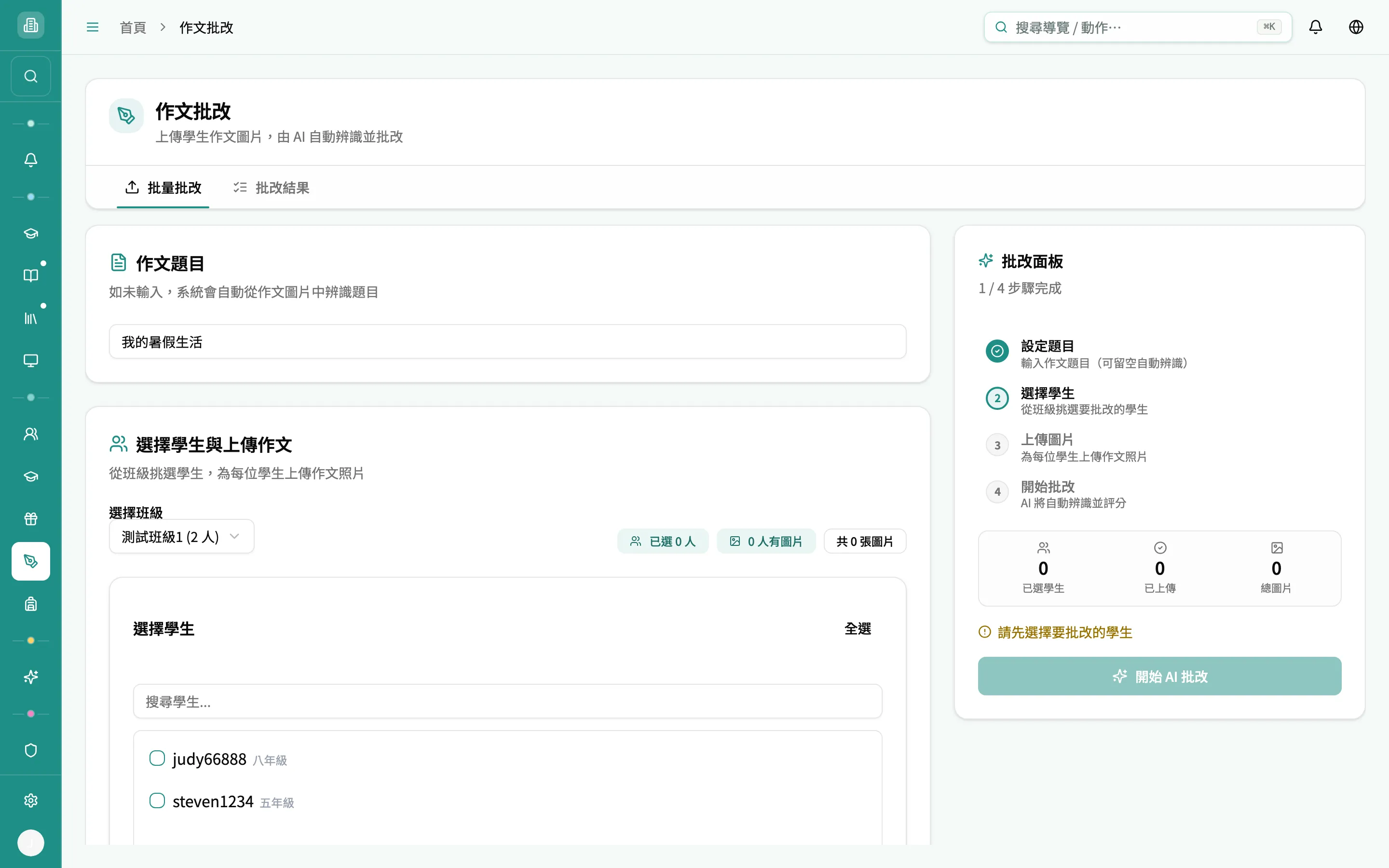
選擇學生 區塊包含:
- 全選 / 取消全選 按鈕(在卡片標題右側):一鍵勾選或取消 目前這個班 的所有學生。
- 搜尋學生 框:用姓名或 Email 即時過濾清單。找不到時顯示「找不到符合的學生」。
- 學生清單(捲動區):每位顯示勾選框、姓名、年級(如「八年級」「五年級」)。已勾選的列會以淡藍底+藍框標示;該生已上傳圖片時,列尾顯示「
N張」徽章。班內沒有學生時顯示「此班級沒有學生」。
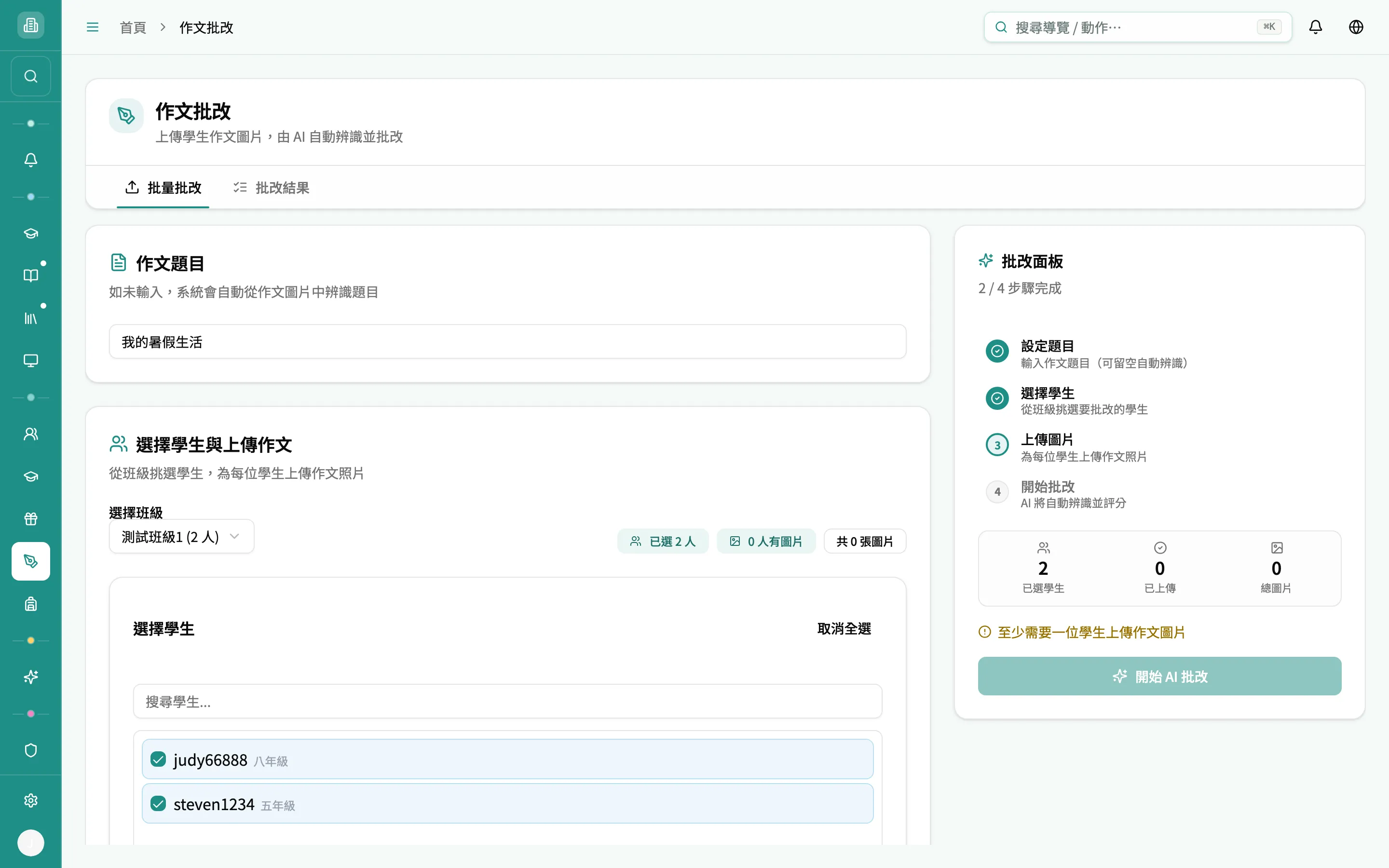
卡片頂端還有三個即時徽章:已選 N 人、N 人有圖片、共 N 張圖片,與右側面板數字一致。
手動添加學生(不綁帳號)
Section titled “手動添加學生(不綁帳號)”清單外若有要批改但班級裡找不到的人,用最下方 手動添加學生 卡片:輸入姓名、按 添加(或按 Enter)。
- 這類學生只用於這一次批改,不綁定任何系統帳號。
- 適合臨時、跨班、或還沒建帳號的學生。
步驟 3:為每位學生上傳作文照片
Section titled “步驟 3:為每位學生上傳作文照片”每選一位學生(含手動添加),下方 學生作文圖片上傳 區就多一張該生的卡片,逐位上傳。每張卡片:
- 左上有 序號徽章 與 學生姓名;右上是 未上傳 徽章(橘色,未傳圖時整卡橘色外框提醒)或「
N張圖片」徽章。 - 右上兩顆按鈕:展開 / 收合(箭頭)與 移除此學生(垃圾桶,紅色)。
- 卡片內是上傳區:可 拖拽圖片、按 選擇檔案,手機上可按 拍照 直接用相機。
上傳限制(重要):
| 限制 | 值 |
|---|---|
| 每位學生最多 | 5 張圖片(多頁作文就上傳多張,依頁序) |
| 支援格式 | JPG、PNG(只收圖片檔) |
| 單張大小上限 | 10 MB(超過會被自動略過、不計入) |
已上傳的圖片以縮圖網格顯示,每張下方顯示檔名與大小,滑過可按 ✕ 移除。已達 5 張時不再顯示「新增圖片」鈕。
步驟 4:開始批改與即時進度
Section titled “步驟 4:開始批改與即時進度”右側面板會檢查送出條件:
- 必須至少選 1 位學生,否則按鈕停用、提示「請先選擇要批改的學生」。
- 必須至少 1 位學生有上傳圖片,否則按鈕停用、提示「至少需要一位學生上傳作文圖片」。
- 兩者齊全 → 顯示綠色「準備就緒,可以開始批改」,開始 AI 批改 亮起。
-
按「開始 AI 批改」。 系統會把 有圖片的學生 送出(沒上傳圖片的學生會被略過),跳出「批改任務已啟動,共 N 位學生」提示。
-
看即時進度。 按鈕下方出現進度區,會即時更新:
- 最上方一行:左邊小圓點+文字顯示連線狀態(連線成功為綠點「AI 批改中…」、連線中為藍點「連線中…」),右邊顯示「
已完成+失敗/總數」。 - 下方是整體進度條,以及每位學生一列:等待中(灰圈)、處理中(藍色旋轉+百分比)、已完成(綠勾)、失敗(紅色驚嘆號+錯誤訊息)。
- 底部提示「智能識別文字、標記錯誤並生成評語,這可能需要幾分鐘」。
- 最上方一行:左邊小圓點+文字顯示連線狀態(連線成功為綠點「AI 批改中…」、連線中為藍點「連線中…」),右邊顯示「
-
自動跳轉。 送出成功後 立即自動切到「批改結果」分頁,並把這一批新記錄高亮(淡主色底+脈動),方便你接著審核。
分頁二:批改結果
Section titled “分頁二:批改結果”入口:妙筆生花 → 批改結果(頁面上的 批改結果 分頁)。批量批改送出後也會自動跳到這裡。
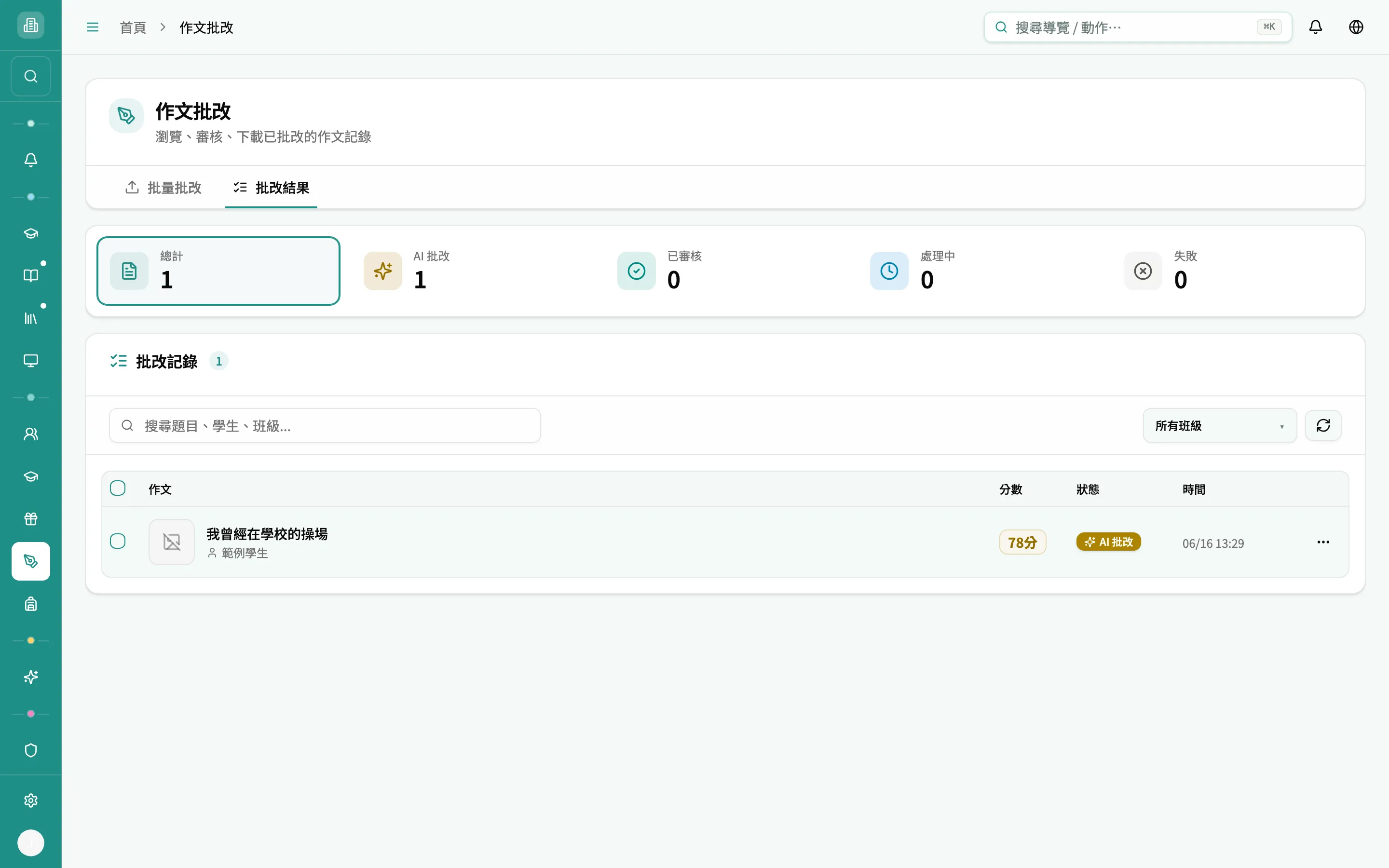
上方五格統計(同時是狀態篩選器)
Section titled “上方五格統計(同時是狀態篩選器)”頂端五格統計卡:總計 / AI 批改 / 已審核 / 處理中 / 失敗,各顯示對應數量(計數取最近 200 筆做近似統計)。這五格 同時是狀態篩選器:
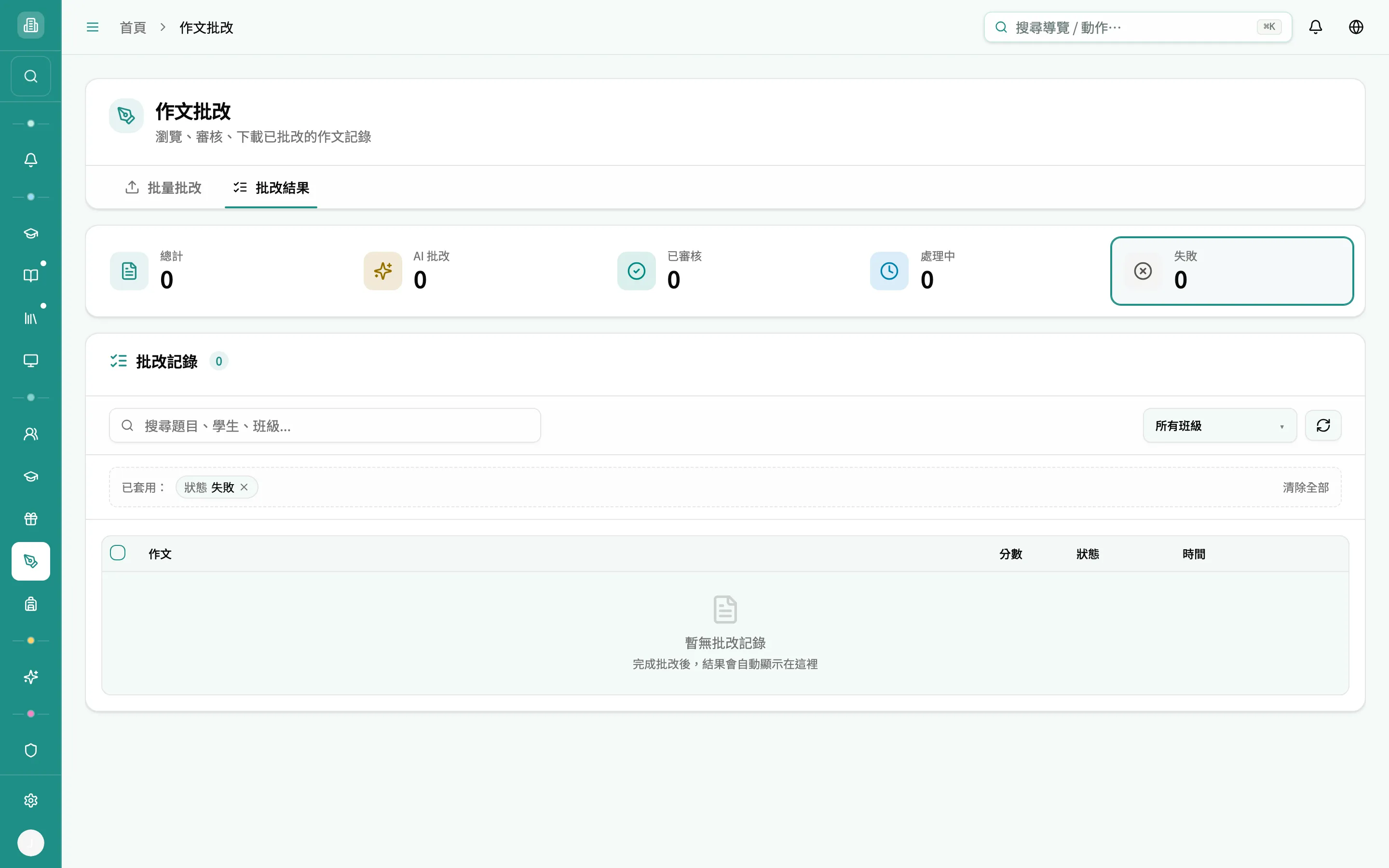
- 點任一格 → 表格只顯示該狀態的記錄,被選中的卡有主色外框高亮。
- 點 總計 → 回到全部。
標題列與工具列
Section titled “標題列與工具列”- 標題「批改記錄」旁有一顆膠囊顯示總筆數。
- 搜尋框:搜尋題目、學生、班級(即時過濾當前頁)。
- 班級下拉(「所有班級」):勾選班級篩選。介面允許多選,但 目前只支援單班篩選 —— 多選時會提示「目前僅支援單班篩選,會顯示『第一個班級』的結果」。
- 重新整理 按鈕:手動刷新。當有記錄仍「處理中」時,列表 自動每 5 秒刷新,按鈕旁會顯示「自動刷新中」。
- 已套用篩選 列(有篩選時才出現):把搜尋字、狀態、班級做成可移除的小膠囊,點 ✕ 移除單一條件、點 清除全部 一次清空。
每筆記錄一列,欄位依序為:
| 欄位 | 內容 |
|---|---|
| 勾選框 | 只有 有批改後圖片 的記錄才出現勾選框(供批量下載);表頭勾選框可全選本頁可下載項 |
| 作文 | 批改後縮圖+題目(無題目顯示「未命名」)+學生姓名+班級徽章 |
| 分數 | 依學制顯示「N分」或「N級分」,並用顏色分級(高分綠、中等黃、低分紅);未評分顯示「-」 |
| 狀態 | 狀態徽章(見下表),列左側色條同樣代表狀態 |
| 時間 | 建立時間(MM/DD HH:mm) |
| ⋯ | 列尾操作選單 |
狀態徽章:
| 徽章 | 色 | 說明 |
|---|---|---|
| AI 批改 | 黃 | AI 已完成批改,尚未經老師審核 |
| 已審核 | 綠 | 老師已在工作台標記審核 |
| 處理中 | 藍 | AI 正在批改(會自動刷新) |
| 失敗 | 紅 | 該筆批改失敗 |
| 等待中 | 灰 | 排隊中尚未開始 |
每頁 15 筆,超過時底部出現上一頁/下一頁。剛從批量批改跳轉過來的那一批會 高亮顯示(持續到你點任一列或刷新)。
操作(單筆)
Section titled “操作(單筆)”點 整列 或列尾「⋯」選單的 查看 / 批改,都會進入 批改工作台(見下節)。「⋯」選單內含:
-
查看 / 批改 —— 進入批改工作台逐頁檢視 AI 結果、手動標註、改分數與評語、做審核。
-
下載圖片(只有已完成且有批改後圖片時出現)—— 在新分頁開啟該筆 第一張 批改後圖片。要完整打包請用下方的批量下載。
-
刪除 —— 跳出確認視窗,內文寫明「確定要刪除『
題目』(學生姓名)的批改記錄嗎?此操作無法復原。」按紅色 刪除 才執行。
操作(批量下載)
Section titled “操作(批量下載)”在表格左側勾選多筆(只有 有批改後圖片 的記錄可勾),頂端會浮出主色操作列:
- 顯示「已選取 N 筆」。
- 下載已選 (N):把所有勾選記錄的批改後圖片打包成一個 ZIP,檔名為「批改結果_YYYYMMDD_HHmm.zip」。
- 多筆時,每位學生一個資料夾(
學生姓名_題目),多頁作文每頁一張(學生姓名_第N頁.jpg);單筆時直接放檔(學生姓名_題目.jpg)。 - 下載期間按鈕顯示轉圈,完成後提示「已下載 N 筆批改圖片」並清掉選取。
- 多筆時,每位學生一個資料夾(
- 取消選取:清空勾選。
批改工作台(查看 / 批改)
Section titled “批改工作台(查看 / 批改)”從批改結果點任一列或「查看 / 批改」,會開到獨立的 批改工作台(標題顯示該筆作文題目)。這是老師細修與審核的地方,版面為:
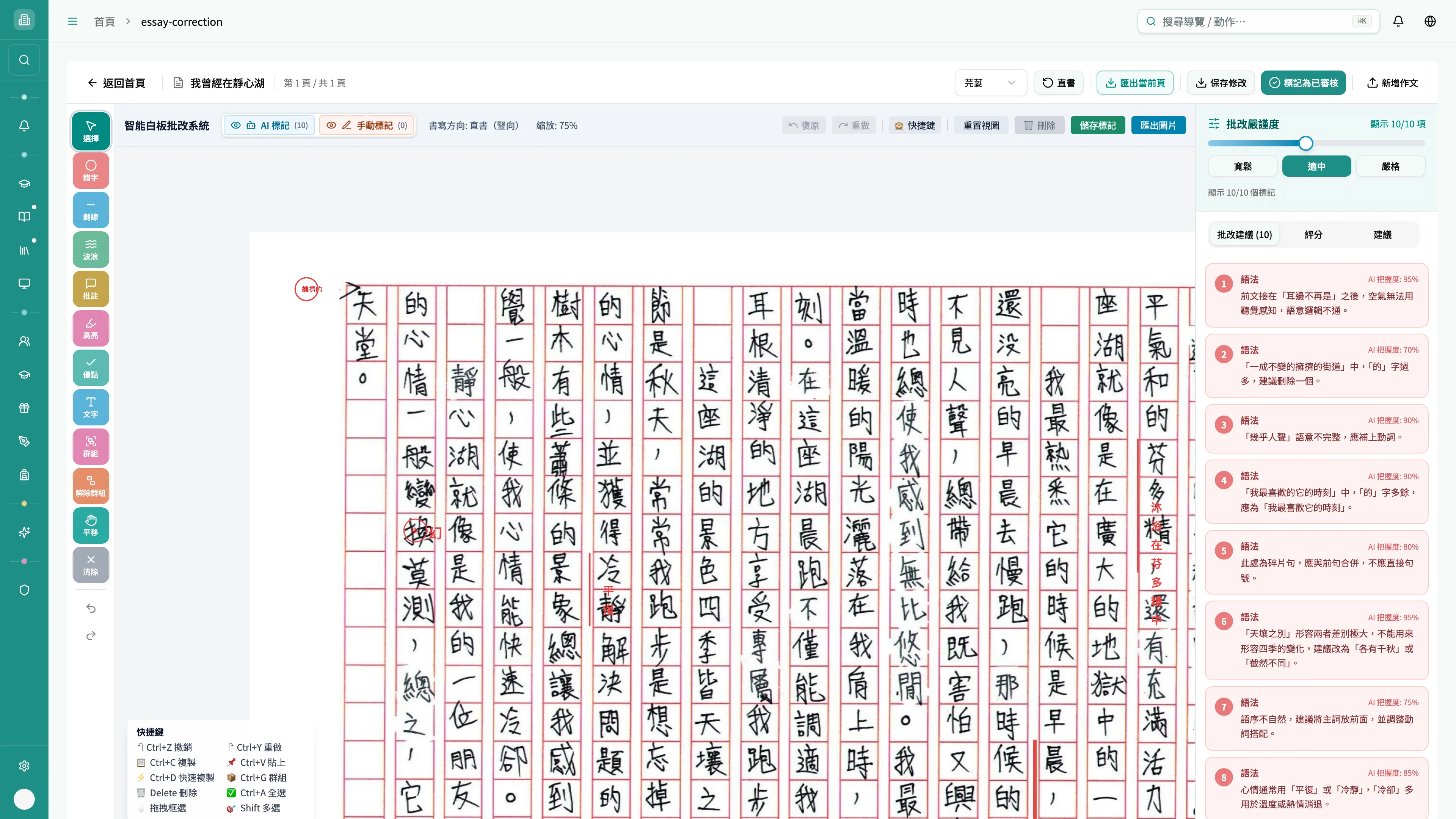
- 左側工具欄:標註工具(選擇、錯字、劃線、波浪、批註、高亮、優點、文字、群組等),用來在學生作文圖片上手動加註記;支援直書/橫書切換、縮放、復原/重做。
- 中間畫布:學生作文原圖 + AI 標記 + 手動標記,多頁可切頁;頂端可切批改嚴謹度與字體。
- 右側面板:分「我找到的(AI 標記數)/分數/建議」三區,逐條列出 AI 找到的錯字/語法/用詞等問題與說明,分數與教師評語可在這裡微調。
工作台主要動作:
| 動作 | 說明 |
|---|---|
| 保存修改 | 保存手動標註與評分/評語,並把畫布截圖(含標註)上傳為新的批改後圖片,提示「保存成功」 |
| 標記為已審核 | 連同保存一併把該筆狀態改為 已審核(綠),提示「已標記為老師審核」 |
下載「學生」 | 下載目前這位學生的批改結果 ZIP(學生姓名_批改結果.zip,多頁分張) |
| 下載全班 | 把整批/整班的批改結果打包成 ZIP(題目_全班批改結果.zip,每位學生一個資料夾) |
審核完回到「批改結果」分頁,該筆就會從 AI 批改(黃) 變成 已審核(綠)。
詳情快覽(卡片視圖)
Section titled “詳情快覽(卡片視圖)”除了直接進工作台,部分入口會以彈窗快速預覽某筆記錄(不進工作台)。彈窗頂部顯示題目、學生、班級、偵測語言與分數(級分時附等級文字),內容分三個分頁:
| 分頁 | 內容 |
|---|---|
| 批改圖片 | 批改後圖片網格(多頁標頁碼),可點開放大、左右切換;上方摘要顯示建立時間、頁數與處理耗時 |
| 評語與反饋 | 老師評語、整體評價(程度評估+優點/待改進清單);無評語時顯示「暫無評語資訊」 |
| 錯誤列表 | 逐條列出 AI 找到的錯誤,以「原文 → 修正」呈現並標類型(錯字/語法/標點/用詞/結構)與說明;沒有錯誤時顯示「沒有發現錯誤・表現優秀!」 |
彈窗底部可 下載 PDF(把批改後圖片轉成 PDF)。
常見問題與邊界
Section titled “常見問題與邊界”- 沒上傳圖片的學生會怎樣? 送批時自動略過,不送、不計費、不產生記錄。
- 題目可以不填嗎? 可以,AI 會從圖片辨識;但同一批若題目不同,建議分批各自填好題目,辨識更準。
- 已選學生跨班會被洗掉嗎? 不會,切班只切換顯示的學生清單,已勾選的會跨班保留。
- 「下載圖片」和「下載已選」差在哪? 列尾「下載圖片」只開該筆第一張;要完整打包多頁/多生,用表格勾選後的 下載已選(ZIP)。
- 失敗的記錄能重批嗎? 重新到 批量批改 分頁重新上傳該生作文送批即可;失敗記錄可從「⋯ → 刪除」清掉。
- 看不到剛送出的記錄? 多半是狀態篩選停在別的格,或還在處理中 —— 點 總計、按 重新整理,或等自動刷新。