
自主學習
對應產品 v1.71.1・最後核對 2026-06-15更新記錄 →
自學專區 讓你自己挑書本、自己安排進度學習,不必等老師派任務。從底部工具列的 自學專區 進入。
兩個分頁:我的書本 / 全部書本
Section titled “兩個分頁:我的書本 / 全部書本”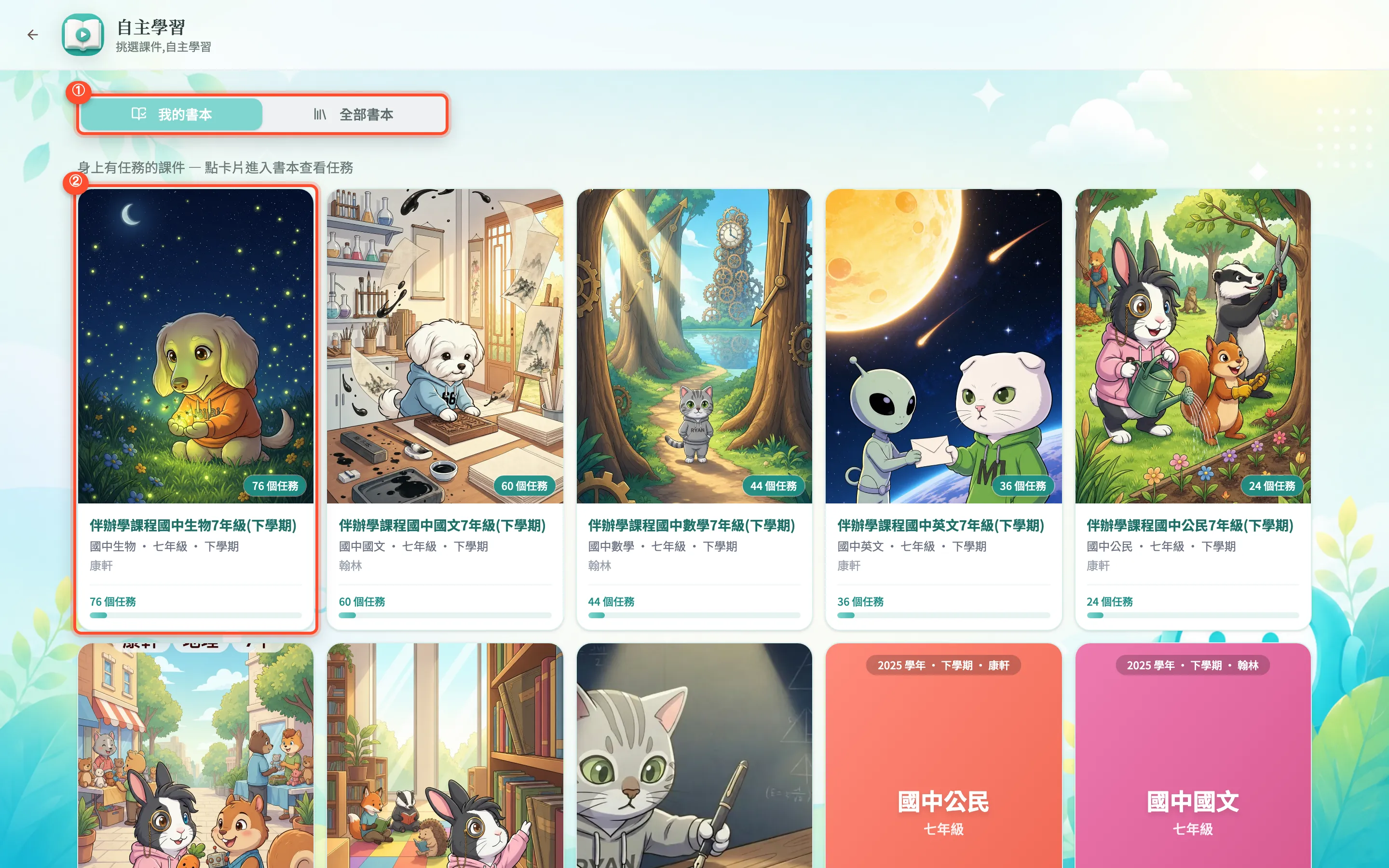
| 分頁 | 內容 |
|---|---|
| 我的書本 | 老師有派任務給你的書本(你正在學的書) |
| 全部書本 | 整個課件庫裡所有可以自學的書本 |
每本書都是一張卡片,卡上會看到:
- 封面圖(沒有圖的書會顯示科目色塊與大字科目名)。
- 卡片上方的小標籤:學年 · 學期 · 出版社(例如「115 學年 · 上學期 · 南一」)。
- 書名,以及下方的 科目 · 年級 · 學期。
- 若這本書有任務,右下角有綠色的 N 個任務 標記,卡片下方還有學習進度條與百分比。
點任何一張卡片就進入該書本的詳情頁。
我的書本(空的時候)
Section titled “我的書本(空的時候)”如果你身上還沒有任何書本,「我的書本」會顯示「尚未有任何書本」,並提供一顆 前往全部書本 按鈕,點它就切到「全部書本」自己找書。
全部書本:用篩選找書
Section titled “全部書本:用篩選找書”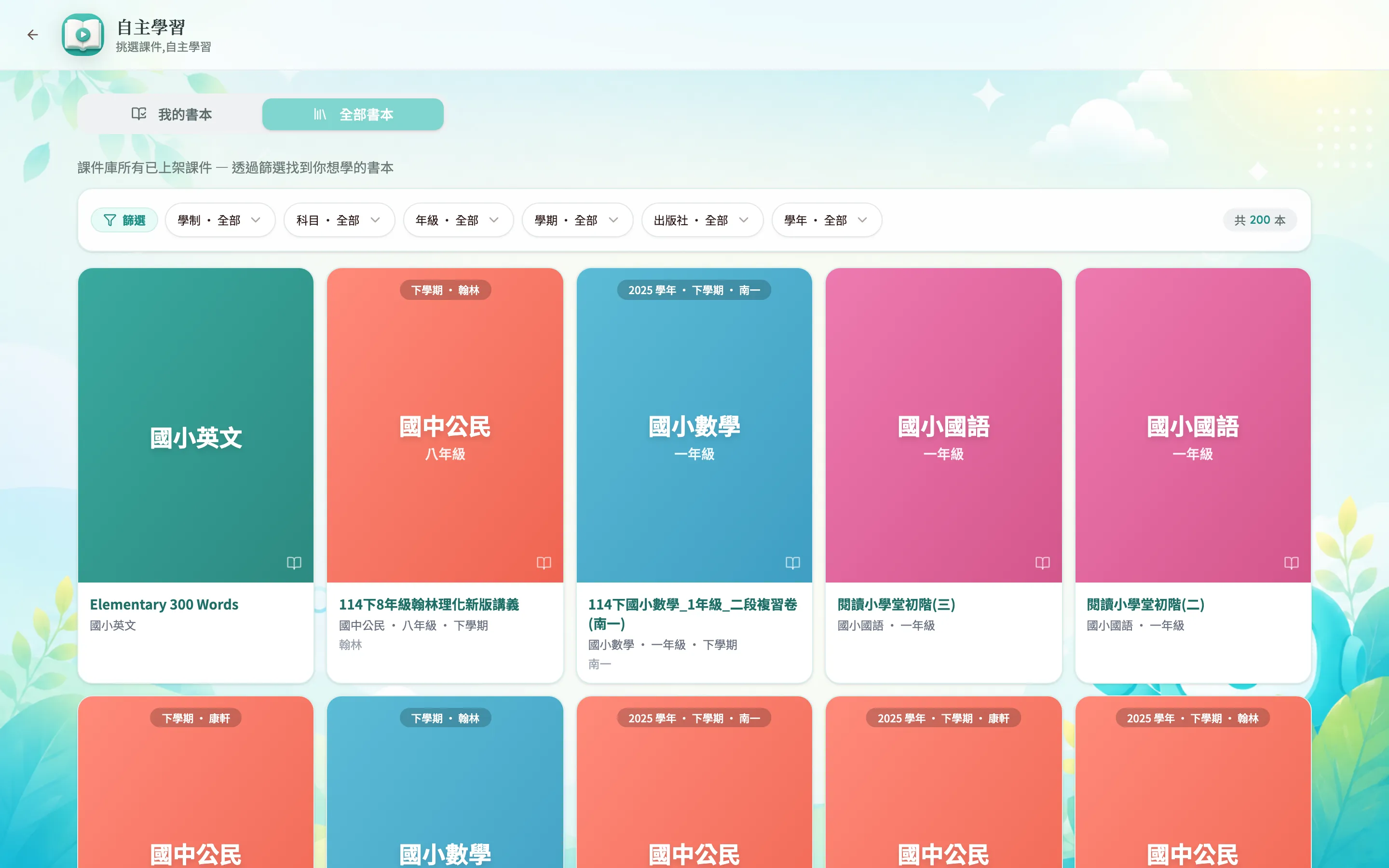
「全部書本」的書很多(畫面右上會顯示「共 X 本」),上方有一排篩選,可逐項縮小範圍:
| 篩選 | 說明 |
|---|---|
| 學制 | 國小 / 國中 / 高中。換學制會自動清掉已選的年級與科目 |
| 科目 | 只列出該學制下的科目 |
| 年級 | 依學制顯示對應年級(國小 1–6、國中 7–9、高中 10–12) |
| 學期 | 上學期 / 下學期 |
| 出版社 | 南一、翰林、康軒、部編等(只會列出課件庫裡實際有的) |
| 學年 | 學年度(例如 115、114) |
- 各項都是下拉選單,選了會以顏色標示。
- 有篩選條件時,右側會出現紅色的 清除 可一次清掉所有條件。
- 結果太多時下方有分頁(上一頁 / 第 X / Y 頁 / 下一頁)。
- 如果你上次有用過篩選,再進來時頁面上方可能會跳出「套用上次的篩選?」的建議卡,可選 套用 快速回到上次的條件。
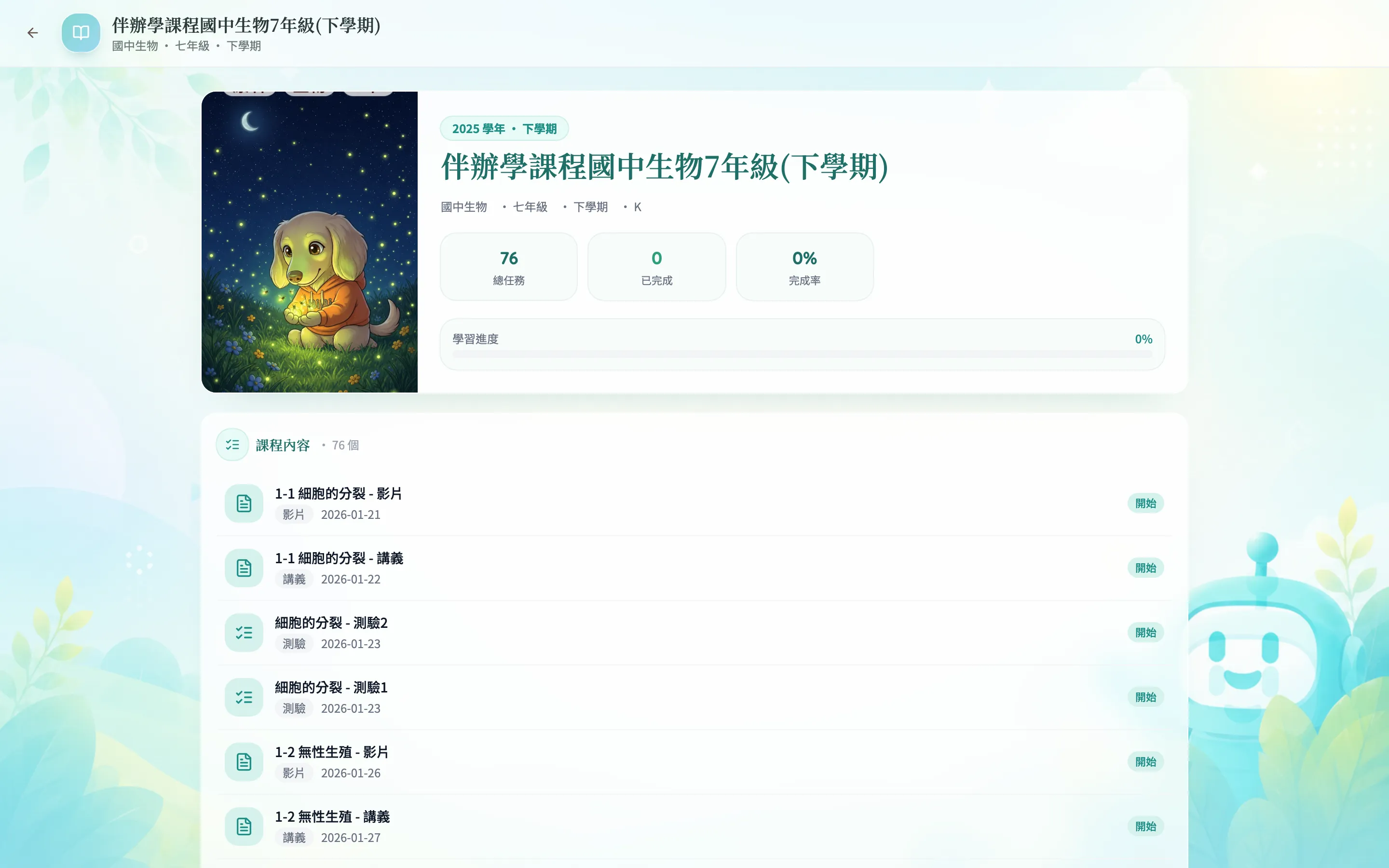
點進一本書後會看到:
-
左上角 返回書架,回到自學專區。
-
書本資訊:封面、書名、科目 · 年級 · 學期 · 出版社。
-
進度統計:總任務、已完成、完成率三個數字,以及一條學習進度條。
-
任務 / 內容列表:這本書的所有學習項目。依書本內容可能分成幾個區段:
- 課程內容(主要的單元任務)
- 前測(如果這本書有安排)
- 進階挑戰(如果這本書有安排)
內容較豐富的書,會以章 → 單元的層次摺疊呈現,點章節標題可展開/收合,看到底下的單元與任務。
每一列任務會顯示圖示與類型(影片、講義、測驗、練習…)、名稱、可能的派發日期或分數,右側則是它的狀態按鈕:
- 開始 — 還沒做,點它開始。
- 選難度 — 這項任務有多種難度,需先選一個難度(見下)。
- 已完成 — 已經完成(綠色)。
選擇練習難度
Section titled “選擇練習難度”如果某項任務提供多種難度,點它時會跳出 選擇練習難度 視窗,列出「簡單 / 中偏易 / 中等 / 中偏難 / 困難」等選項(依該任務提供的為準)。選一個難度後就會用該難度的題目進入。
進入單元學習與檢視資源
Section titled “進入單元學習與檢視資源”點任務 / 單元進入後,就會載入該單元的學習內容。看到的內容跟 任務 頁進入任務後完全一樣,依類型不同:
-
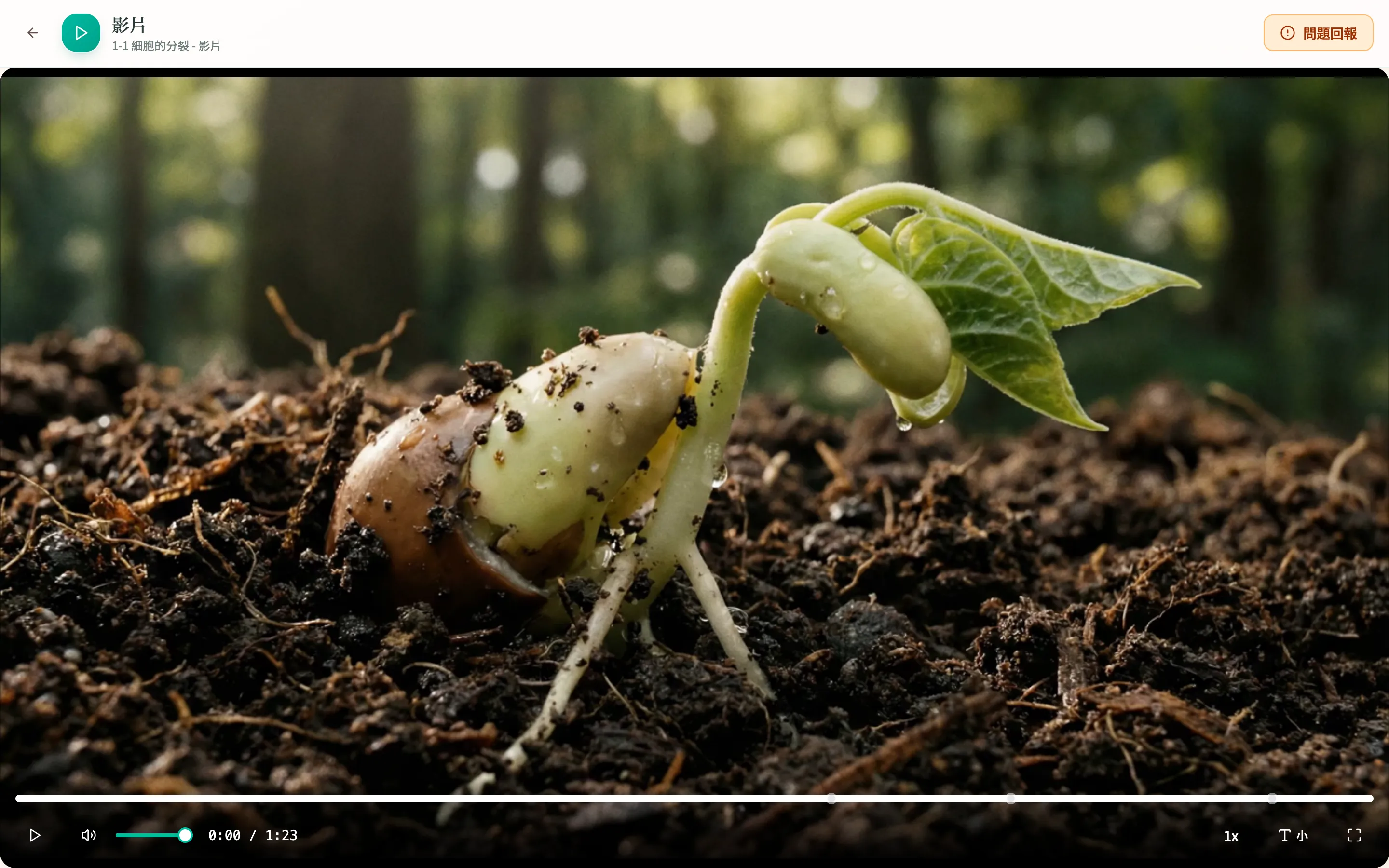
進入單元:在書本詳情頁點要學的任務(或先選難度)。
-
檢視資源:依資源類型呈現
- 影片:內建播放器(播放/暫停、進度、速度、全螢幕)。
- 講義 / PDF:直接在畫面中閱讀文件,或是互動式學習內容。
- 測驗:進入作答流程(開始作答 → 交卷 → 看結果 → 訂正),詳見 任務頁的測驗任務說明。
-
回上一頁:左上角的返回(返回課本 / 返回課節)可回到單元列表或書本詳情。
完成後系統會自動更新進度,書本詳情頁的「已完成」數字與進度條會跟著變化。已完成的任務會標上綠色勾,並可能顯示你拿到的最高分數或學習時長。
📘 說明書 v2.10.0(2026.06)
・對應產品 v1.73.0