
班級管理
對應產品 v1.71.1・最後核對 2026-06-15更新記錄 →
班級管理(左側 🎓 圖示 → 班級管理)是組織所有班級的總控台:建立 / 啟用 / 封存 / 刪除班級,以及把學生批量分配進班級。本頁逐一說明每個按鈕、下拉、對話框與精靈的每一步,讓你能操作畫面上的每一個控制項。
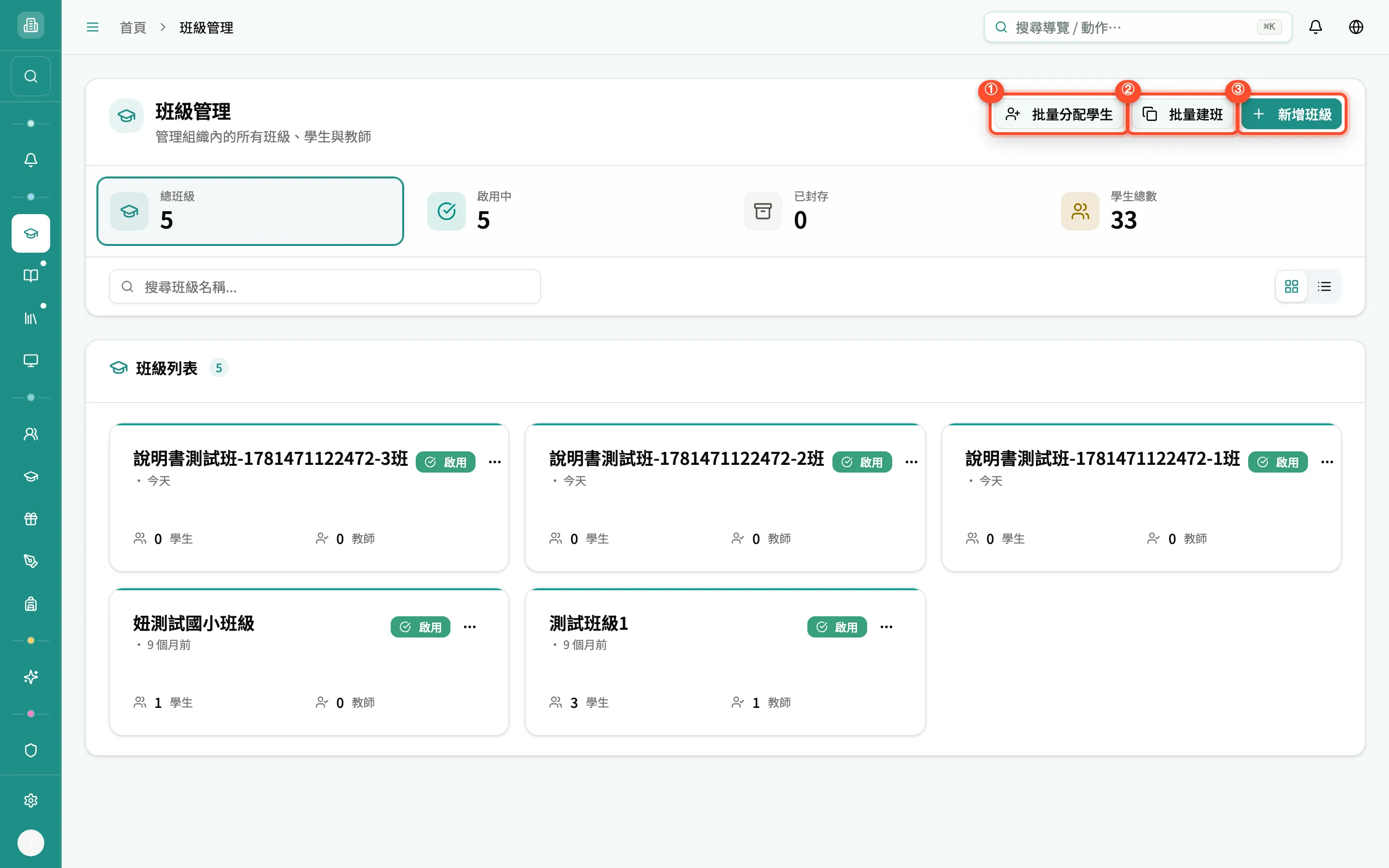
頁面由上而下分成三塊:
- 頂部卡 — 標題、右上三個操作按鈕(批量分配學生 / 批量建班 / 新增班級)、四格統計磚塊、工具列(搜尋框 + 卡片/表格切換)。
- 已套用篩選列 — 當你有搜尋字串或狀態篩選時才出現,可逐項清除或一鍵清空。
- 班級列表 — 卡片或表格兩種視圖,標題旁的數字徽章是「目前顯示的班級數」。
統計磚塊(同時是狀態篩選器)
Section titled “統計磚塊(同時是狀態篩選器)”四格磚塊中,前三格可點擊,點下去會把班級列表篩成對應狀態;第四格「學生總數」是純展示、不可點。
| 磚塊 | 數字含義 | 點擊後 |
|---|---|---|
| 總班級 | 所有班級數(啟用 + 封存) | 顯示全部班級(清除狀態篩選) |
| 啟用中 | 啟用中的班級數 | 只顯示啟用班級 |
| 已封存 | 已封存的班級數 | 只顯示封存班級 |
| 學生總數 | 組織內不重複學生人數 | 無動作(純展示) |
被選中的磚塊會加上主色外框與底色,代表目前的篩選狀態。
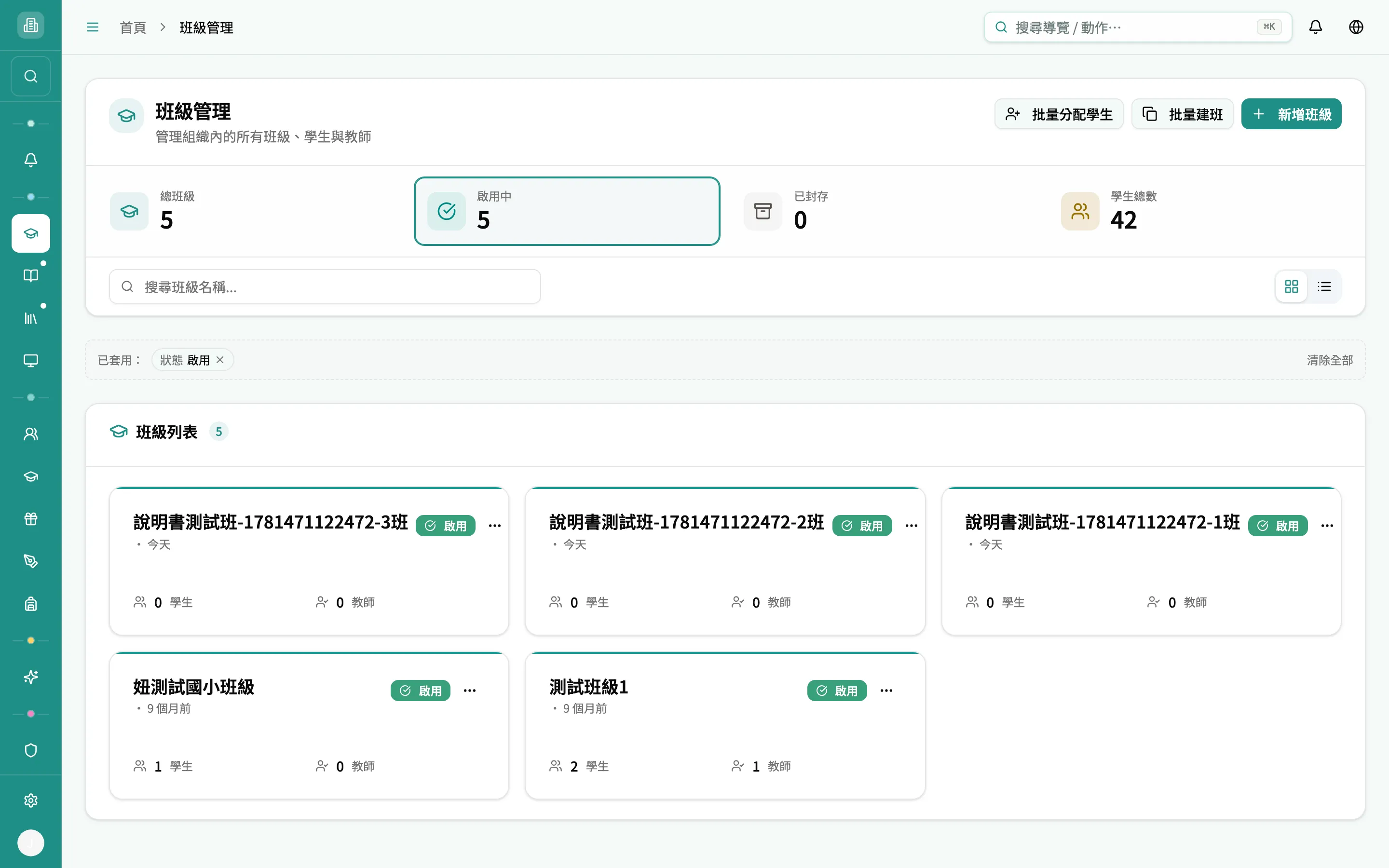
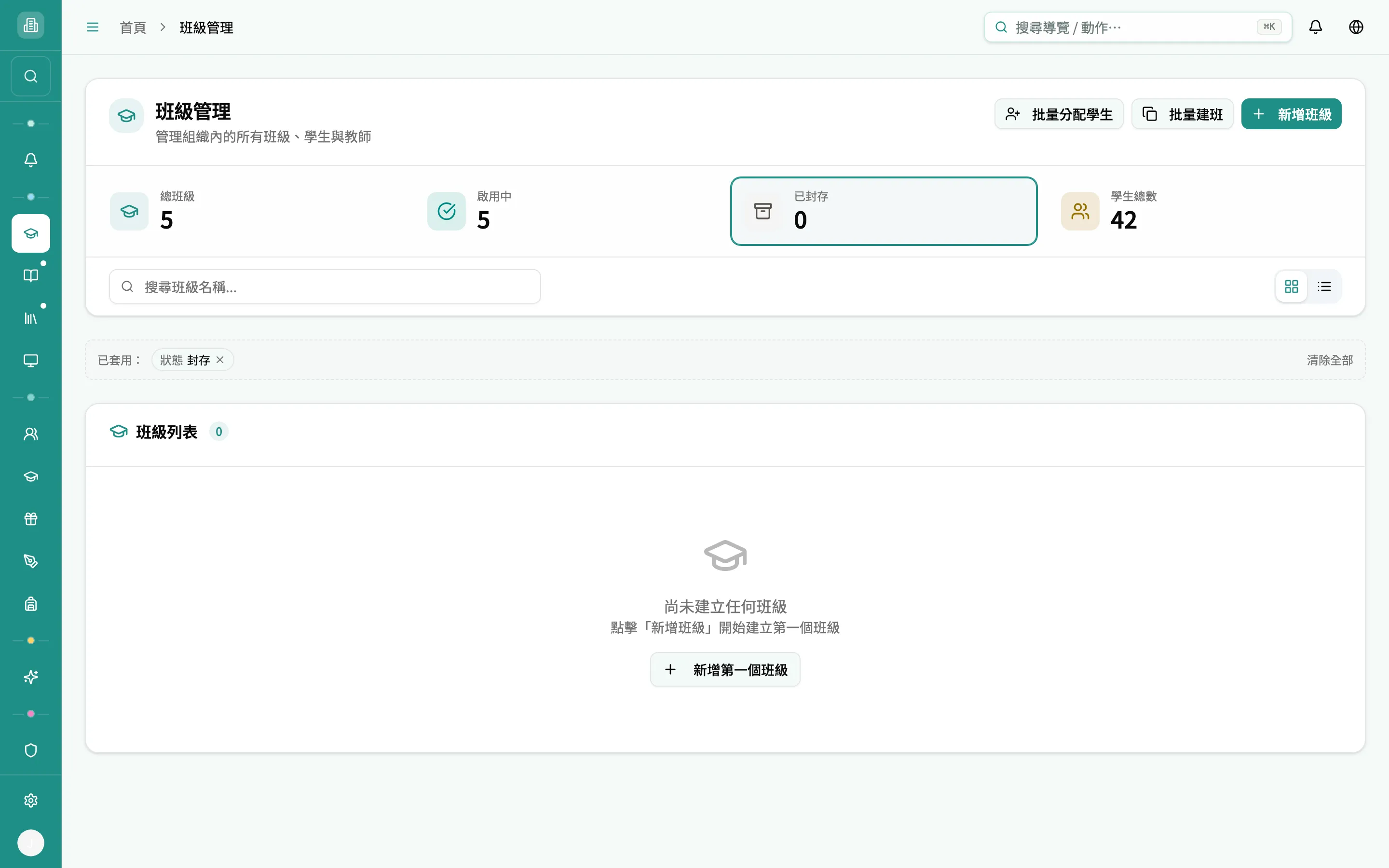
要取消狀態篩選,再點一次 總班級 磚塊即可(或用下方「已套用篩選列」的清除鈕)。
搜尋與已套用篩選列
Section titled “搜尋與已套用篩選列”工具列左側的搜尋框 「搜尋班級名稱…」 會即時依名稱篩選班級。一旦你輸入搜尋字、或選了狀態篩選,列表上方就會出現一條 已套用篩選列,把每個條件做成可關閉的標籤:
- 搜尋:顯示
"你的關鍵字",點 ✕ 清除搜尋。 - 狀態:顯示「啟用」或「封存」,點 ✕ 回到全部。
- 右側 清除全部 一次清掉所有條件。
卡片視圖 vs 表格視圖
Section titled “卡片視圖 vs 表格視圖”工具列右側的兩個小圖示切換列表呈現方式;你的選擇會記在瀏覽器,下次進來沿用。
| 視圖 | 圖示 | 內容 |
|---|---|---|
| 卡片視圖 | 田字格 | 每班一張卡:班名、建立者 · 相對時間、狀態徽章、學生數、教師數、右上 ⋯ 選單。封存班級的卡片會變淡。 |
| 表格視圖 | 清單列 | 表格欄位:班級名稱、學生數、教師數、狀態、操作(⋯)。 |
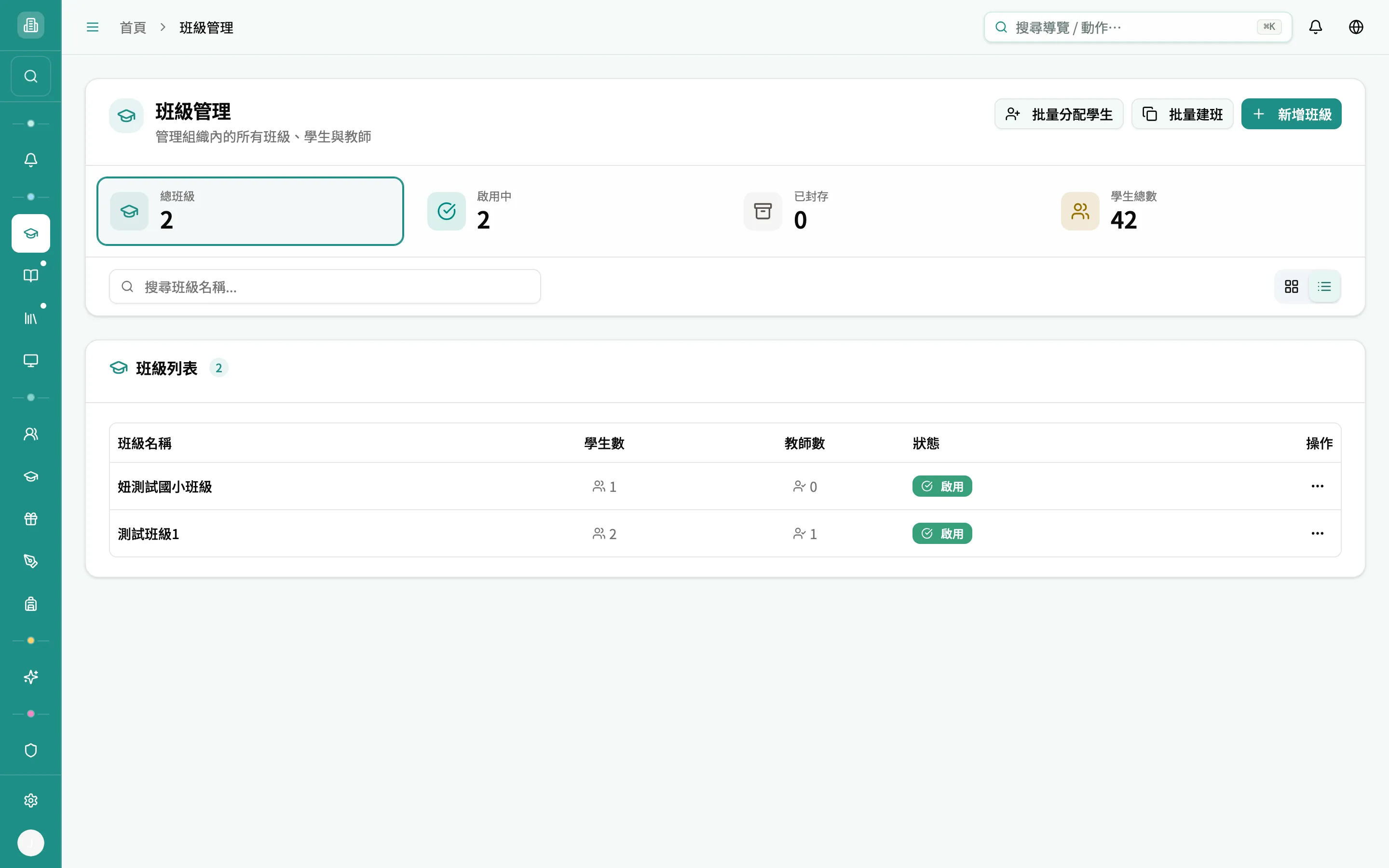
兩種視圖中,點班級本體(卡片或表格列)都會進入該班的詳情頁;點右側的 ⋯ 不會誤觸進入詳情(已阻擋事件冒泡)。
班級「⋯」選單(檢視 / 啟用 / 封存 / 刪除)
Section titled “班級「⋯」選單(檢視 / 啟用 / 封存 / 刪除)”每張班級卡與每個表格列右側都有一個 ⋯(更多)按鈕,展開五個項目:
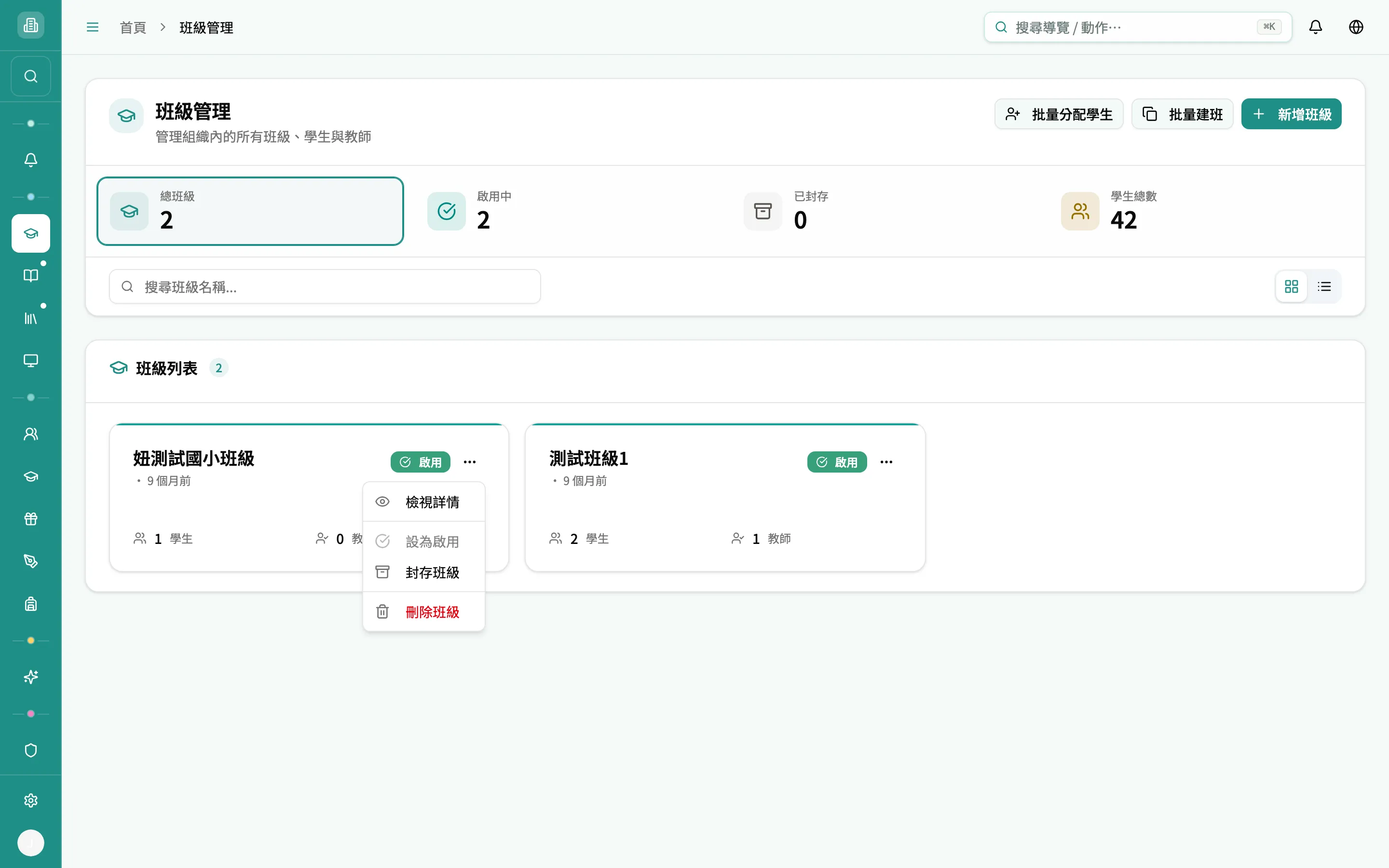
| 選項 | 行為 | 何時被禁用 |
|---|---|---|
| 檢視詳情 | 進入該班詳情頁(管理成員、教師、難度設定等) | — |
| 設為啟用 | 把班級狀態改為「啟用」,成功後提示「班級狀態已更新為啟用」 | 班級已是啟用狀態時 |
| 封存班級 | 把班級狀態改為「封存」(封存非刪除,資料保留、可再啟用) | 班級已是封存狀態時 |
| 刪除班級(紅色) | 跳出刪除確認框(見下),確認後永久刪除 | — |
點 刪除班級 不會立刻刪,而是跳出品牌風格的確認框:
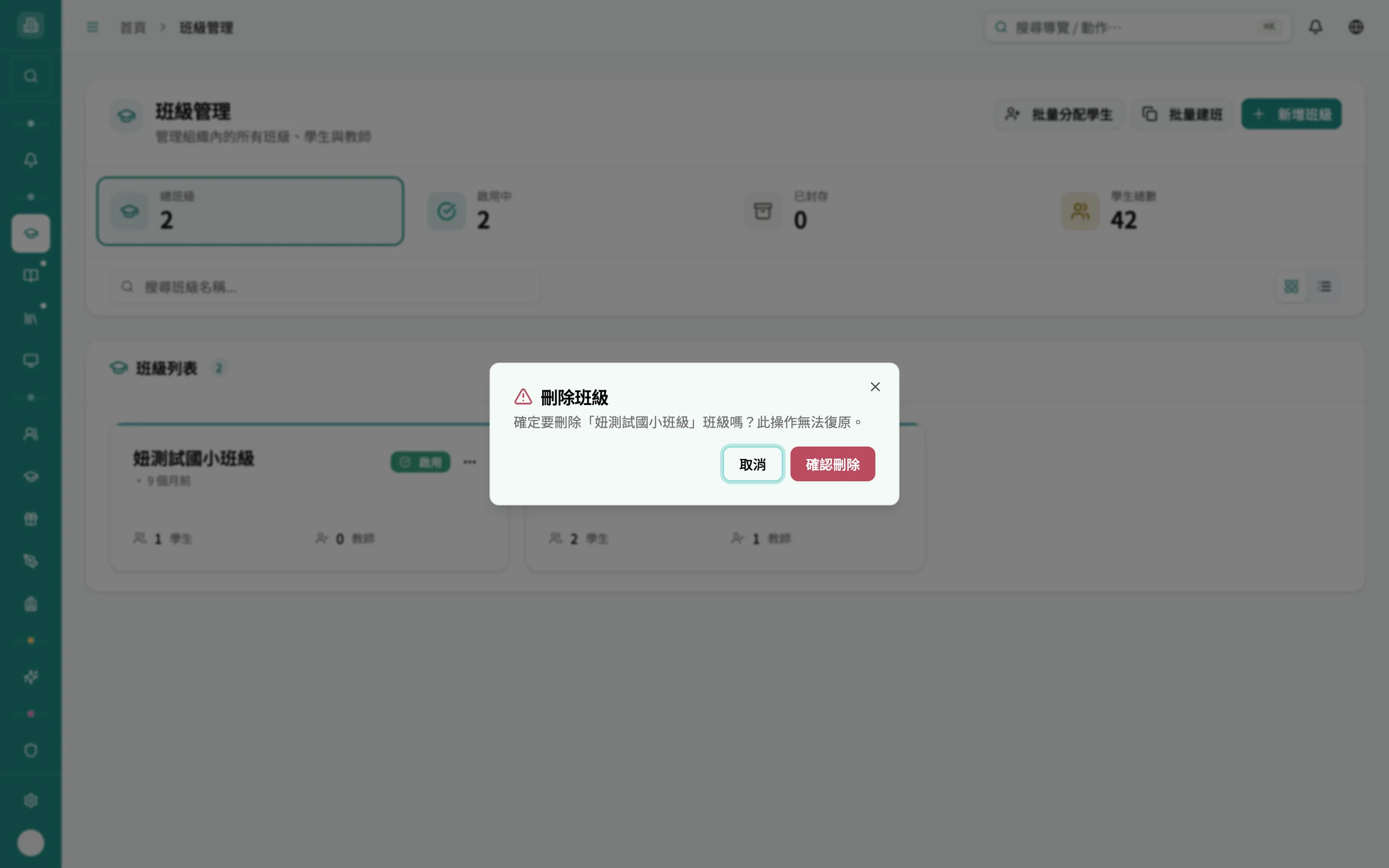
- 標題:刪除班級(左側橘紅色警告三角圖示)。
- 說明:確定要刪除「(班名)」班級嗎?此操作無法復原。
- 按鈕:取消(關閉不做事)/ 確認刪除(紅色,執行刪除)。
- 刪除進行中按鈕顯示「處理中…」並鎖定,成功後提示「班級刪除成功」。
新增班級(單一)
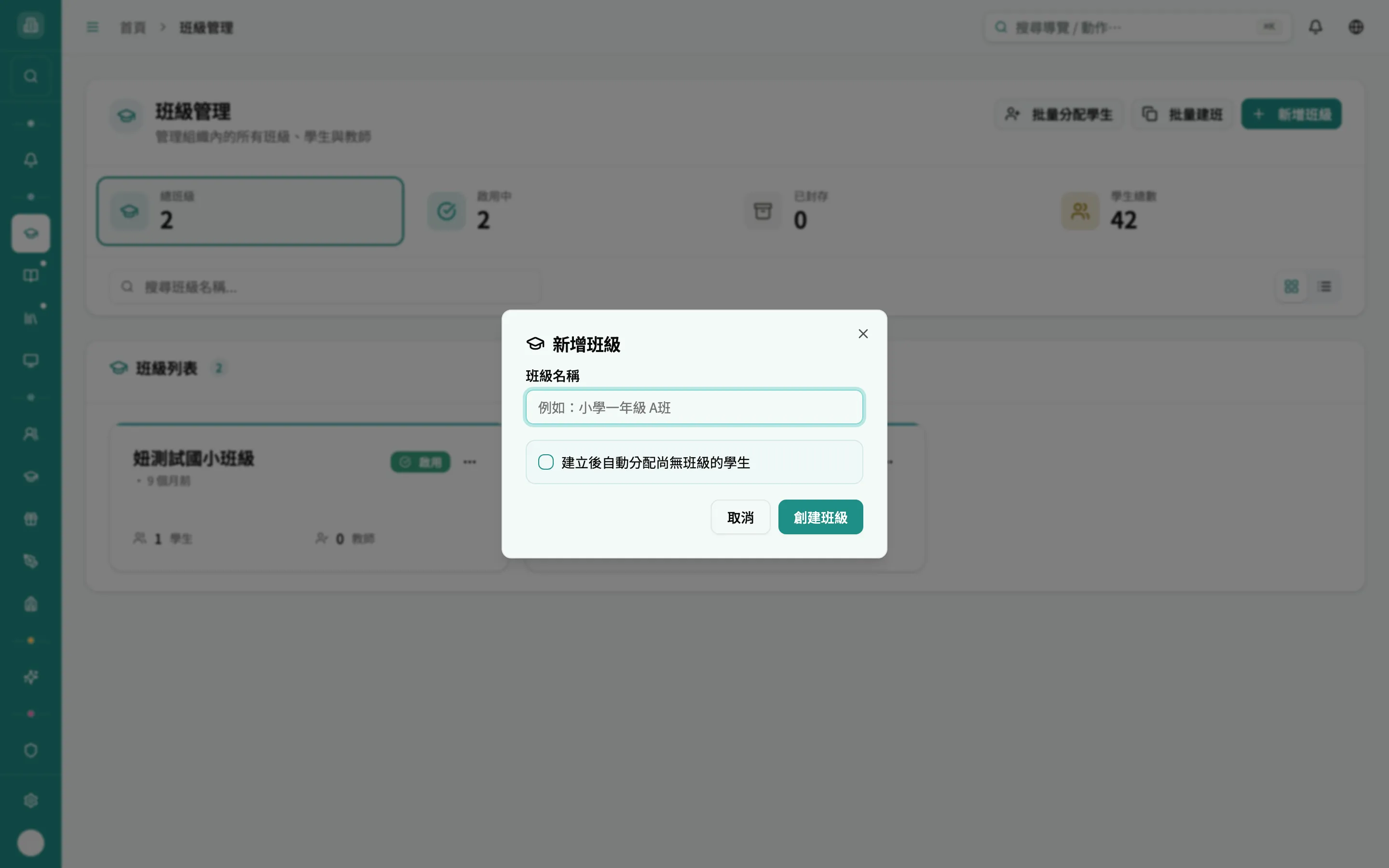
Section titled “新增班級(單一)”右上 ➕ 新增班級 開啟單班建立對話框:
-
在 班級名稱 輸入名稱(必填,1–100 字;提示文字「例如:小學一年級 A班」)。名稱空白會提示「請輸入班級名稱」。
-
(選用)勾選 建立後自動分配尚無班級的學生。勾選後下方即時顯示會帶入幾位學生。
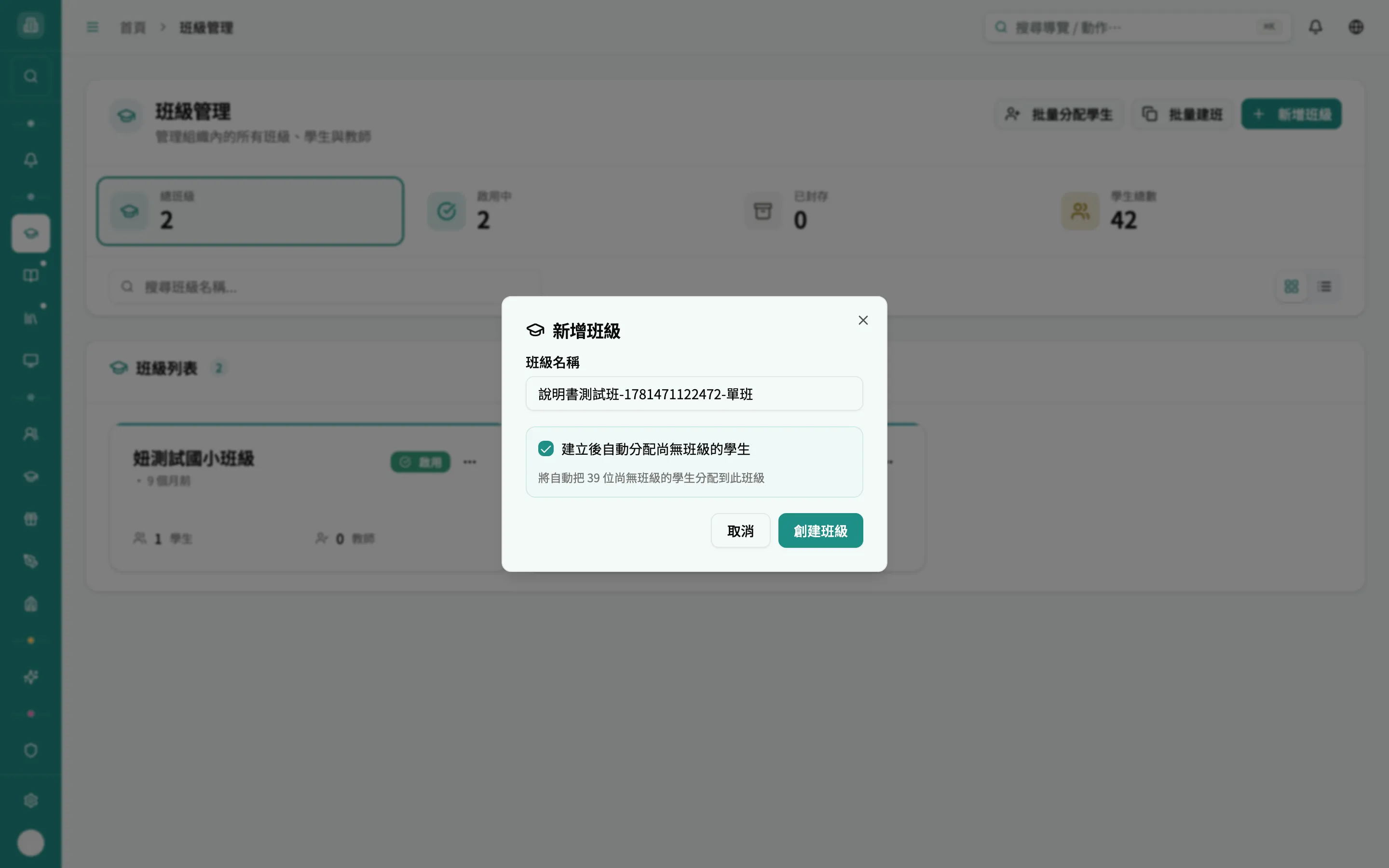
勾選自動分配:提示「將自動把 N 位尚無班級的學生分配到此班級」,N 為目前完全沒有班級的學生數對齊 v1.73.0 -
按 創建班級(建立中顯示「創建中…」)。成功提示「班級創建成功」,對話框關閉,新班出現在列表。
批量建班(精靈)
Section titled “批量建班(精靈)”右上 📋 批量建班 開啟三步驟精靈,一次建立多個班級。標題會隨步驟變化(填寫班級資料 → 預覽確認 → 建立結果),頂部有進度步驟條。
步驟 1 ・填寫班級資料(三種輸入模式)
Section titled “步驟 1 ・填寫班級資料(三種輸入模式)”最上方是三個分頁,對應三種把班名灌進清單的方式:模板生成 / 手動輸入 / 文字貼上。三者最終都會匯流到同一份「班級列表」,再一起送出。
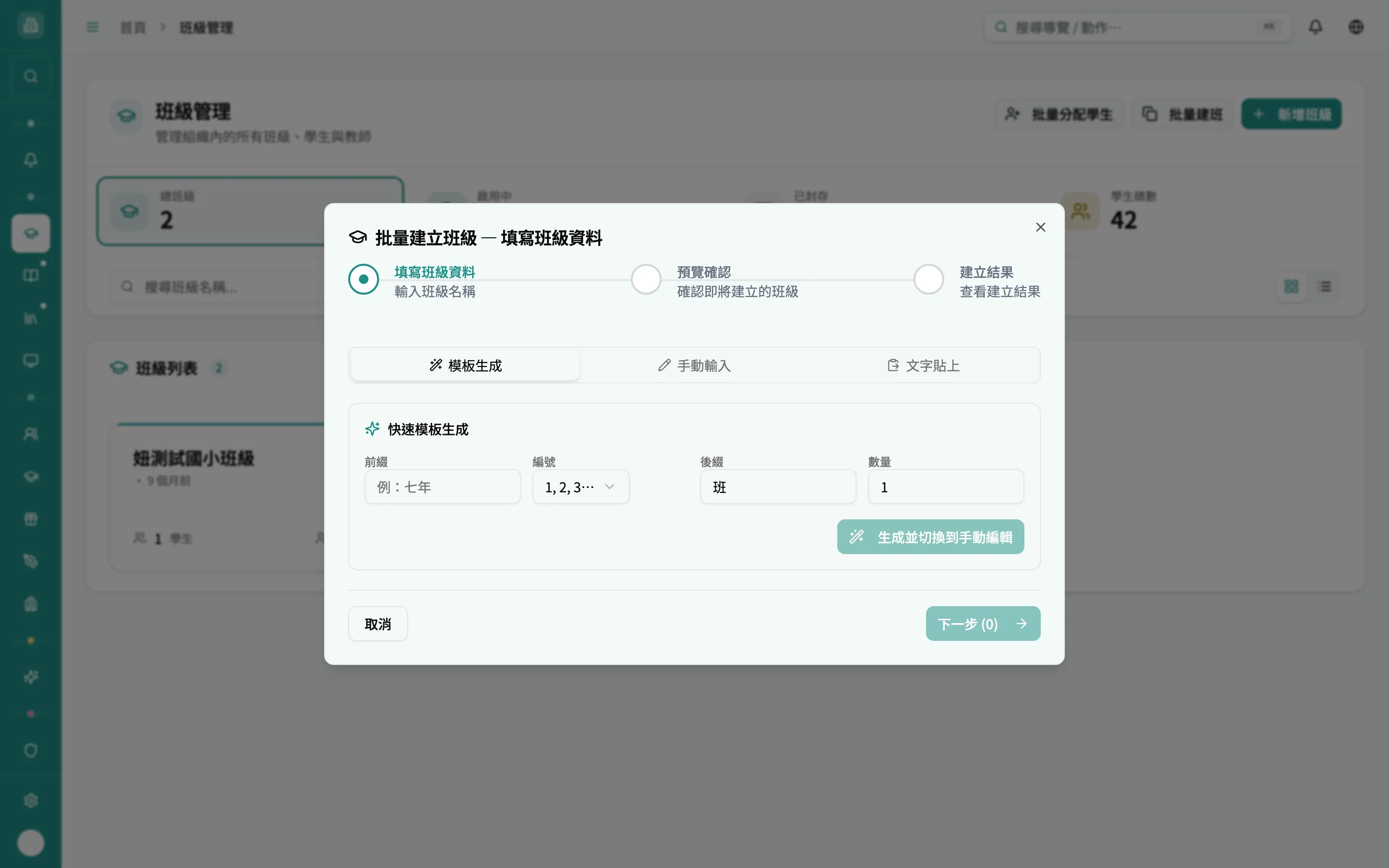
模式 A:模板生成
Section titled “模式 A:模板生成”用「前綴 + 流水編號 + 後綴」批次產生名稱。四個欄位:
| 欄位 | 說明 | 預設 / 範圍 |
|---|---|---|
| 前綴 | 班名開頭(如「七年」) | 空(要有前綴才會生成) |
| 編號 | 流水方式:1, 2, 3…(數字)或 A, B, C…(字母,超過 26 會循環) | 數字 |
| 後綴 | 班名結尾(如「班」) | 「班」(可清空) |
| 數量 | 要生成幾個 | 1,範圍 1–50 |
填好後下方即時跑出預覽 chips(最多顯示 12 個,超過顯示「+N」)。例如前綴「七年」+ 數字 + 後綴「班」+ 數量 3 → 七年1班、七年2班、七年3班。
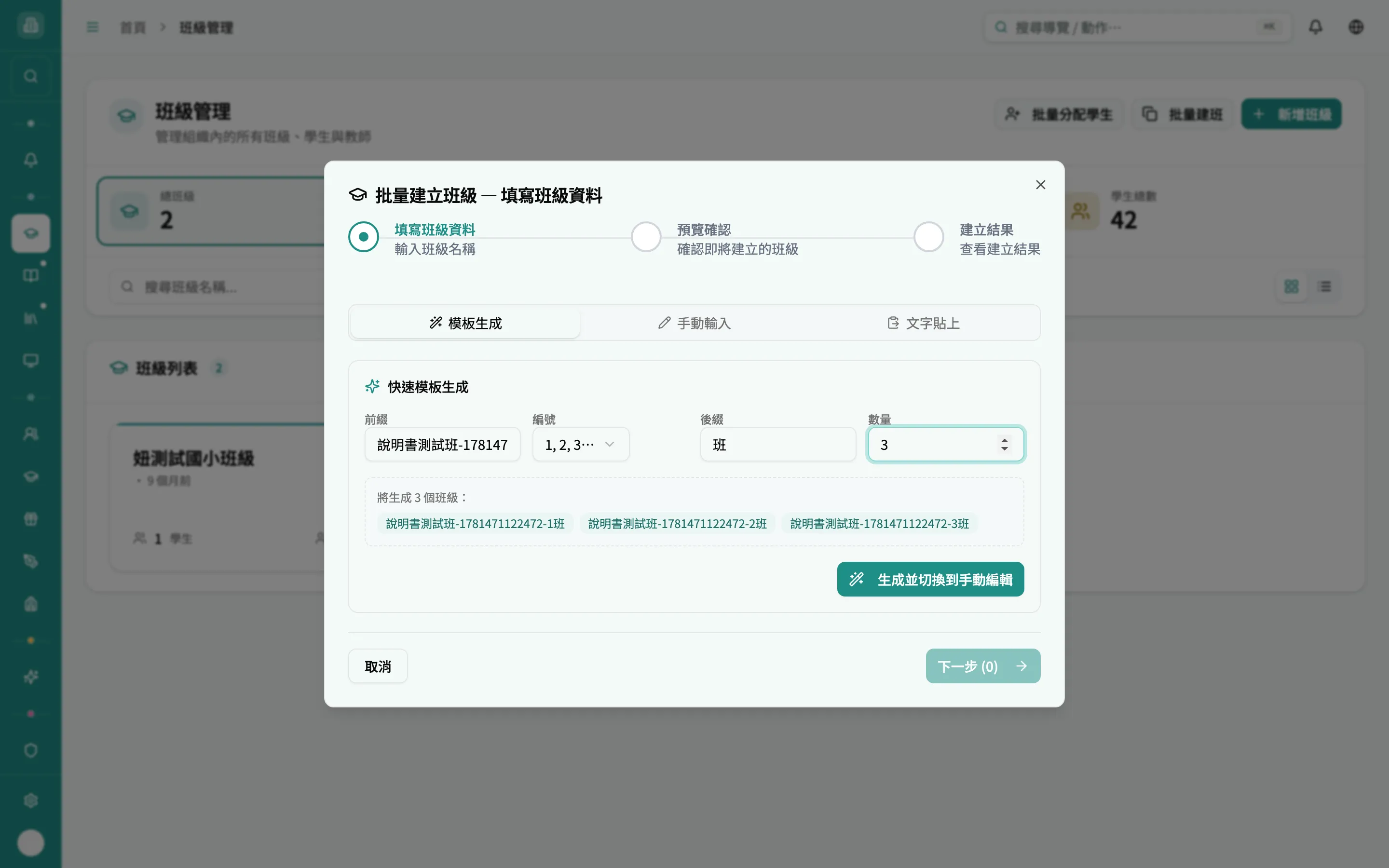
按 生成並切換到手動編輯 把這些名稱寫入清單,並自動跳到「手動輸入」分頁讓你微調(會提示「已生成 N 個班級,可繼續調整」)。前綴空白時此按鈕為禁用。
模式 B:手動輸入
Section titled “模式 B:手動輸入”逐行輸入班名。每行有序號、輸入框、刪除鈕。
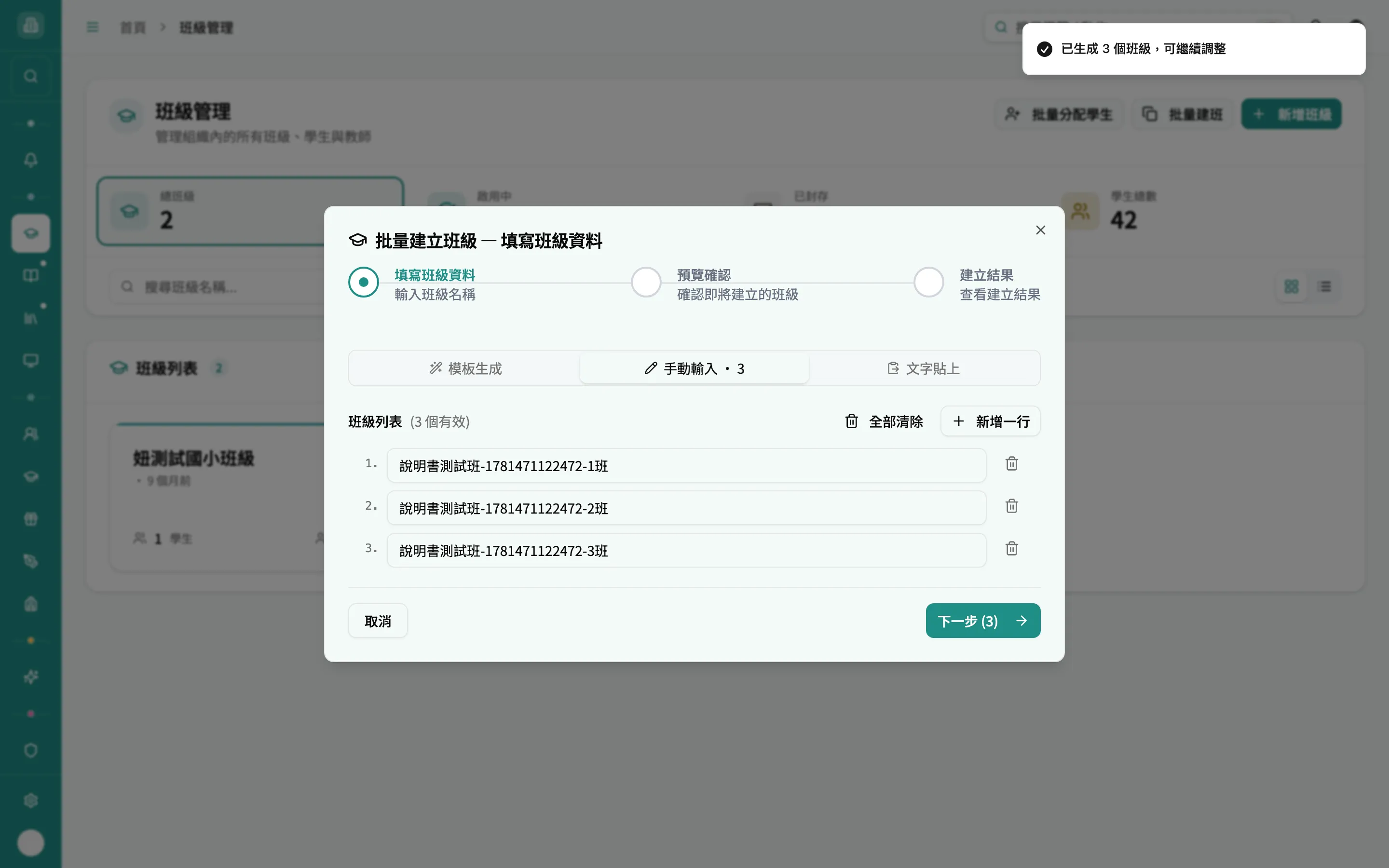
- 右上 新增一行 加一個空白列;全部清除 把清單重設成單一空列(清單超過 1 列時才出現)。
- 每列右側垃圾桶刪除該列;刪到只剩 0 列時自動補一個空列。
- 分頁標題會顯示目前 有效(非空) 班級數,如「手動輸入 · 3」。
模式 C:文字貼上
Section titled “模式 C:文字貼上”從試算表或文字大量貼入,每行一個班名。
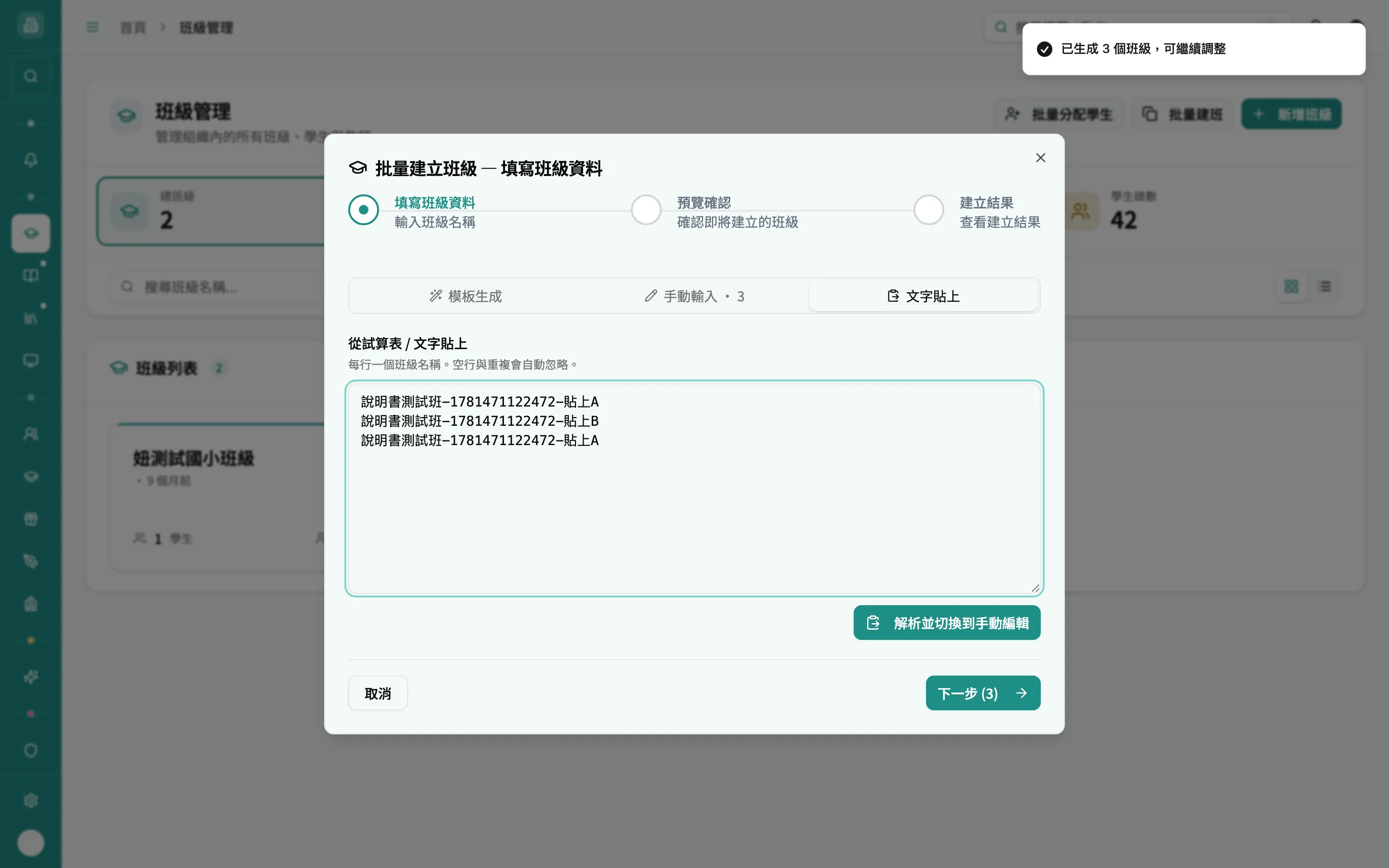
- 提示:「每行一個班級名稱。空行與重複會自動忽略。」
- 按 解析並切換到手動編輯:去除空行、自動去重(保留首次出現順序),寫入清單並跳到手動輸入分頁。
- 解析後提示去重結果,如「已解析 N 個班級(自動去除 M 個重複)」。內容全空會提示「文字內容為空」。
重複名稱檢查與下一步
Section titled “重複名稱檢查與下一步”清單中若出現重複名稱,會在下方跳紅色警告「發現 N 個重複名稱」並列出前幾個;此時 下一步 被禁用,重複的列也會標紅、顯示「班級名稱重複」。把重複改掉後才能繼續。
底部按鈕:取消(關閉並重設精靈)/ 下一步 (N)(N 為有效班級數;無有效班級或有重複時禁用)。
步驟 2 ・預覽確認
Section titled “步驟 2 ・預覽確認”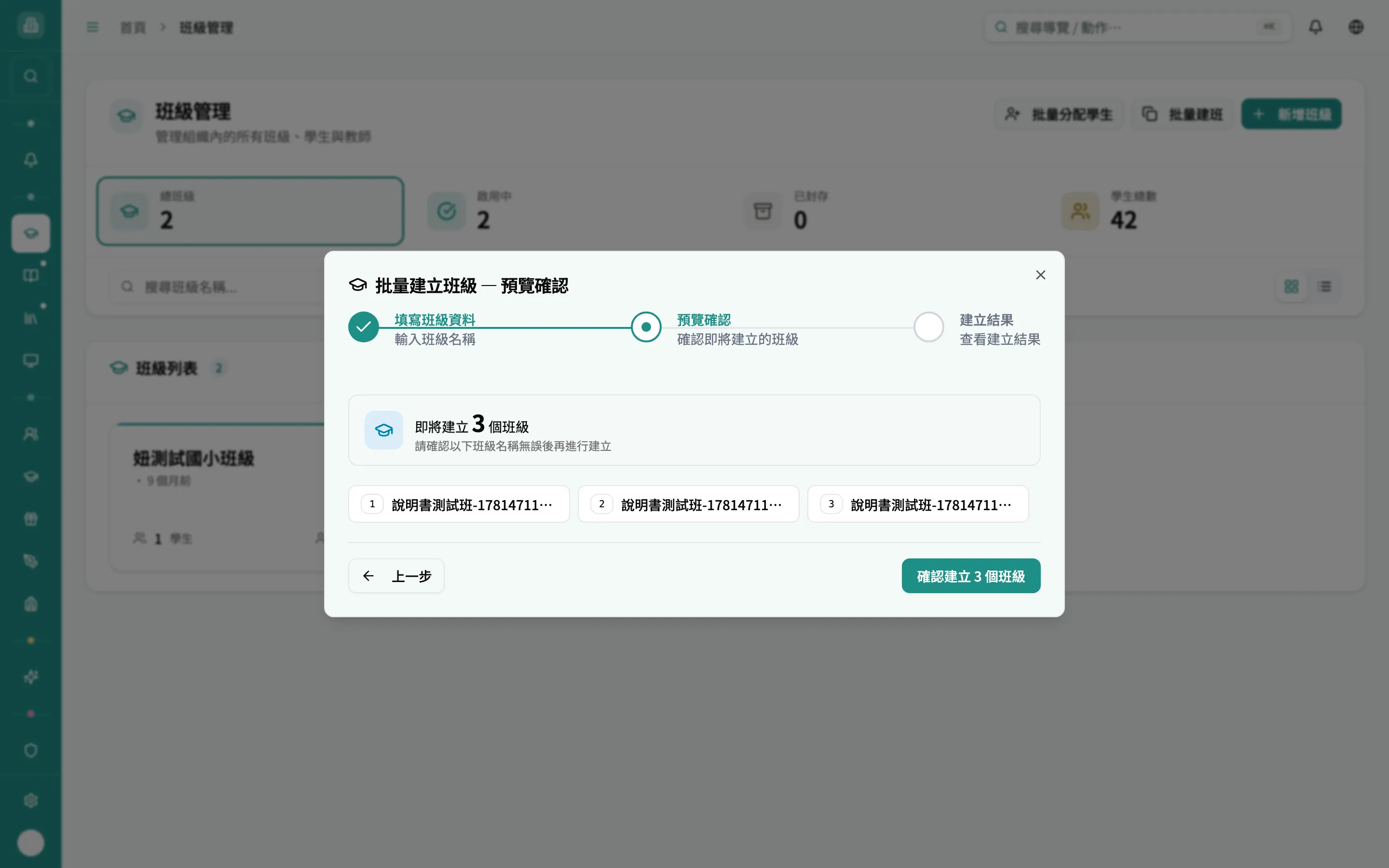
- 頂部藍色摘要:即將建立 N 個班級,並提醒「請確認以下班級名稱無誤後再進行建立」。
- 下方以網格列出每個班名(含序號)。
- 按 上一步 回去修改;按 確認建立 N 個班級 送出(建立中顯示「建立中…」並鎖定)。
步驟 3 ・建立結果
Section titled “步驟 3 ・建立結果”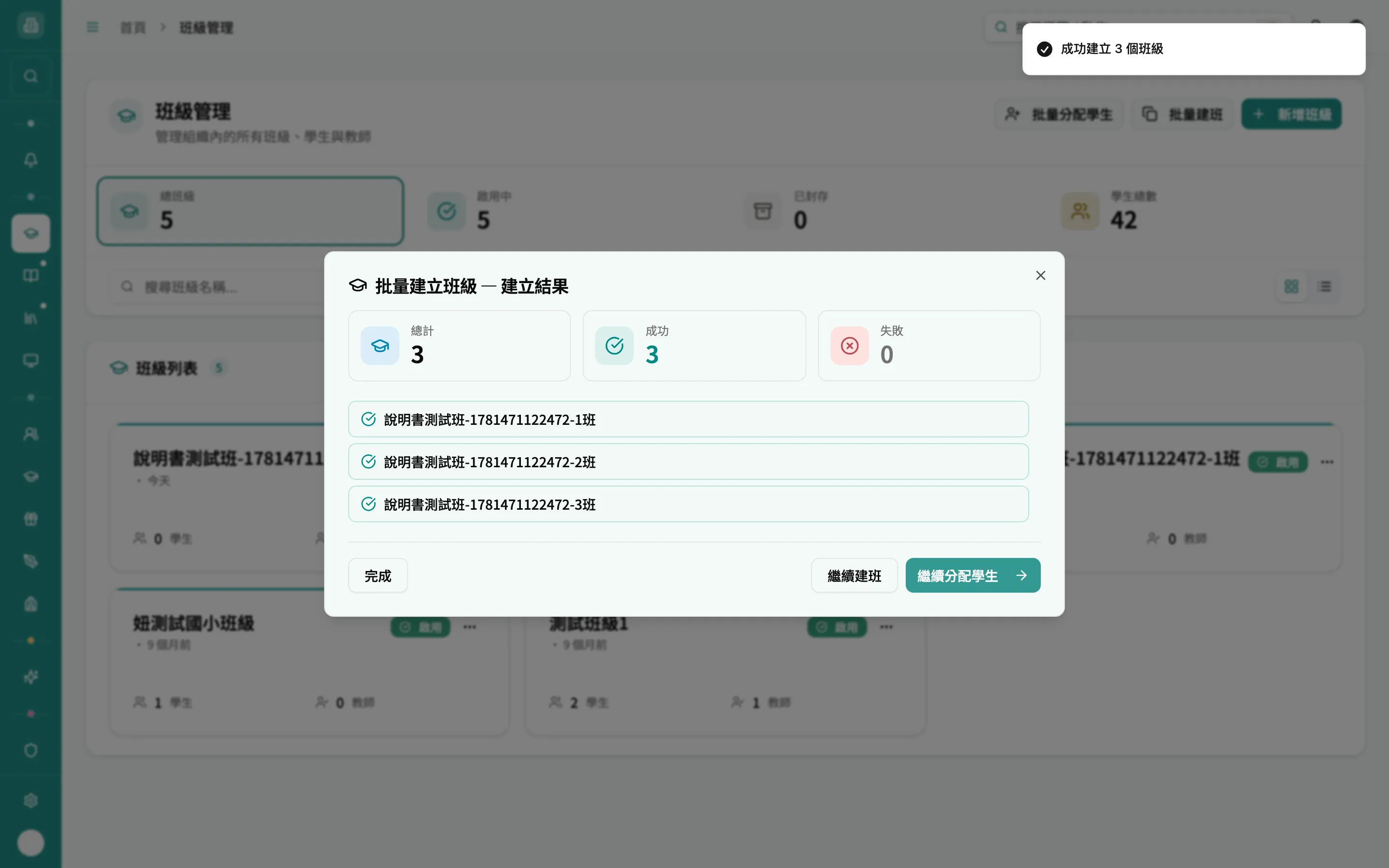
- 三格 KPI:總計 / 成功 / 失敗。
- 若有失敗,會出現紅色摘要「有 N 個班級建立失敗」與 複製失敗清單 按鈕(把失敗班名複製到剪貼簿,方便修正後重貼)。
- 下方逐筆明細:成功為綠底綠勾、失敗為紅底紅叉並顯示錯誤訊息。
- 底部按鈕:
- 完成 — 關閉精靈。
- 繼續建班 — 清空精靈、回到步驟 1 再建一批。
- 繼續分配學生(僅在有成功班級時出現)— 帶著「這次成功建立的班級」直接跳進「批量分配學生」精靈(見下),省去重新挑班。
批量分配學生(精靈)
Section titled “批量分配學生(精靈)”入口有三個,最後都進到同一個三步驟精靈:
- 頂部 👤 批量分配學生 按鈕(不預選任何班級)。
- 批量建班結果頁的 繼續分配學生(預選剛建立的班級)。
- 班級詳情頁進入時帶入該班為預選。
標題隨步驟變化(選擇班級與學生 → 分配確認 → 分配結果)。
步驟 1 ・選擇班級與學生
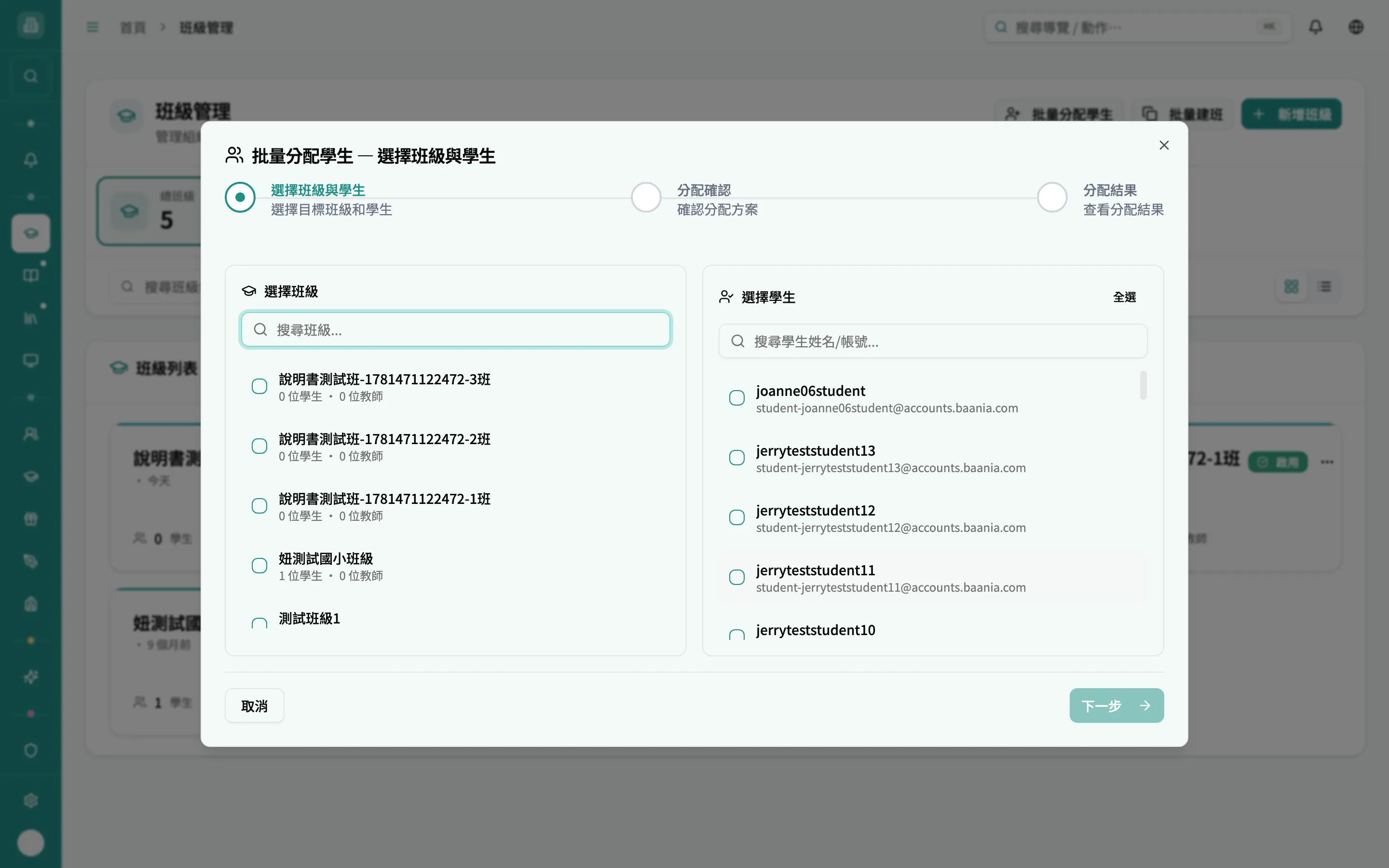
Section titled “步驟 1 ・選擇班級與學生”左右兩欄:左選班級、右選學生,各有獨立搜尋框。
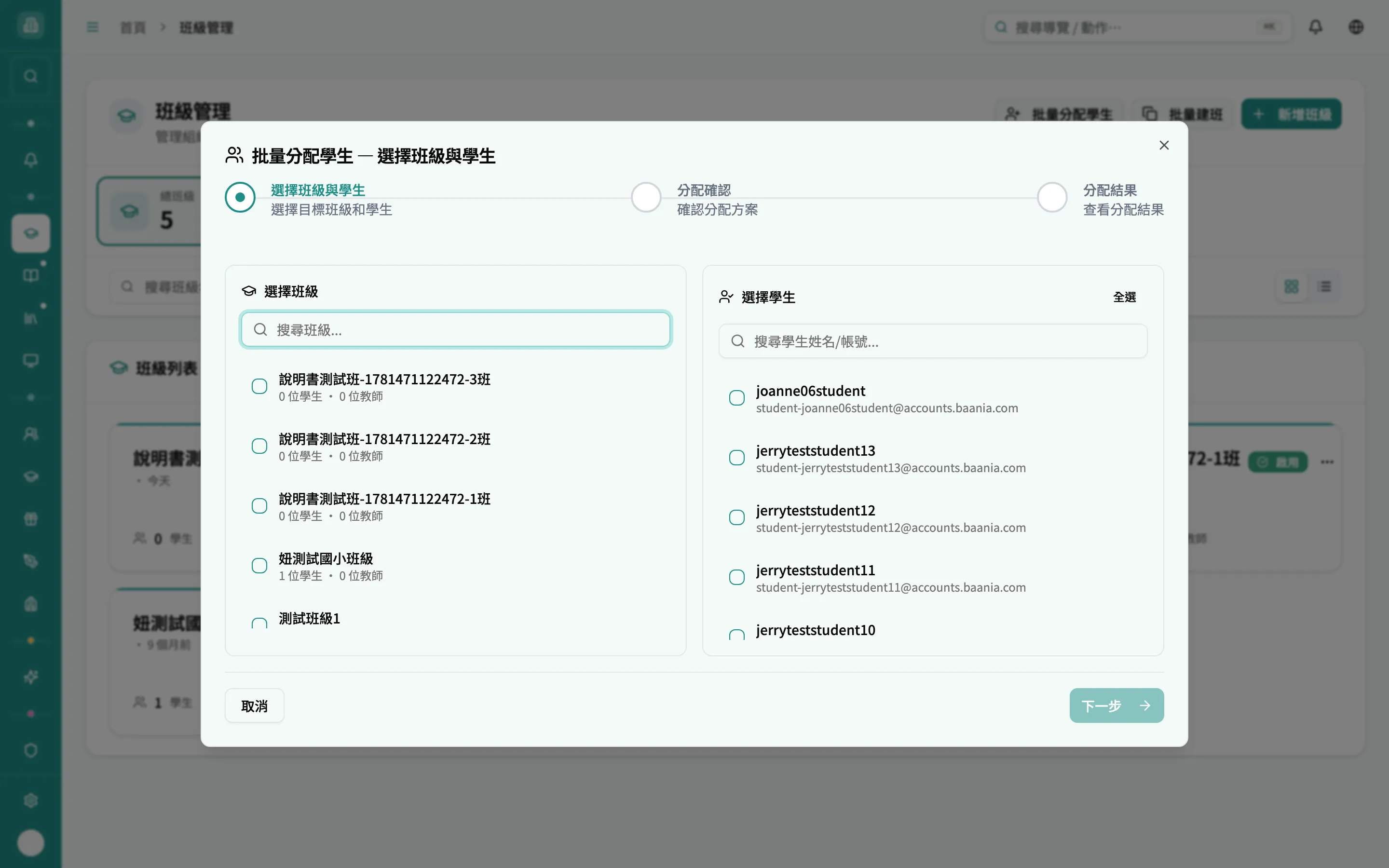
- 左欄・選擇班級:用 checkbox 多選。只會列出啟用中的班級(封存班不可作為分配目標)。每筆顯示班名與「N 位學生 · M 位教師」。搜尋框「搜尋班級…」依班名過濾。標題旁徽章顯示「已選 N」。
- 右欄・選擇學生:用 checkbox 多選。搜尋框「搜尋學生姓名/帳號…」可依姓名、Email、學號過濾。右上 全選 / 取消全選 切換目前過濾結果的勾選。每筆顯示姓名與 Email(有的話再接學校 · 年級)。
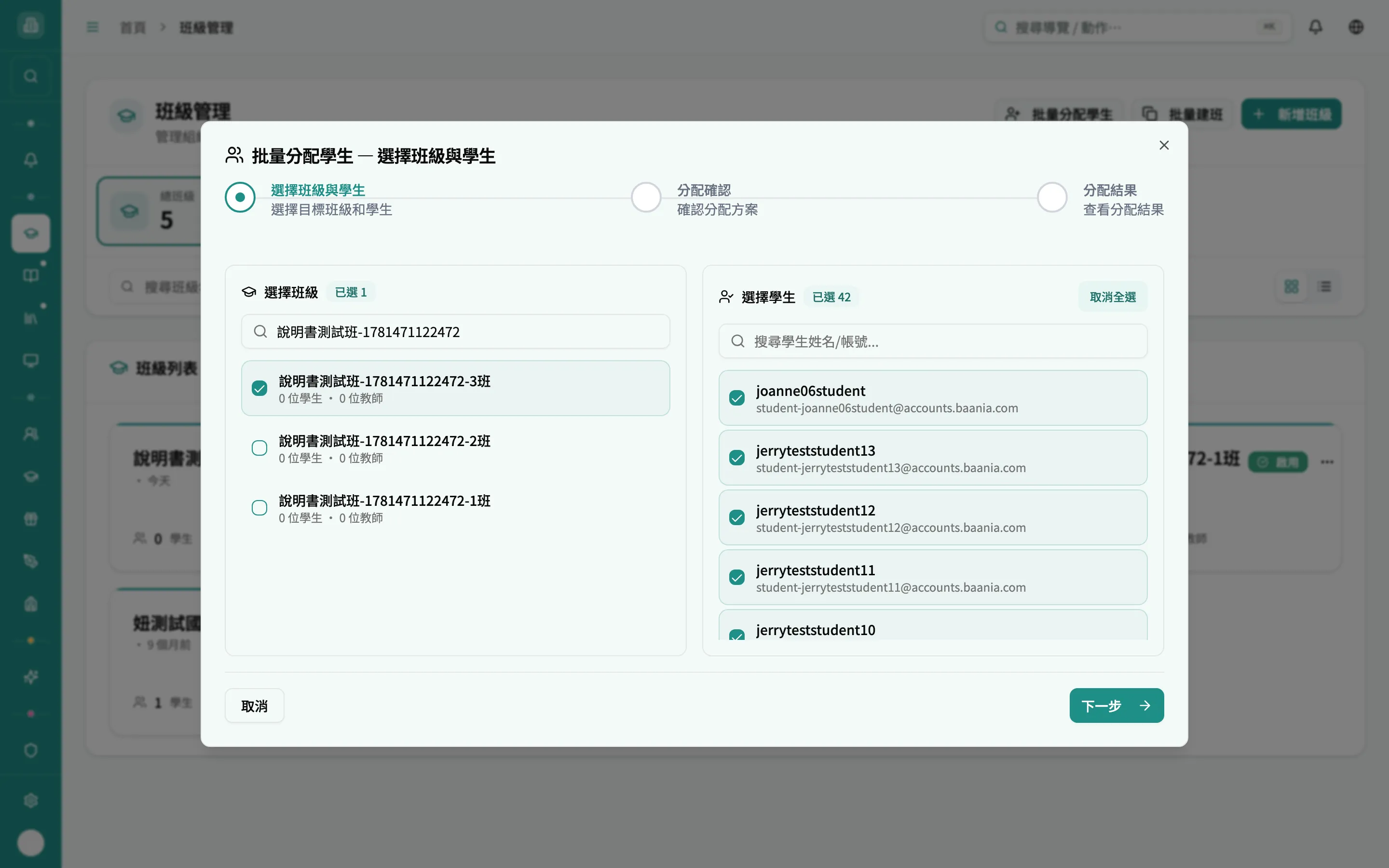
底部:取消 / 下一步(必須同時至少選 1 班 + 1 學生才可前進)。
步驟 2 ・分配確認(依選幾個班而不同)
Section titled “步驟 2 ・分配確認(依選幾個班而不同)”進到這步時系統會依你選的班級數自動決定預設模式:
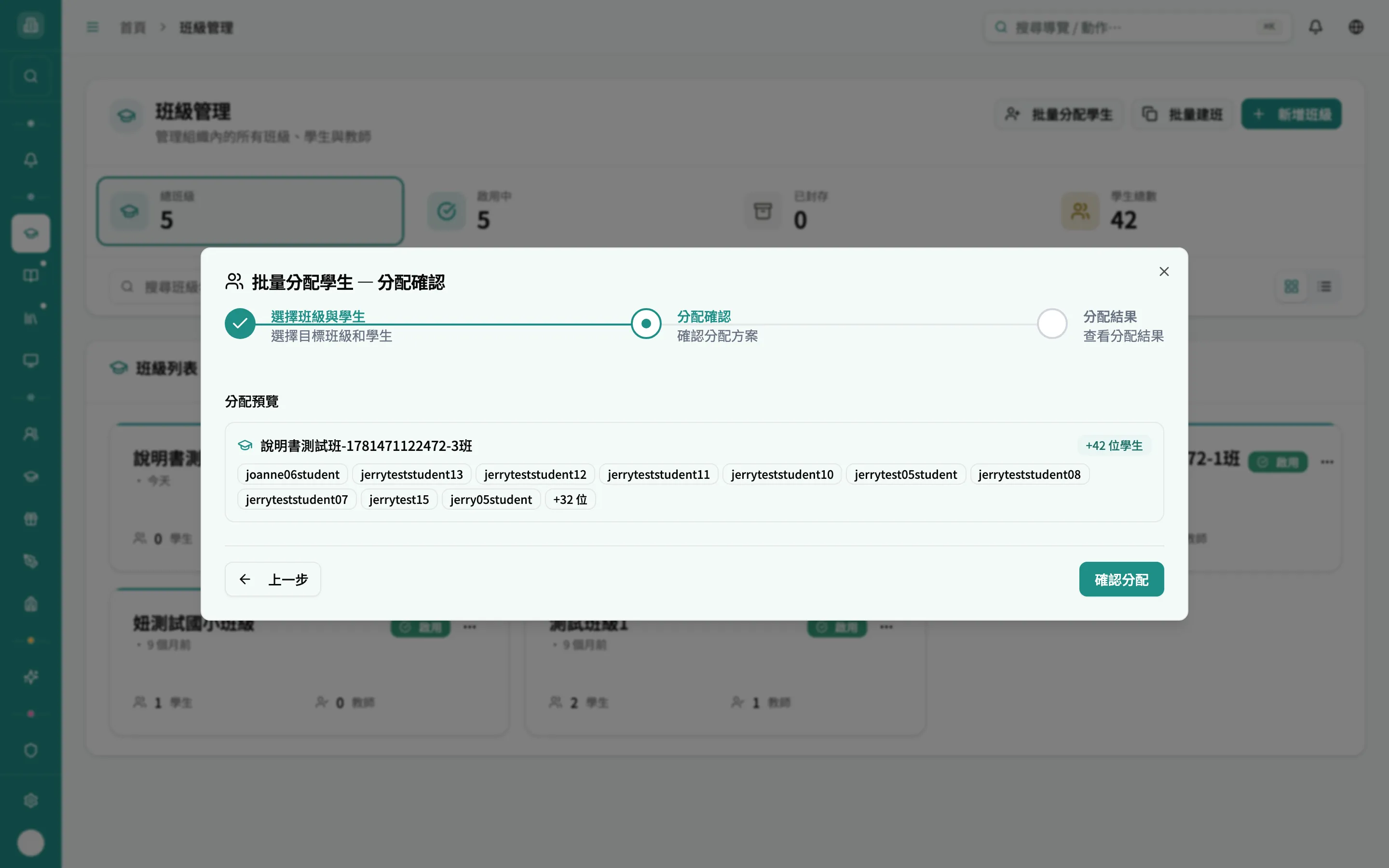
- 只選 1 個班 → 直接全部加入該班(沒有模式選擇,也不需指定主班)。
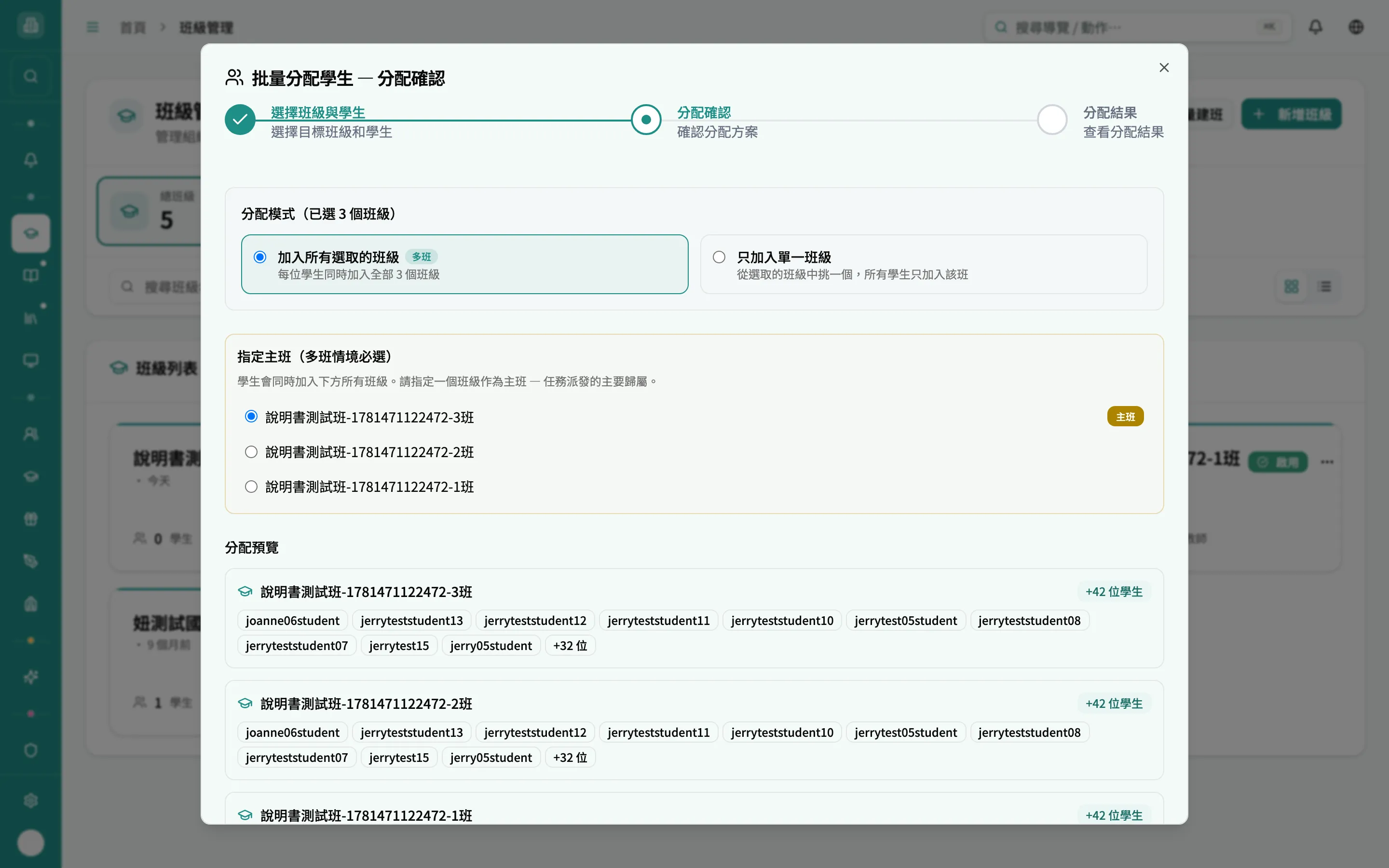
- 選 2 個以上班 → 預設「加入所有選取的班級」(多班),並要求指定一個主班。
情境 A:單班(選了 1 個班級)
Section titled “情境 A:單班(選了 1 個班級)”沒有模式切換、沒有主班選項,直接顯示分配預覽,該班即為這些學生的主班。
情境 B:多班(選了 2 個以上班級)
Section titled “情境 B:多班(選了 2 個以上班級)”頂部出現 分配模式 兩選一:
| 模式 | 行為 |
|---|---|
| 加入所有選取的班級(多班,預設) | 每位選取的學生同時加入全部選取的班級。 |
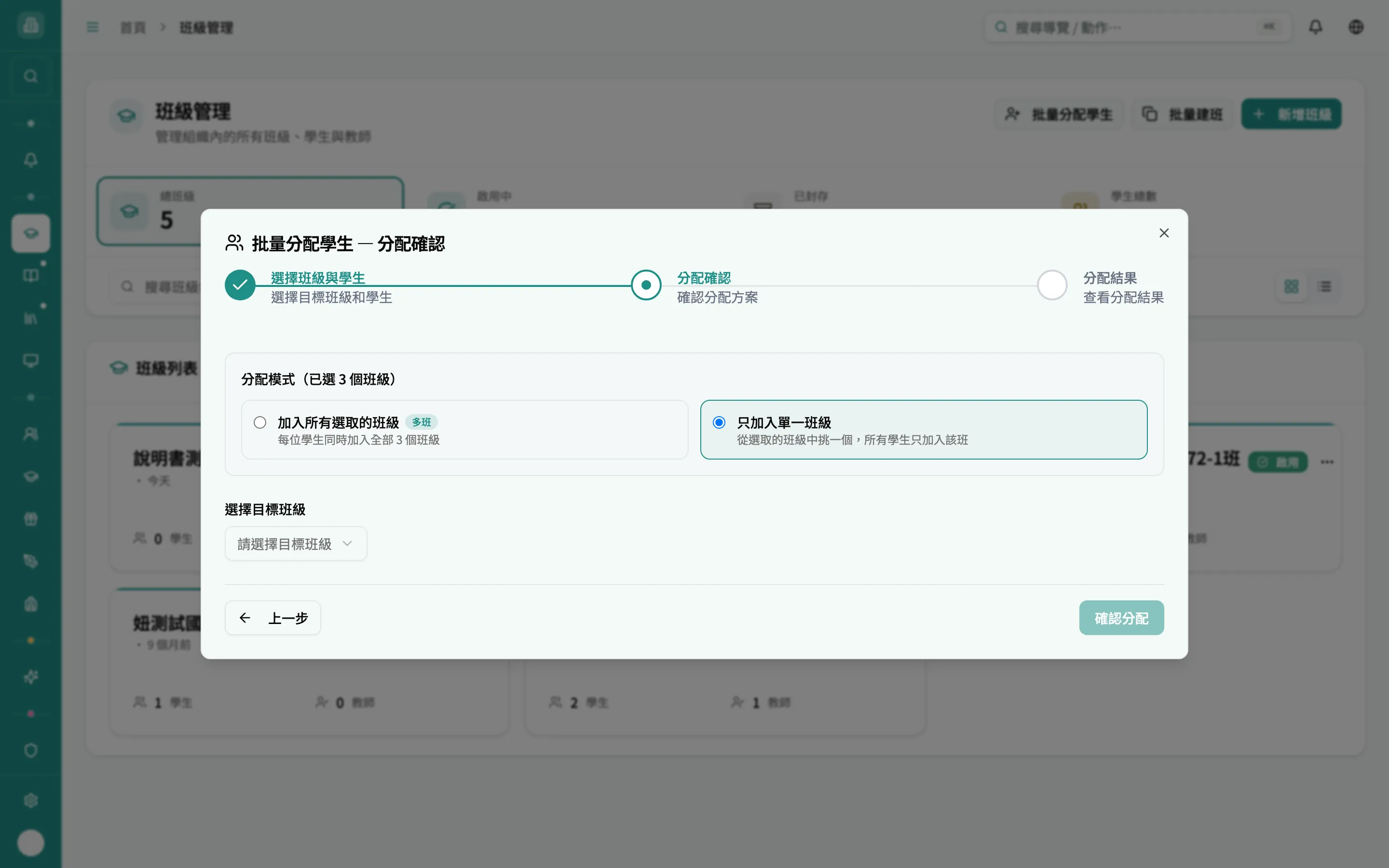
| 只加入單一班級 | 從選取的班級中再挑一個目標班,所有學生只加入該班。 |
- 選 加入所有選取的班級 時,下方出現黃色 指定主班(多班情境必選) 區塊:用 radio 從所有選取班級中挑一個作為主班(任務派發的主要歸屬),被選中的班會標上「主班」徽章。未指定主班前無法送出。
- 選 只加入單一班級 時,改出現 選擇目標班級 下拉,從選取班級中挑一個(每個選項顯示「班名(現有 N 位學生)」);該目標班即為主班。
下方 分配預覽 依模式列出每個班會新增哪些學生(每班最多列 10 個名字,超過顯示「+N 位」)。
底部:上一步 / 確認分配(分配中顯示「分配中…」;多班模式未指定主班、或單班模式未選目標班時禁用)。
步驟 3 ・分配結果
Section titled “步驟 3 ・分配結果”送出後進入結果頁:
- 三格摘要:總計操作 / 成功 / 失敗(注意「總計操作」是「班級 × 學生」的分配筆數,多班時會大於學生人數)。
- 結果依班級分組,每組標題顯示「X/Y 成功」,組內逐位學生列出綠勾或紅叉(失敗附錯誤訊息)。
- 按 完成 關閉。
從批量建班接力分配
Section titled “從批量建班接力分配”若你剛用批量建班建好班級,在結果頁按 繼續分配學生,會直接進入這個精靈、且左欄班級已預選為剛建立的那批:
操作後資料會即時更新
Section titled “操作後資料會即時更新”新增 / 改狀態 / 刪除 / 批量建班 / 批量分配完成後,班級列表、統計磚塊與相關監控總覽都會自動重新整理,不需手動刷新頁面。