加派任務
對應產品 v1.71.1・最後核對 2026-06-15更新記錄 →
「加派任務」就是把課件指派給學生。入口是 🗂️ 內容中樞 → 課件目錄。 在課件卡片按 派發此課件 會開啟「直接派發任務」對話框 —— 這個對話框把 「選哪些學生 × 派哪些任務 × 排在哪幾天 × 用什麼難度」全部整合在一個畫面。
本頁逐一說明每一個控制項與它們的組合行為,照著操作就能完整掌握整個流程。
第一步:在課件目錄找到課件
Section titled “第一步:在課件目錄找到課件”-
左側 🗂️ 內容中樞 → 課件目錄。標題旁的數字是目前符合條件的課件總數 (跨機構顯示所有「已發布」課件,不會看到其他機構的草稿)。
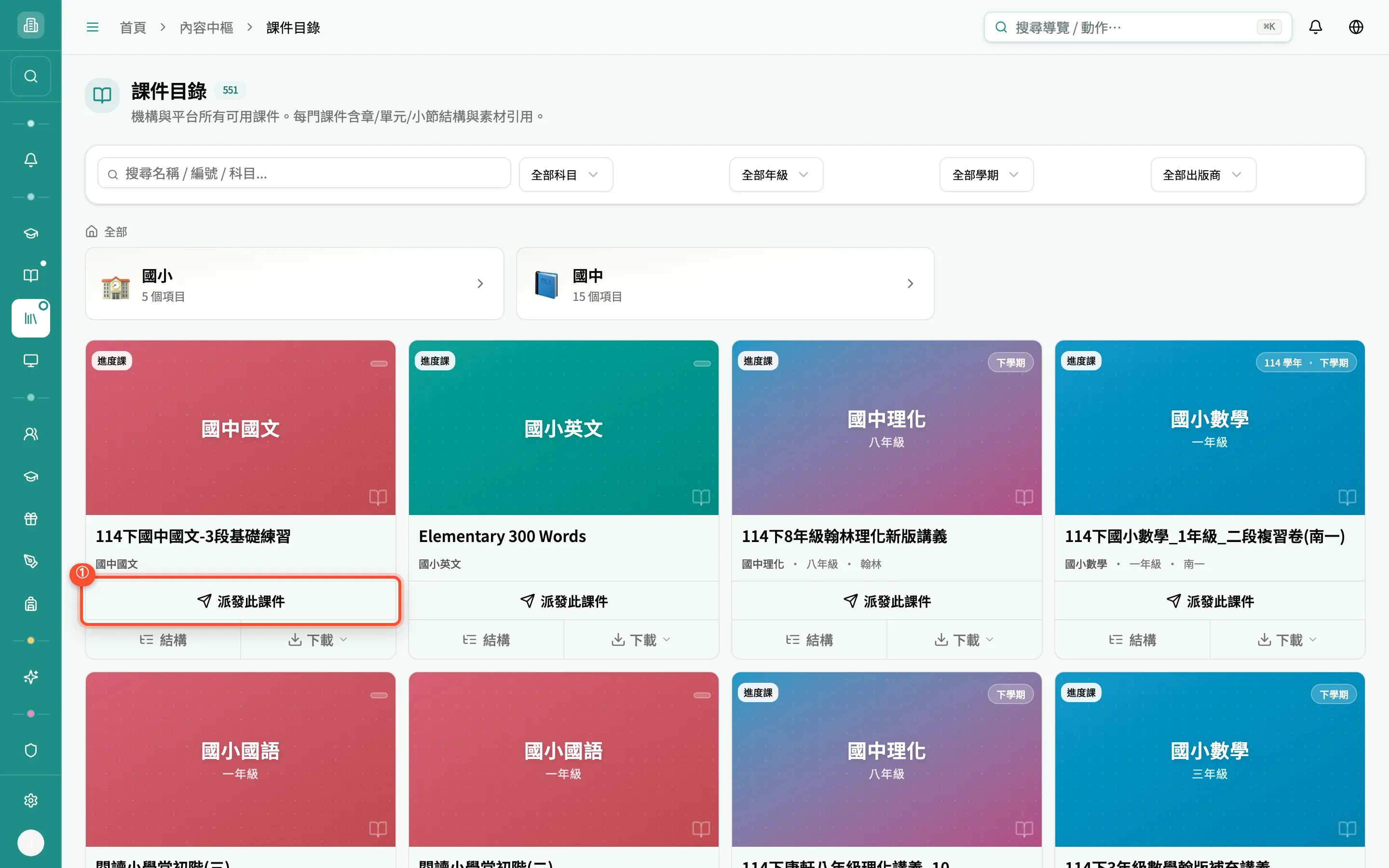
課件目錄:上方一排篩選器,下方課件卡片牆,每張卡片有「派發此課件 / 結構 / 下載」對齊 v1.73.0 -
用上方篩選器縮小範圍。五個篩選條件可同時套用(彼此用 AND 組合):
篩選器 選項 說明 搜尋框 自由輸入 比對名稱 / 編號 / 科目,輸入後 0.3 秒 才送出(避免每打一個字就查一次)。輸入關鍵字時,下方的「資料夾導覽」會隱藏。 科目 全部科目 + 依國小 / 國中 / 高中分組 下拉分組列出各教育階段的科目(國小數學、國中理化、高中化學…)。從下拉選科目會清掉資料夾麵包屑,避免畫面不一致。 年級 全部年級 + 各年級 一年級~高三。 學期 全部學期 / 上學期 / 下學期 出版商 全部出版商 + 各家 翰林、康軒、南一… 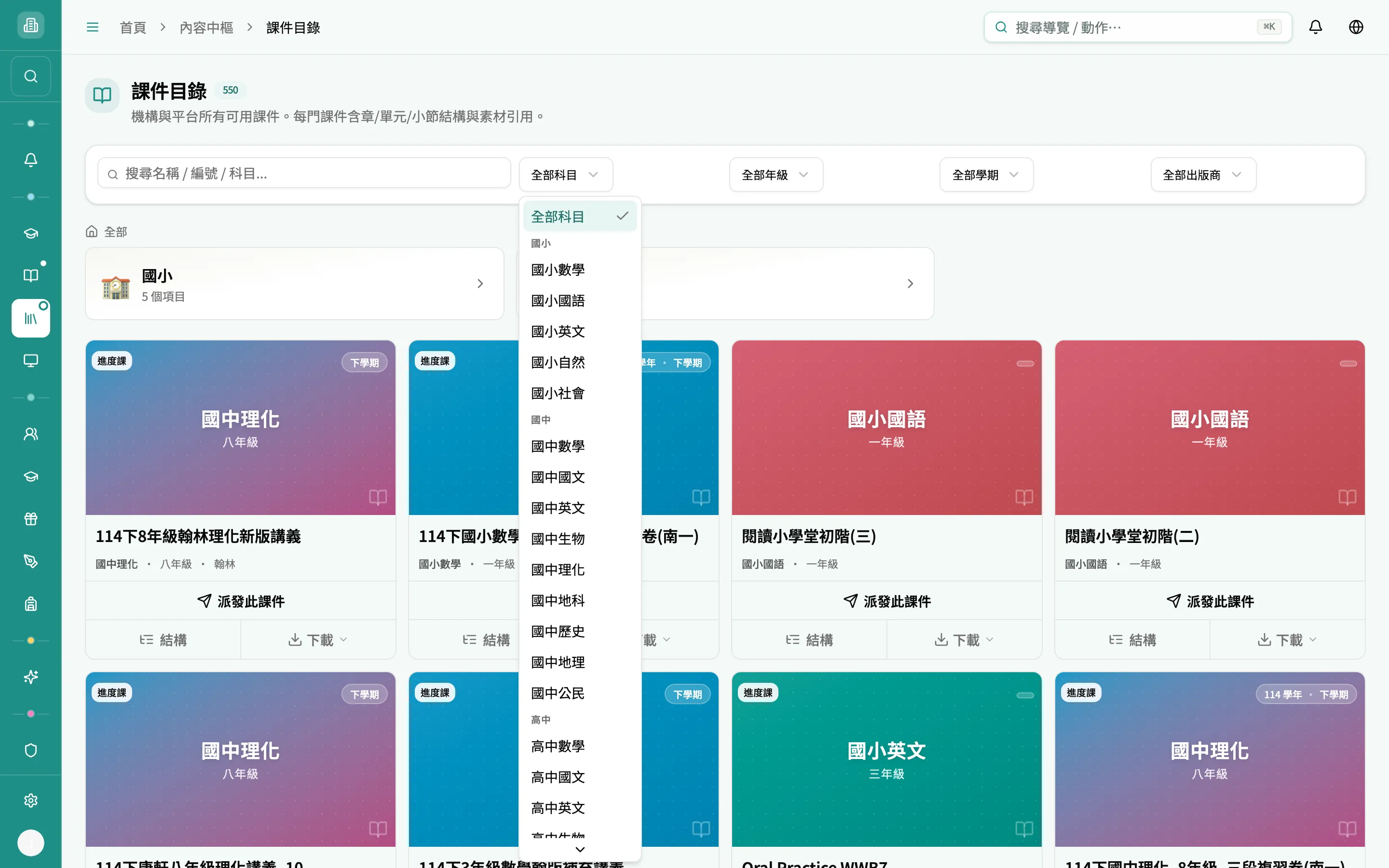
科目下拉依教育階段分組;任一篩選器有值時右側會出現「清除全部過濾」對齊 v1.73.0 - 只要有任一篩選器有值或搜尋框非空,最右側會出現 清除全部過濾 一鍵重置。
- 切換任何篩選器或關鍵字都會自動跳回第 1 頁。
-
資料夾導覽 / 分頁:沒輸入關鍵字時,篩選器下方有「root → 教育階段 → 科目」的資料夾捷徑。 底部分頁可選 每頁 20 / 50 筆,並用上一頁 / 下一頁切換。
課件卡片上的三顆操作鈕
Section titled “課件卡片上的三顆操作鈕”每張課件卡片整片可點(點空白處 = 開結構圖)。底部有三個動作:
| 按鈕 | 行為 |
|---|---|
| 派發此課件(置頂全寬、粗體,主要動作) | 開啟「直接派發任務」對話框,預設派發整門課件所有小節。 |
| 結構 | 開啟課件結構圖(章 / 單元 / 小節 + 素材引用)。在結構圖裡也能只派單一小節或單筆任務(見下方說明)。 |
| 下載(下拉選單) | 匯出課件目錄,兩種格式:CSV(試算表)或 PDF(列印)(開啟瀏覽器列印視窗,可另存 PDF)。下載中按鈕會顯示「…」。 |
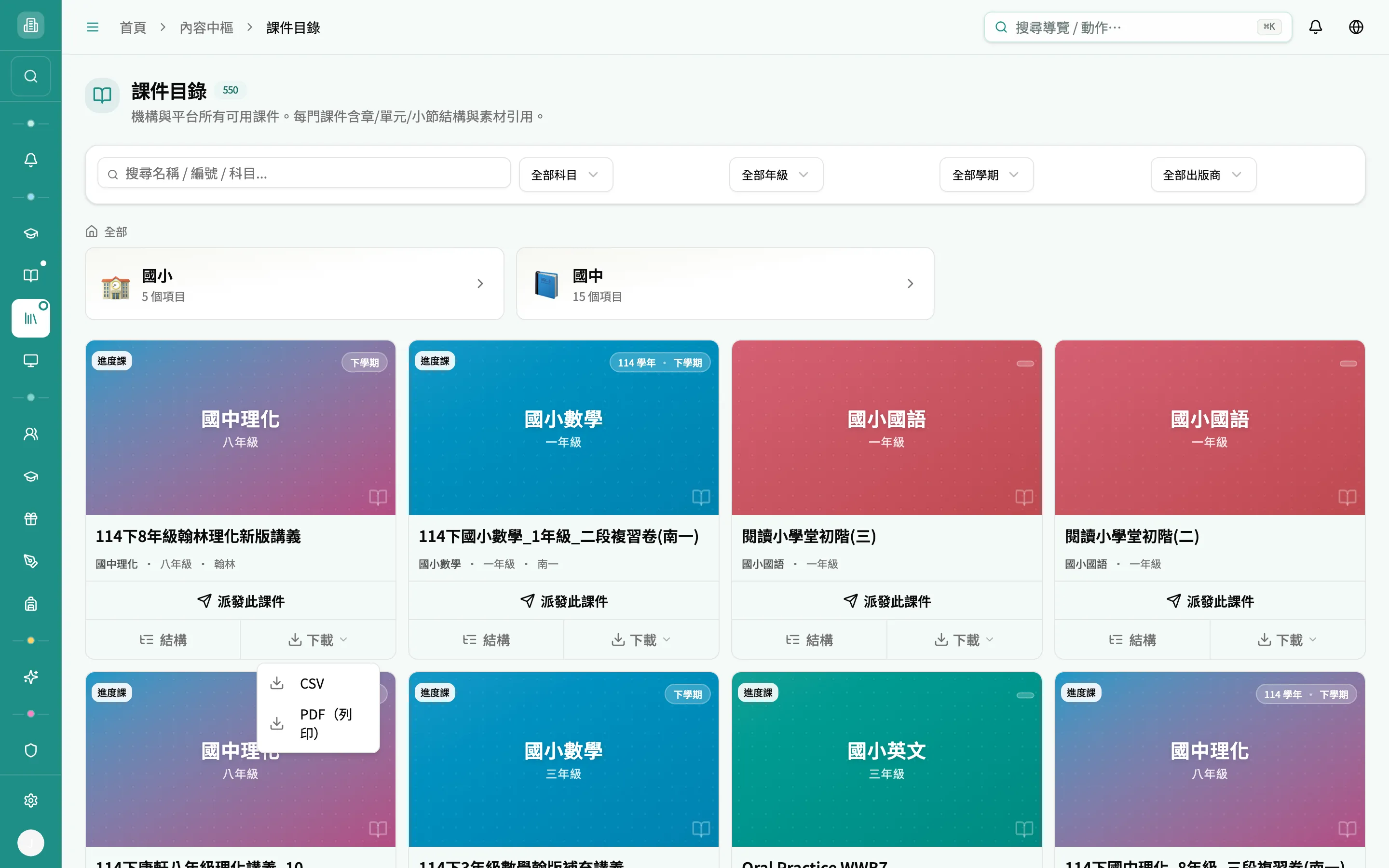
第二步:認識「直接派發任務」對話框
Section titled “第二步:認識「直接派發任務」對話框”打開後最上方標題列會即時顯示 已選 N 位學生 · M 個任務,副標說明這次派發的範圍 (例「派發整門課件『…』共 8 個任務(不綁訂閱)」)。下方由上到下分成幾個區塊:
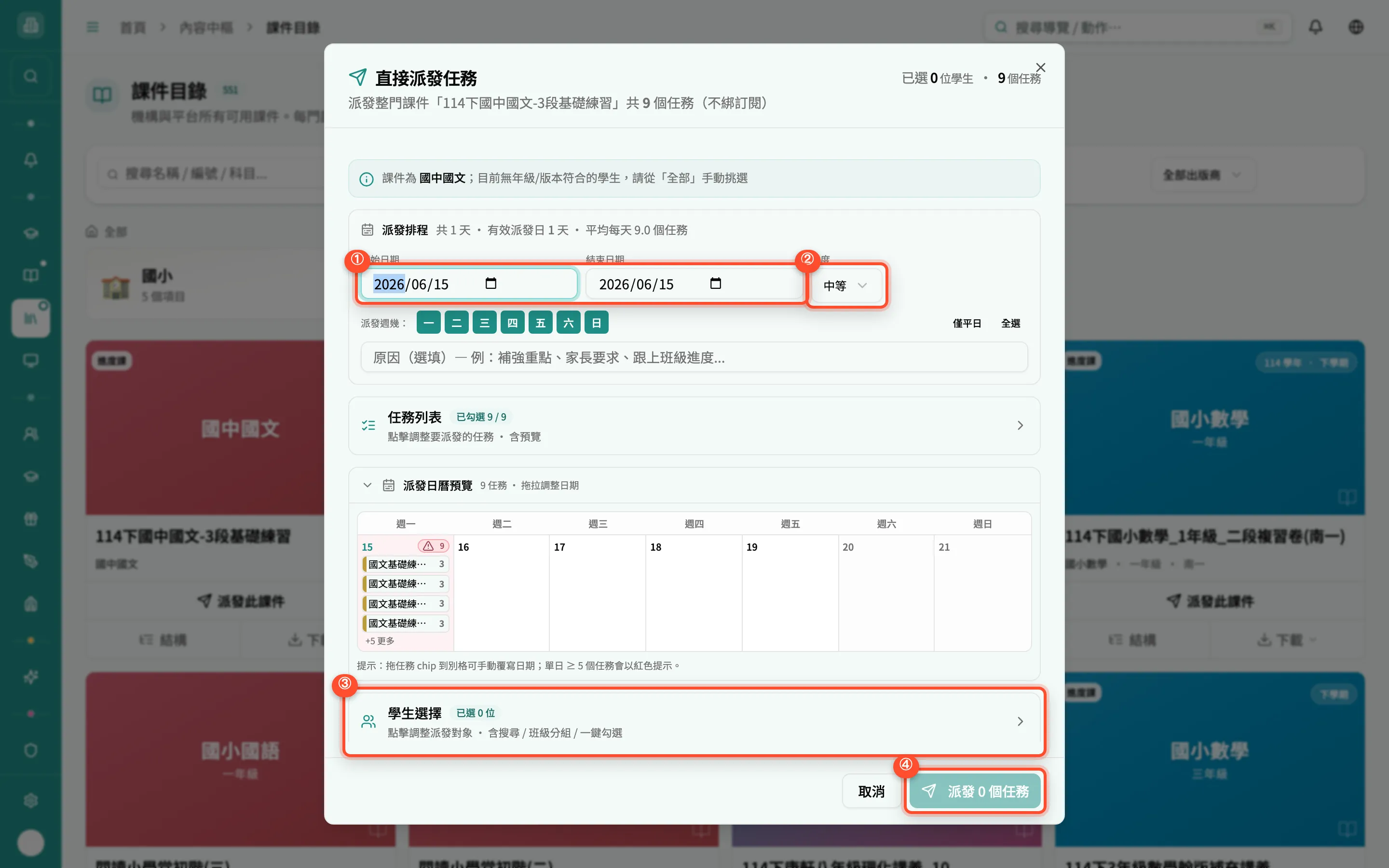
A. 活動課程資訊(藍色提示條)
Section titled “A. 活動課程資訊(藍色提示條)”顯示課件的 年級 · 科目 · 出版商,並說明系統自動配對的結果,例如: 「課件為 八年級 · 國中理化 · 翰林版;已自動勾選 7 位完全符合(年級+版本)的學生,另有 5 位僅年級符合」。 這條只是資訊,不需操作。
B. 派發排程(起訖日期 + 難度 + 星期 + 原因)
Section titled “B. 派發排程(起訖日期 + 難度 + 星期 + 原因)”這一塊集中所有「時間與難度」設定,標題旁會即時算出 共 X 天 · 有效派發日 Y 天 · 平均每天 Z 個任務。
-
起始日期 / 結束日期:兩個日期欄。
- 預設兩者都是今天(即「全部排在今天」)。
- 改起始日若晚於結束日,結束日會自動跟著被推到同一天;結束日的可選範圍下限會卡在起始日。
- 若結束日早於起始日,會顯示紅字「結束日期不可早於起始日期」並擋住派發。
-
難度:下拉選 簡單 / 偏易 / 中等 / 偏難 / 困難(對應 1~5 級),預設「中等」。 這是這次派發的全域難度,套用到所有沒有個別覆寫的任務。
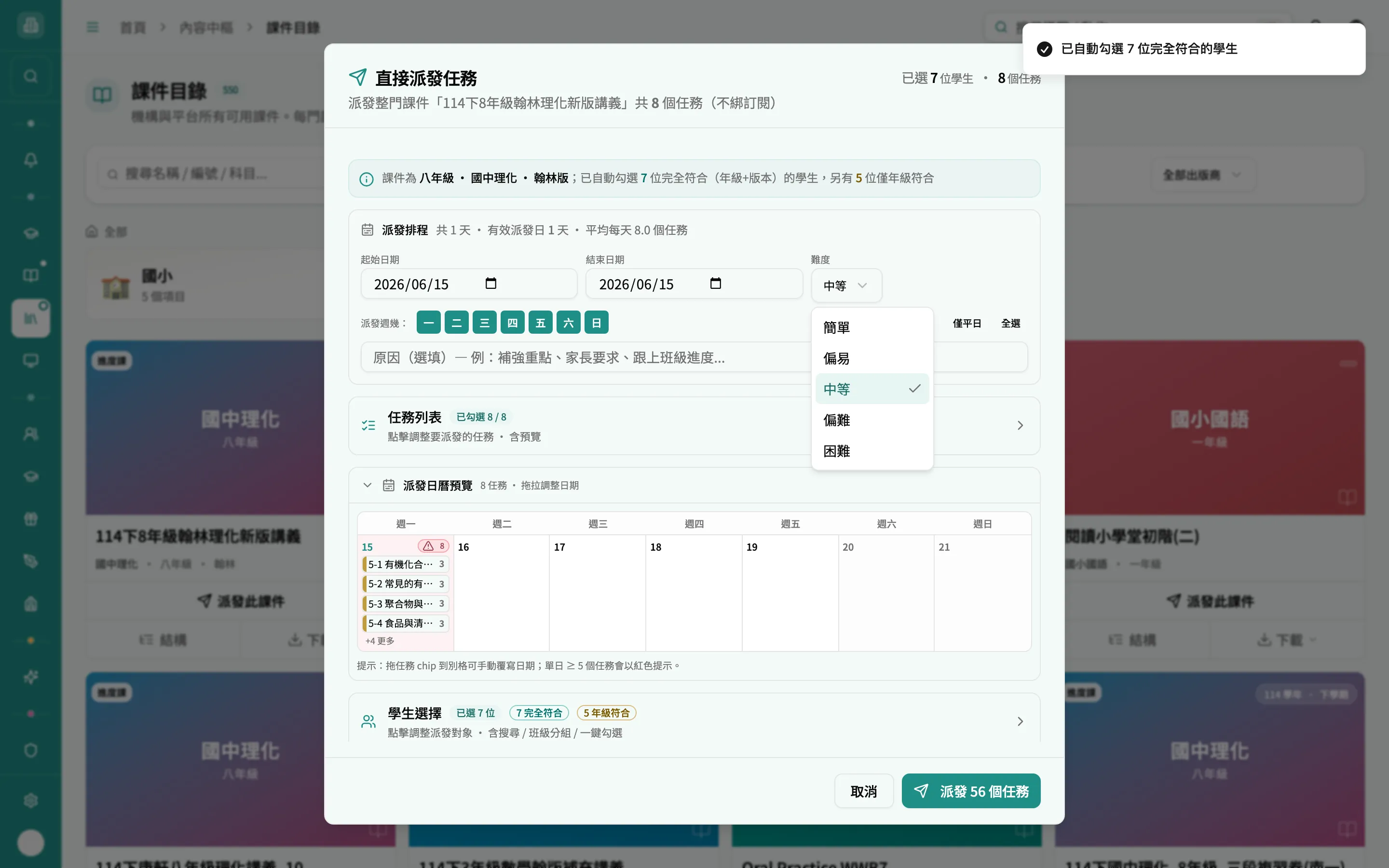
全域難度:簡單 / 偏易 / 中等 / 偏難 / 困難(預設中等)對齊 v1.73.0 -
派發週幾:星期一~日七顆按鈕,亮起 = 允許在該星期排任務(預設七天全亮)。 兩個快捷:
- 僅平日:一鍵只留週一~週五。
- 全選:一鍵恢復七天。
只有「亮起的星期」才會被當成有效派發日。多筆任務只會落在這些日子上。 若把所有星期都關掉,會擋住派發並提示「請至少勾選一個派發週幾」。
-
原因(選填):一行輸入框,例「補強重點、家長要求、跟上班級進度」。 會一併寫進每筆任務,方便日後在學員任務看為什麼派這個。
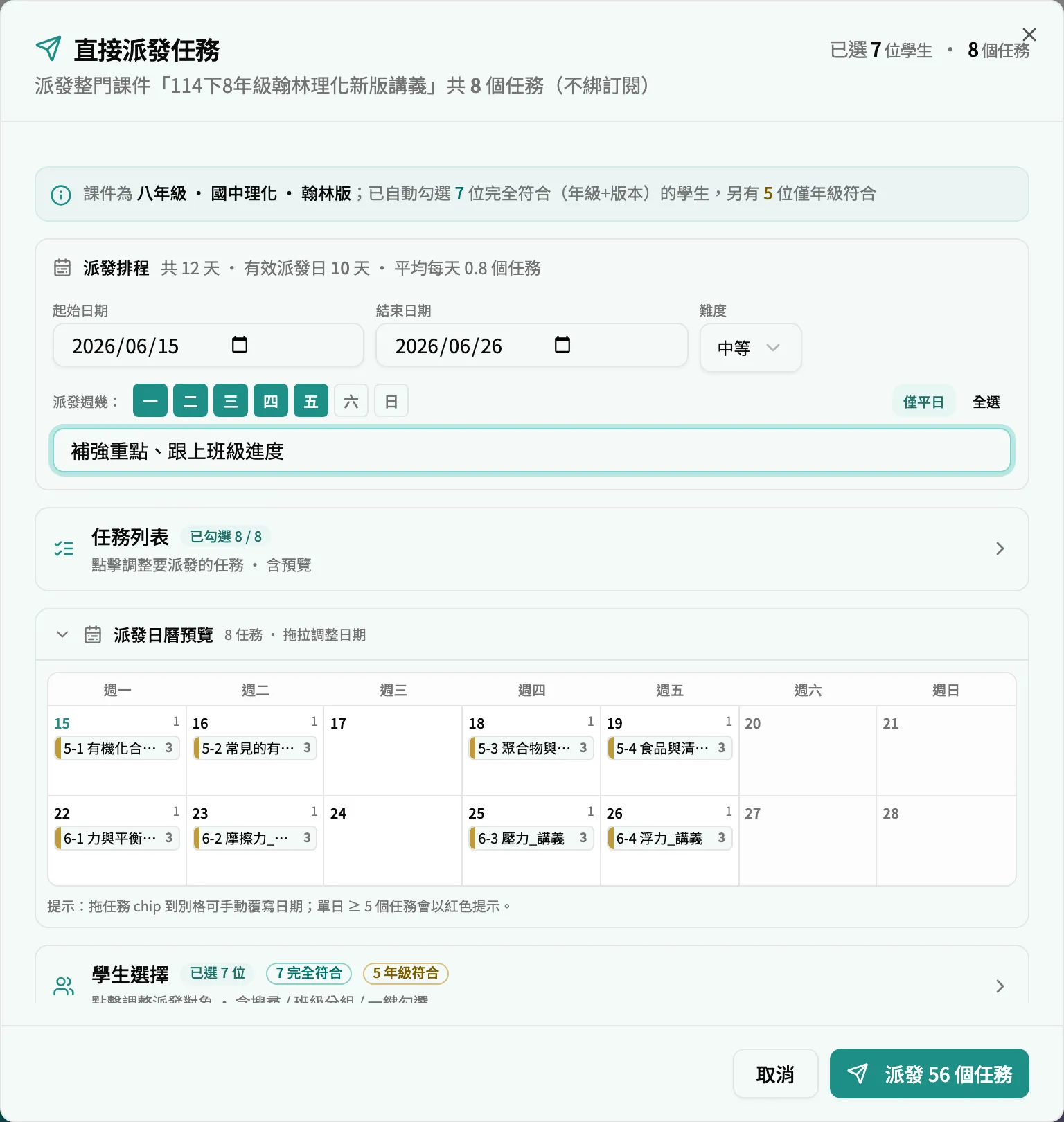
C. 任務列表(右側抽屜,可逐筆勾選 / 排除 / 預覽 / 改難度)
Section titled “C. 任務列表(右側抽屜,可逐筆勾選 / 排除 / 預覽 / 改難度)”主畫面只顯示一顆摘要按鈕「任務列表 — 已勾選 a / b(已排除 c)」,點它從右側滑出抽屜。
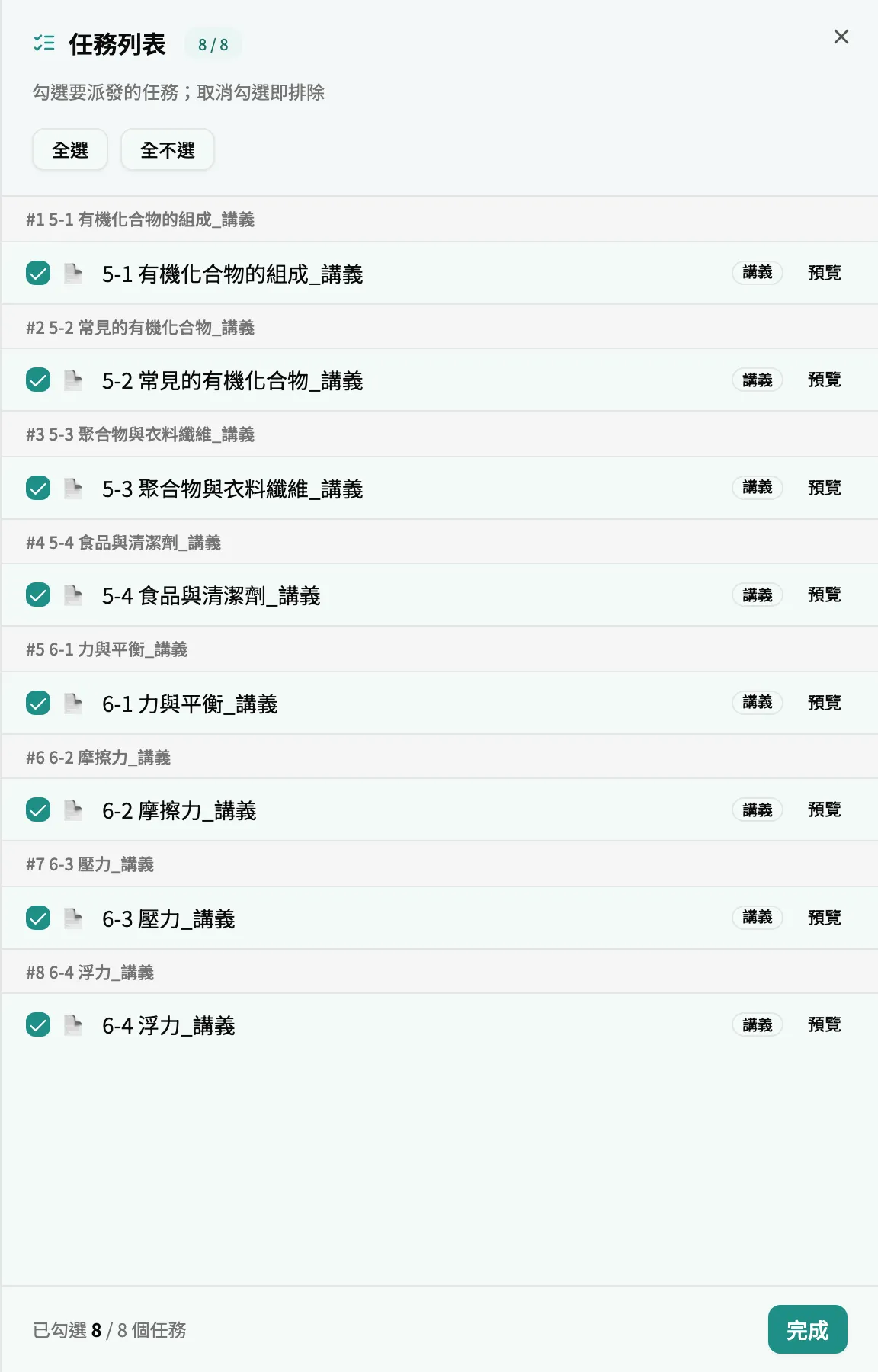
抽屜裡的每一個控制項:
- 勾選框:勾 = 派發、取消勾 = 排除(被排除的列會變灰、加刪除線)。
- 全選 / 全不選:頂部兩顆,一次納入 / 排除所有任務。
- 任務分組標題:以小節為單位用
#1 小節名、#2 …分隔,跨小節同名任務靠這層標題區分。 - 類型徽章:每筆標 影片 🎬 / 講義 📄 / 測驗 📝(由素材類型推斷)。
- 「N 版」徽章:若同一任務有多個難度版本會顯示,例「3 版」。
- 待綁資源 徽章(虛線琥珀):該任務沒有可用素材,派出後學生看得到任務名、開不了內容。
- 預覽 / 收合:展開該筆素材的行內預覽,不必另開視窗。
- 影片 → 內嵌播放器;圖片 → 縮圖;PDF / HTML → 內嵌預覽;測驗 → 題數 / 時間 / 總分 + 前 3 題;外部連結 → 連結 + 內嵌預覽。
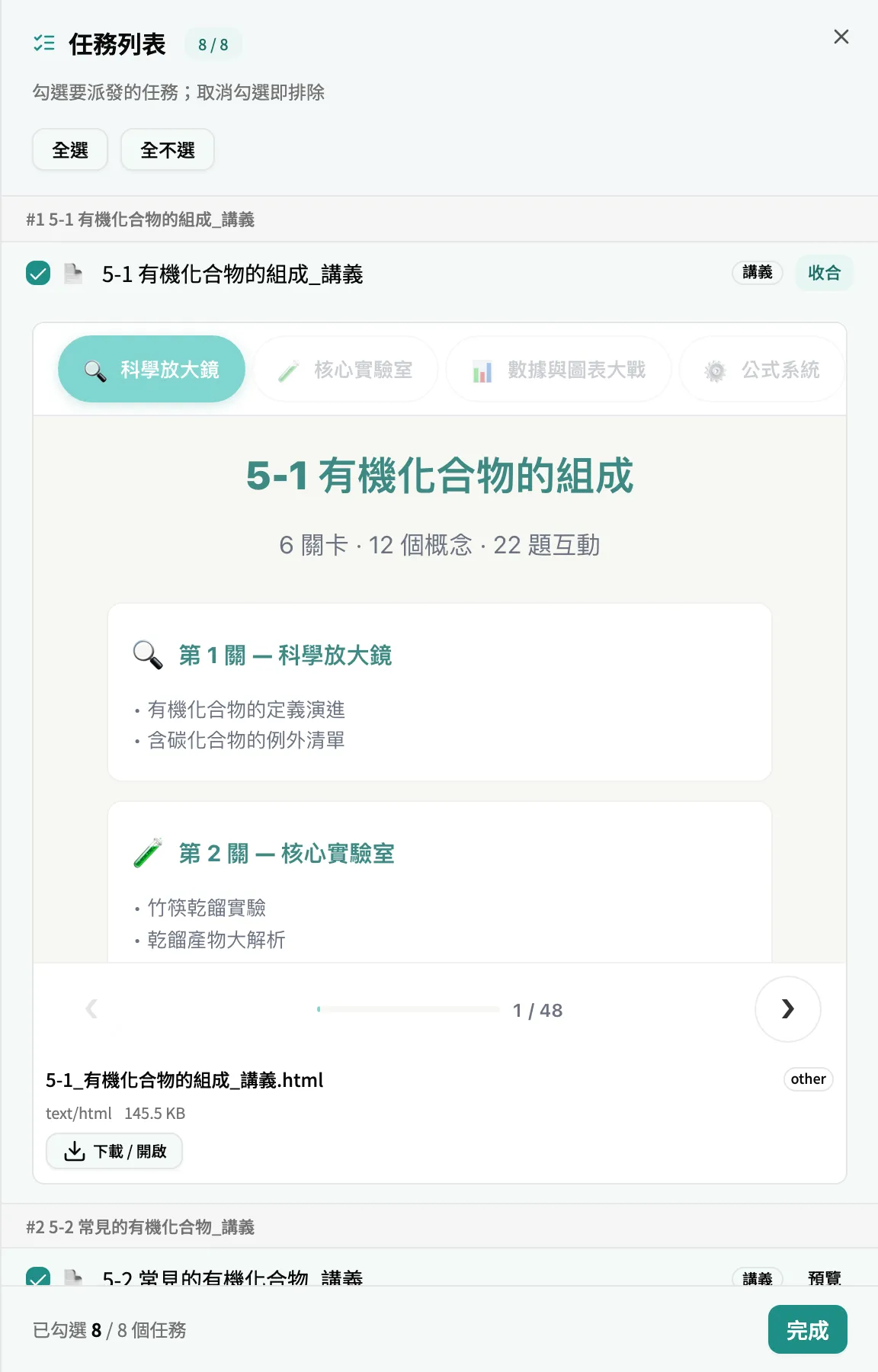
D. 派發日曆預覽(月曆 + 拖拉改期)
Section titled “D. 派發日曆預覽(月曆 + 拖拉改期)”當「有勾選的任務 ≥ 1」且「有效派發日 ≥ 1」時出現,可摺疊。 系統會把多筆任務依順序平均攤平到你設定的日期區間(只落在亮起的星期上)。
- 月曆格:以週一為一週起點;每格右上角顯示當日任務數。
- 任務小卡:每筆任務一張 chip,左側有難度色條(1 綠 → 5 紅)+ 難度數字。每格最多顯示 4 張,其餘以「+N 更多」收起。
- 拖拉改期:把任一 chip 拖到別的日期格 = 手動覆寫那筆任務的日期。覆寫後標題列會出現「N 已手動覆寫」徽章與 重設自動分配 按鈕(一鍵丟掉所有手動覆寫、回到平均分配)。
- 過載提示:單日任務 ≥ 5 個 時該格轉紅色並顯示警示數字(提醒當天可能太重)。週末格底色較深以利辨識。
E. 學生選擇(右側抽屜 + 主畫面已選名條)
Section titled “E. 學生選擇(右側抽屜 + 主畫面已選名條)”主畫面顯示摘要按鈕「學生選擇 — 已選 N 位」,旁邊有 X 完全符合 / X 年級符合 徽章; 下方還有一條已選學生名條(chip),每個 chip 可按 ✕ 單獨移除,整條最右有「清空」。
點摘要按鈕從右側滑出學生選擇抽屜。
自動配對與視覺分級
Section titled “自動配對與視覺分級”對話框一打開就會把每位學生跟課件比對,分三級(綠 = 完全符合 / 琥珀 = 年級符合 / 無色 = 不符合):
| 等級 | 條件 | 顏色 |
|---|---|---|
| 完全符合 | 年級相符 且 該科出版社(版本)相符 | 綠 |
| 年級符合 | 只有年級相符 | 琥珀 |
| 不符合 | 其餘 | 無色 |
打開時會**自動勾選所有「完全符合」**的學生並跳出提示「已自動勾選 N 位…」; 若一個完全符合的都沒有、連年級符合也沒有,則自動切到「全部」模式讓你手動挑。
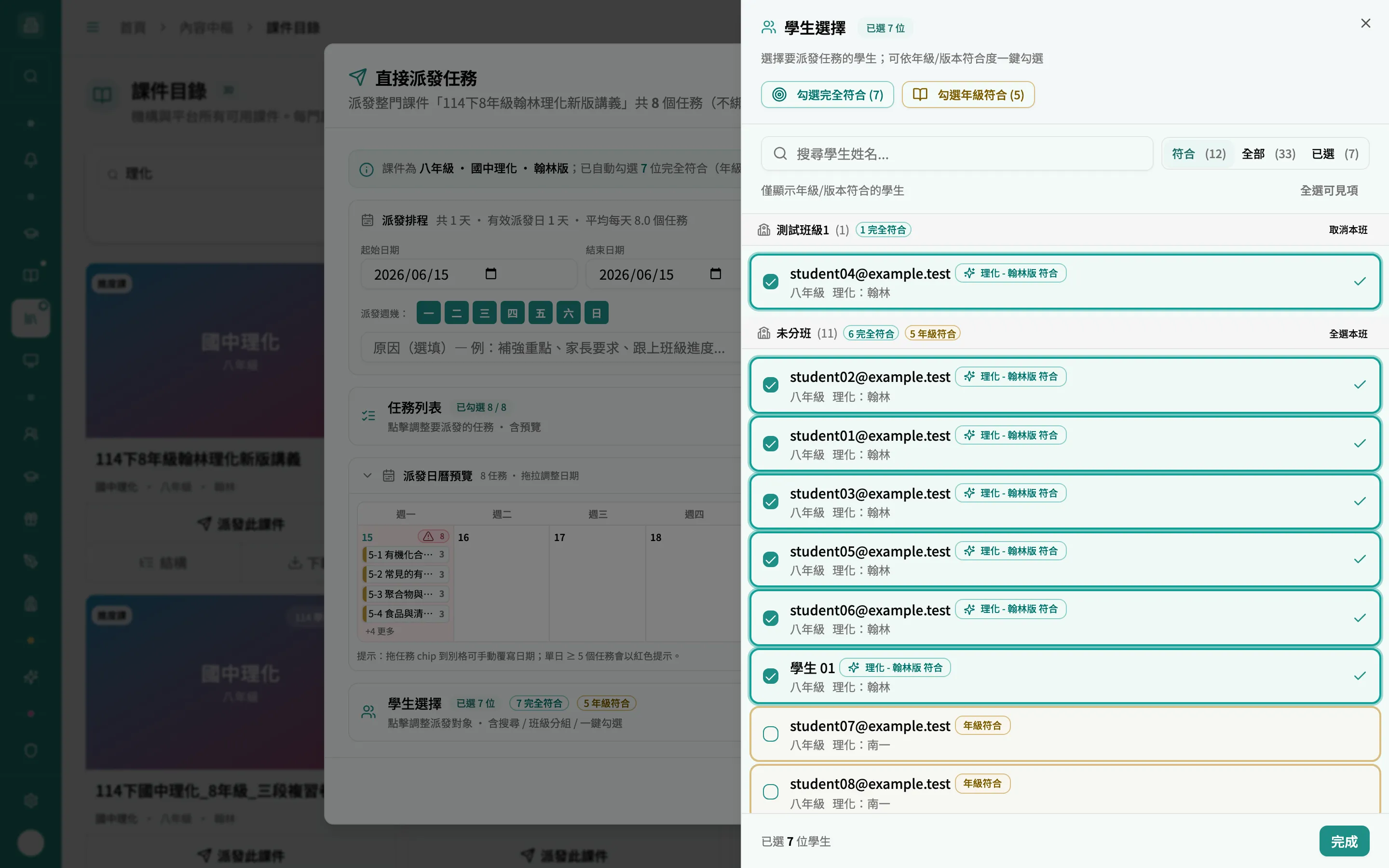
三種篩選模式(搜尋框右側的切換鈕)
Section titled “三種篩選模式(搜尋框右側的切換鈕)”| 模式 | 顯示內容 |
|---|---|
| 符合 | 只列年級 / 版本符合的學生(預設)。括號內數字 = 符合人數。 |
| 全部 | 列出機構所有學生(含不符合者,以無色顯示)。 |
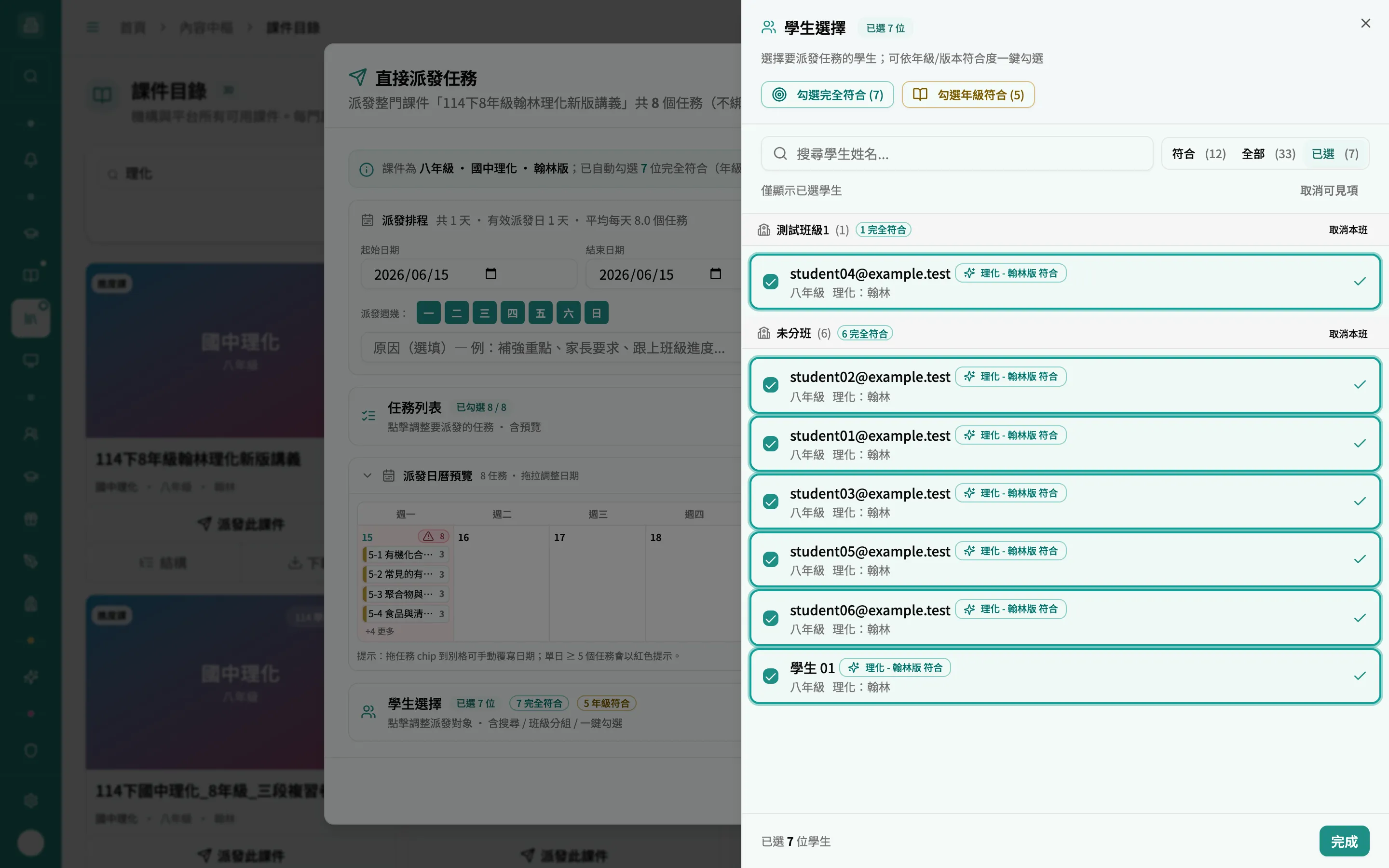
| 已選 | 只列目前已勾選的學生,方便最後覆核。 |
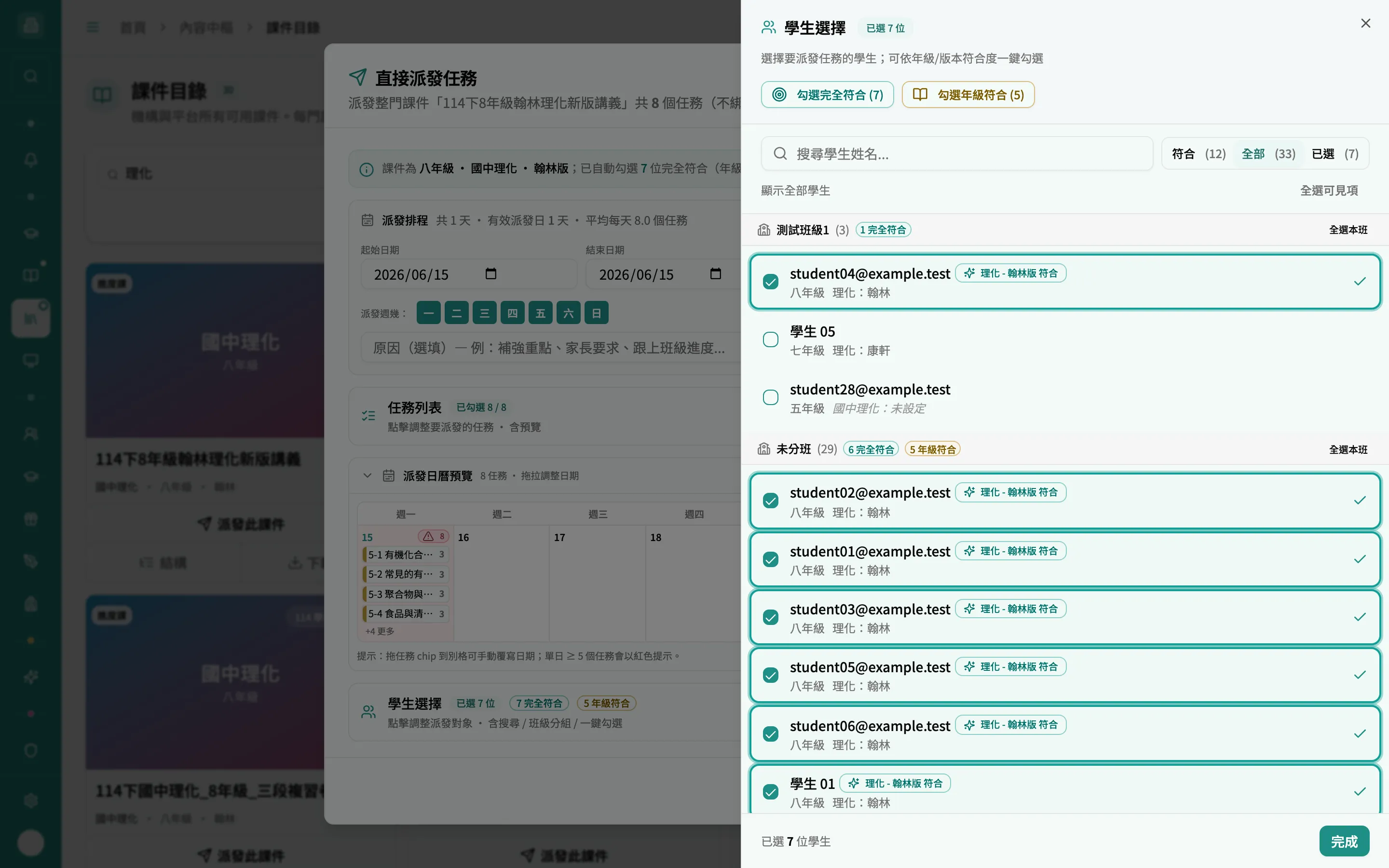
抽屜內其他控制項
Section titled “抽屜內其他控制項”-
搜尋學生姓名:即時過濾姓名 / Email,與當前模式疊加。
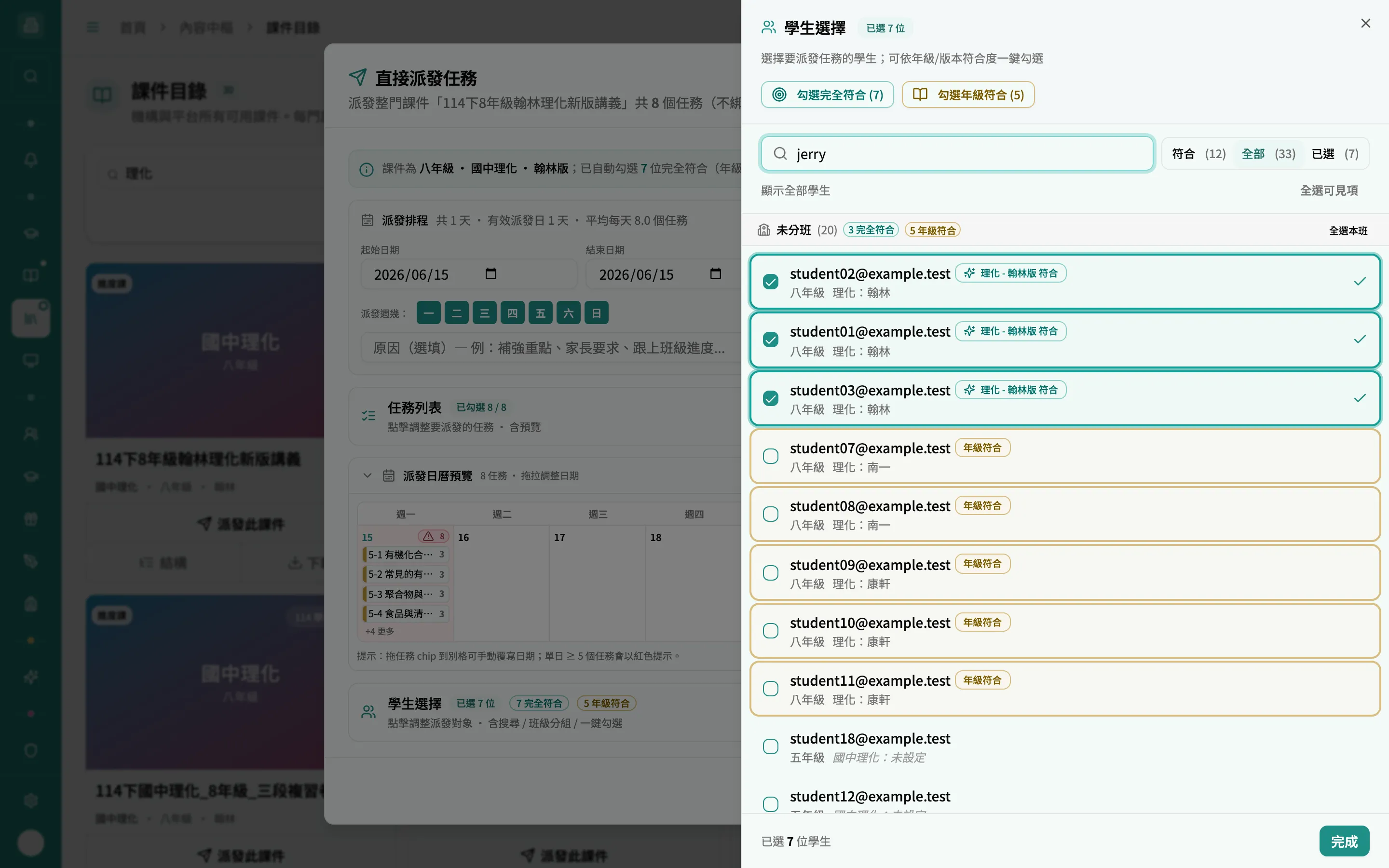
搜尋「jerry」即時過濾,符合者仍維持綠 / 琥珀標示對齊 v1.73.0 -
勾選完全符合 (N) / 勾選年級符合 (N):頂部捷徑,一鍵把該等級全部學生加入已選。
-
全選可見項 / 取消可見項:把目前畫面上看得到的學生整批勾 / 取消(受模式與搜尋影響)。
-
班級分組:學生依班級分群,每班標題顯示班級人數與「X 完全符合 / X 年級符合」,並有 全選本班 / 取消本班。沒有班級的學生歸到「未分班」。
-
單筆點選:點整列或勾選框都可切換。每位學生列出年級與該科版本(未設定會標「年級:未設定」「某科:未設定」)。
-
底部顯示「已選 N 位學生」與 完成 鈕收起抽屜。
第三步:派發與衝突處理
Section titled “第三步:派發與衝突處理”對話框底部固定一顆主鈕,文字會即時算成 派發 (學生數 × 任務數) 個任務(例 7 位 × 8 任務 = 56)。 以下任一情況會讓它反灰停用:沒選學生、沒有可派任務、日期區間無效、或沒有任何有效派發星期。
-
按 派發 N 個任務。系統先做衝突檢查(按鈕顯示「檢查衝突中…」),不會馬上送出。
-
沒有衝突 → 直接派發,成功後對話框關閉,右上角跳出 「已派發 M 個任務 × K 位學生」(若有套用衝突策略,會在括號內附上「跳過 / 改期 / 強派」筆數)。
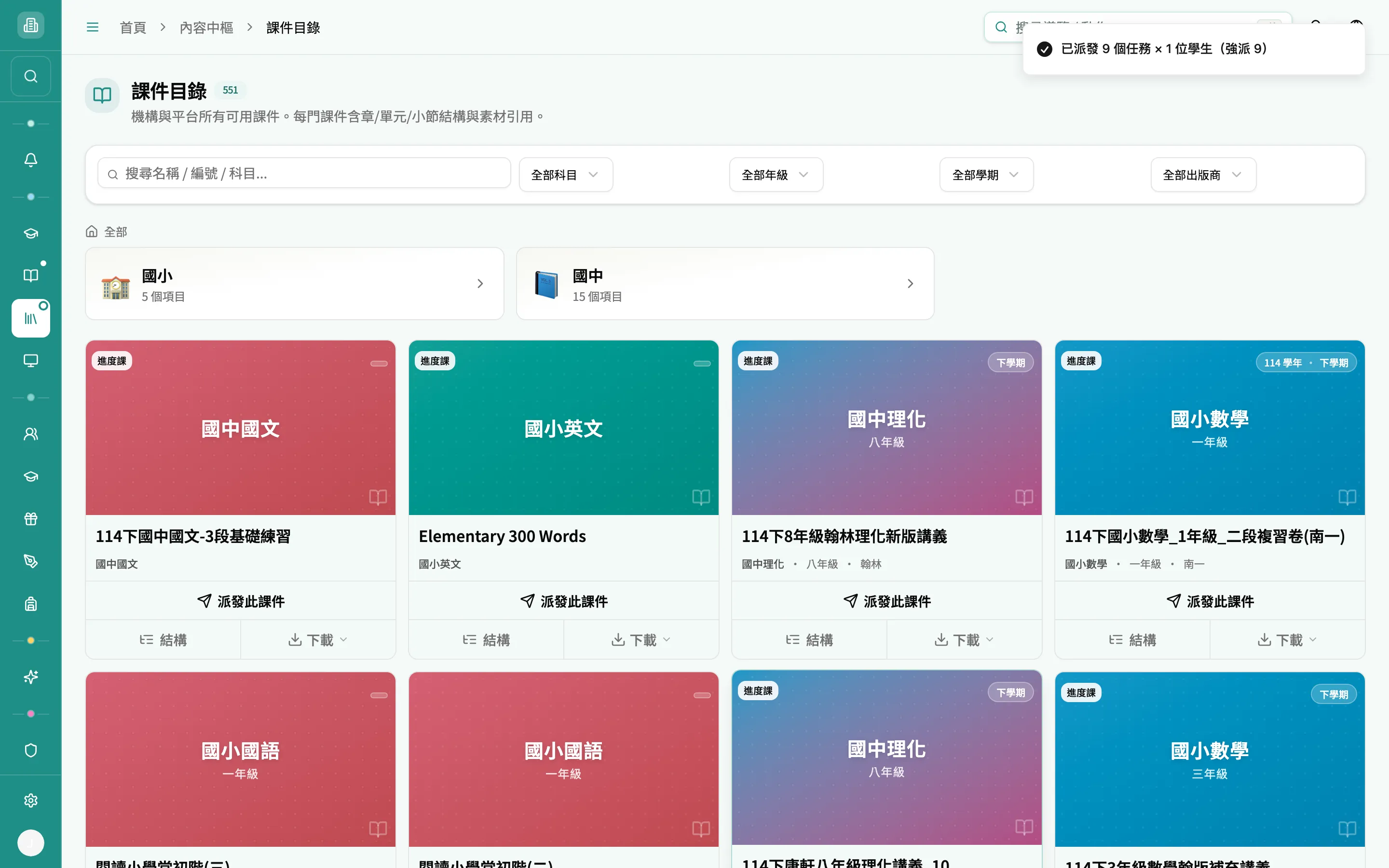
成功提示:「已派發 9 個任務 × 1 位學生(強派 9)」(此例先在衝突面板選了全部強派)對齊 v1.73.0 -
偵測到衝突 → 進入衝突解決面板(覆蓋整個對話框)。三種衝突類型:
衝突類型 意思 已派過同任務 該學生已有一筆相同且尚未完成的任務。 歷史紀錄已完成 該學生過去已完成過相同任務。 當日任務量過多(≥5) 排程當天該學生的任務數量已達 5 個以上。 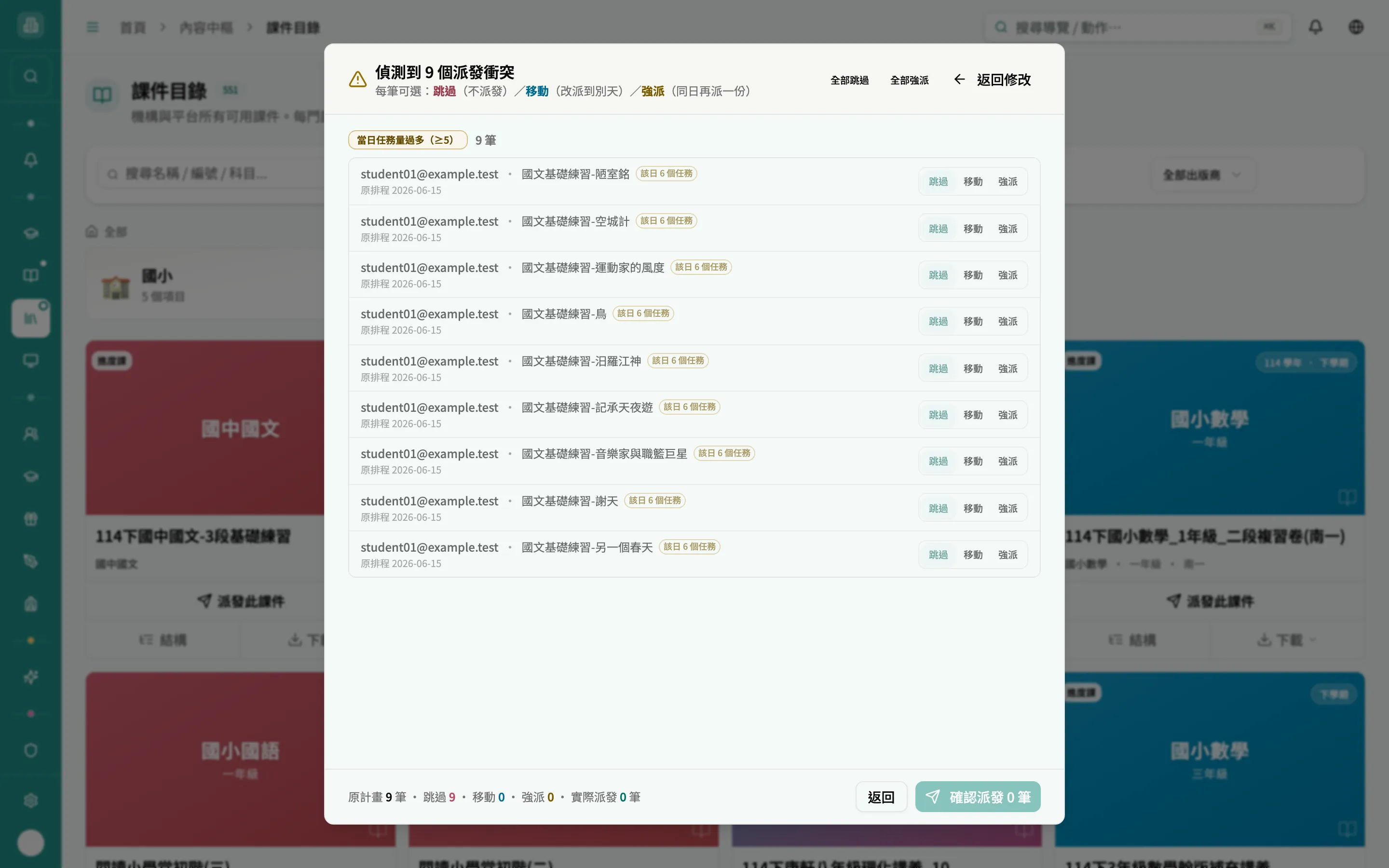
衝突面板(此例偵測到 9 筆「已派過同任務」):依類型分組,每筆可選跳過 / 移動 / 強派;頂部有全部跳過 / 全部強派,底部即時統計實際派發筆數對齊 v1.73.0 -
對每一筆衝突選處理策略(預設全部跳過):
策略 行為 跳過 不派這一筆(該列轉灰)。 移動 改派到別天。選此項會出現日期欄,預設帶「衝突日 +1 天」,可自行改(下限為原排程日)。 強派 即使衝突也照派(同一天會出現重複任務)。 - 頂部有 全部跳過 / 全部強派 一鍵套用,以及 返回修改 回到主對話框調整。
- 底部即時統計:原計畫 X 筆 · 跳過 a · 移動 b · 強派 c · 實際派發 d 筆。
-
確認後按 確認派發 d 筆。若所有筆都被跳到「實際派發 0 筆」,按鈕會停用且提示「沒有任何任務派發」。
完整派發示範(從頭到尾走一次)
Section titled “完整派發示範(從頭到尾走一次)”把前面的步驟串起來,這是一次最小規模的實際派發(只派給一位學生),讓你看到從課件到結果的全貌。
-
課件目錄:在要派的課件卡片按 派發此課件。
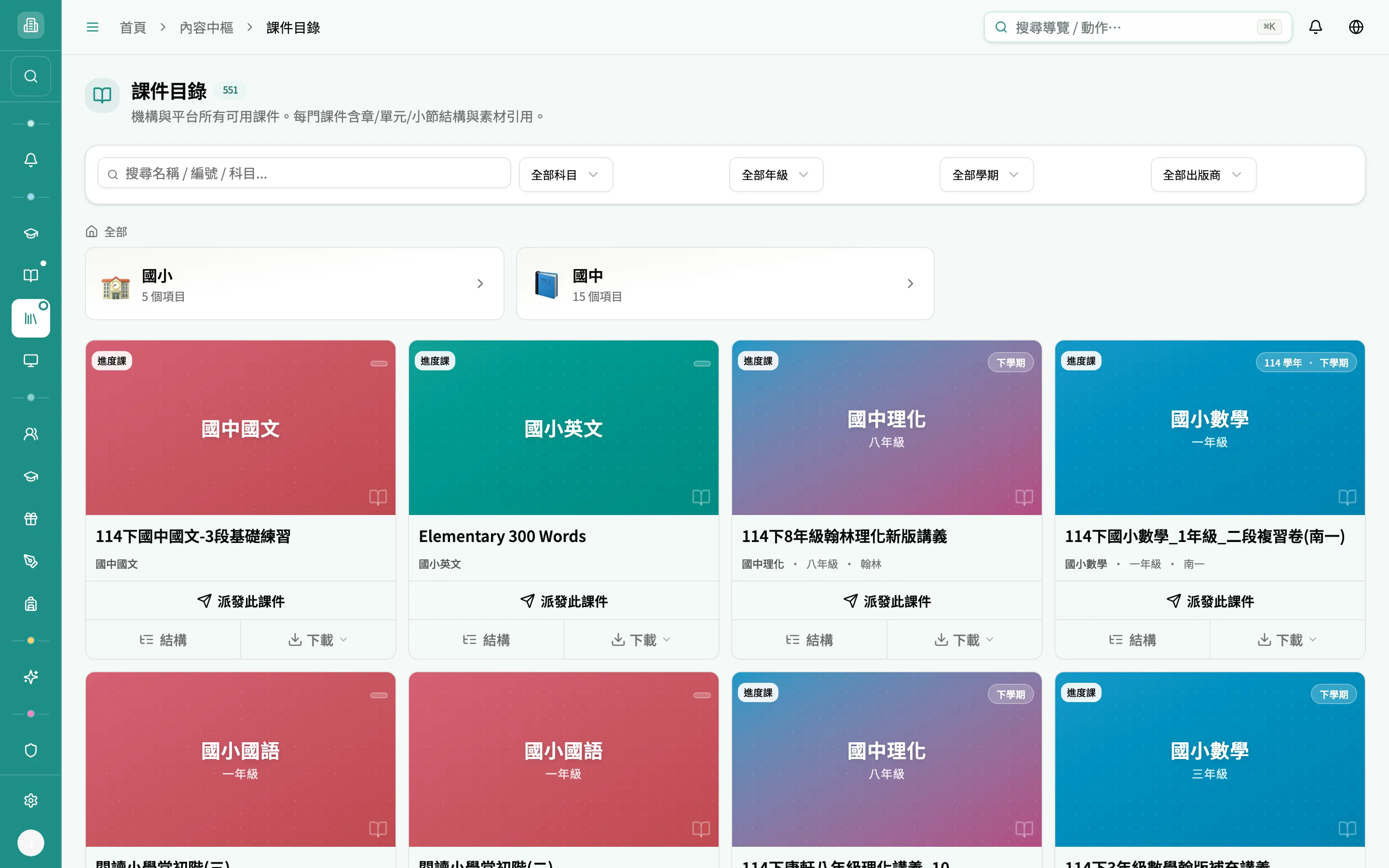
第一步:在課件目錄選一張課件,按卡片上的「派發此課件」對齊 v1.73.0 -
直接派發任務對話框:這張「114下國中國文-3段基礎練習」課件共 9 個任務。 在「學生選擇」只挑 1 位 學生(其餘維持預設);起訖日期維持今天、難度維持中等。 底部按鈕即時算成 派發 9 個任務(1 位 × 9 任務)。
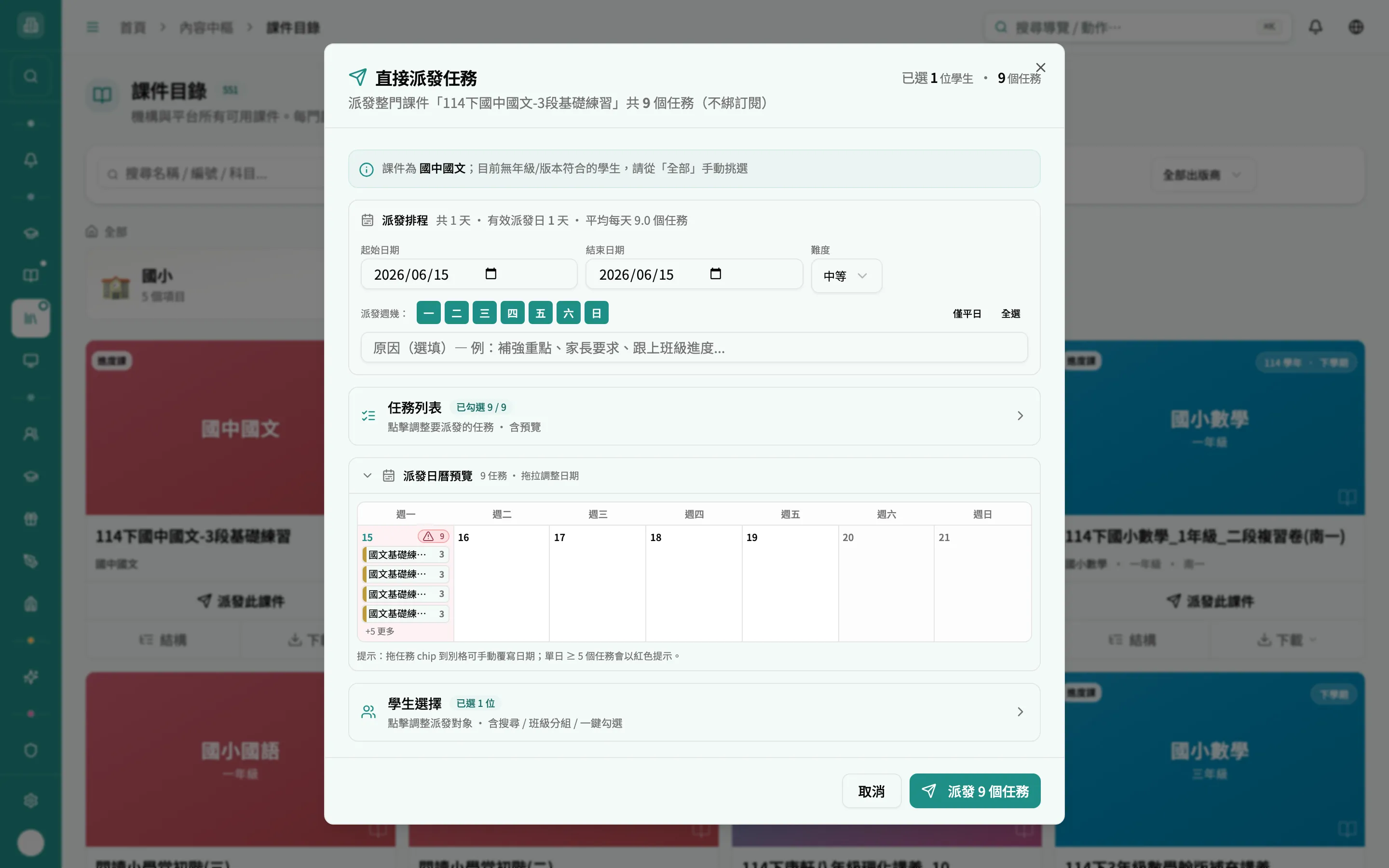
第二步:只選 1 位學生 → 標題「已選 1 位學生 · 9 個任務」、日曆預覽把 9 個任務攤在區間內、底部「派發 9 個任務」對齊 v1.73.0 -
送出 → 衝突檢查 → 成功:按 派發 9 個任務,系統先做衝突檢查。 此例該生已有相同任務,跳出衝突面板(見上一節),選 全部強派 後按 確認派發。 成功後對話框關閉,右上角跳出 已派發 9 個任務 × 1 位學生(強派 9)。
第三步:成功提示「已派發 9 個任務 × 1 位學生(強派 9)」對齊 v1.73.0 -
回學員任務看結果:到 🎓 學員管理 → 學員任務,搜尋並點開剛才那位學生, 在 任務日曆 上就能看到今天新派的那批「國文基礎練習」任務(當天任務多時以「+N 個任務」收起)。
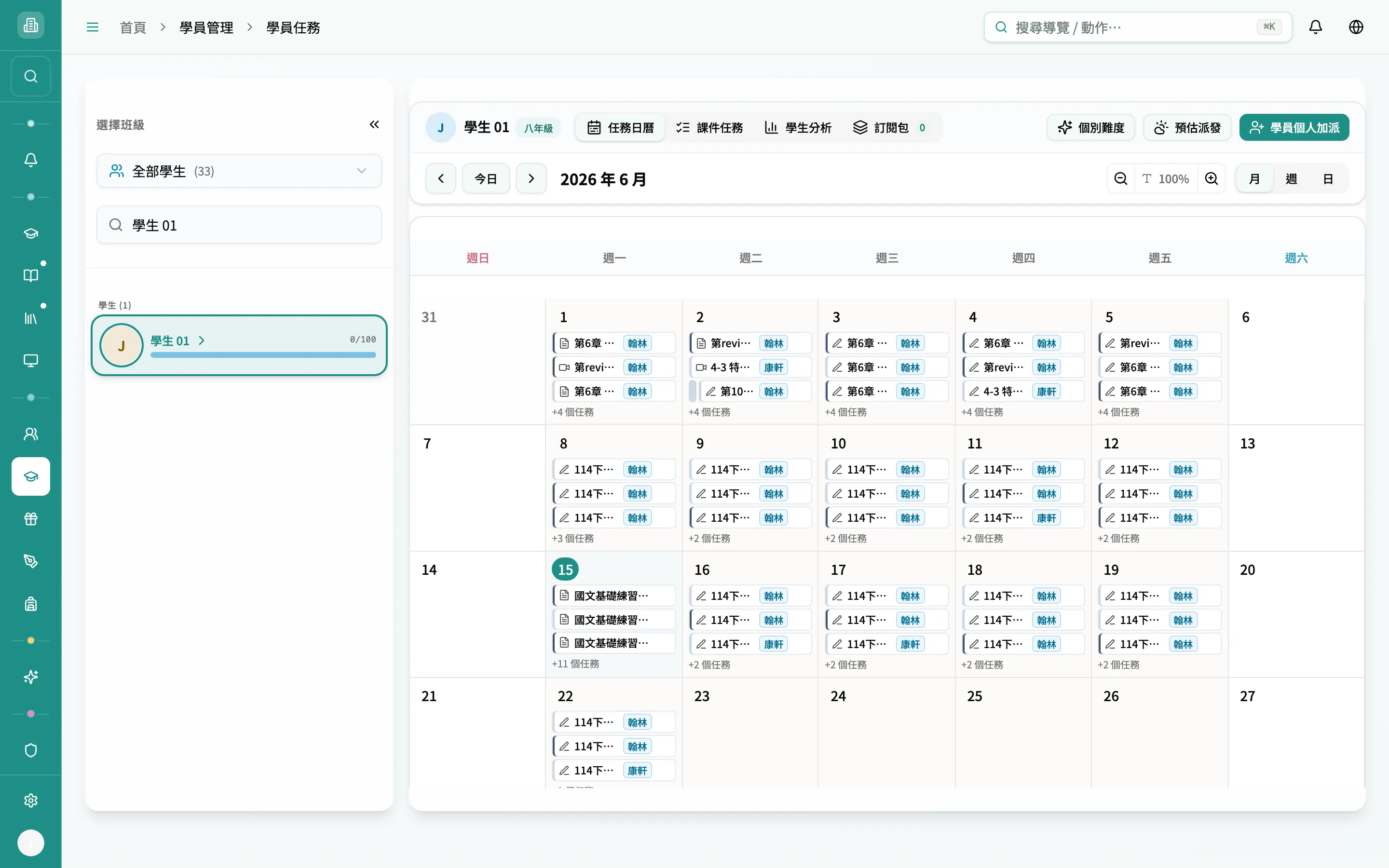
第四步:該生任務日曆上,今天(6/15)出現剛派的國文任務,完成數分母也跟著增加(例 0/108)對齊 v1.73.0
追蹤學生完成狀況(學員任務)
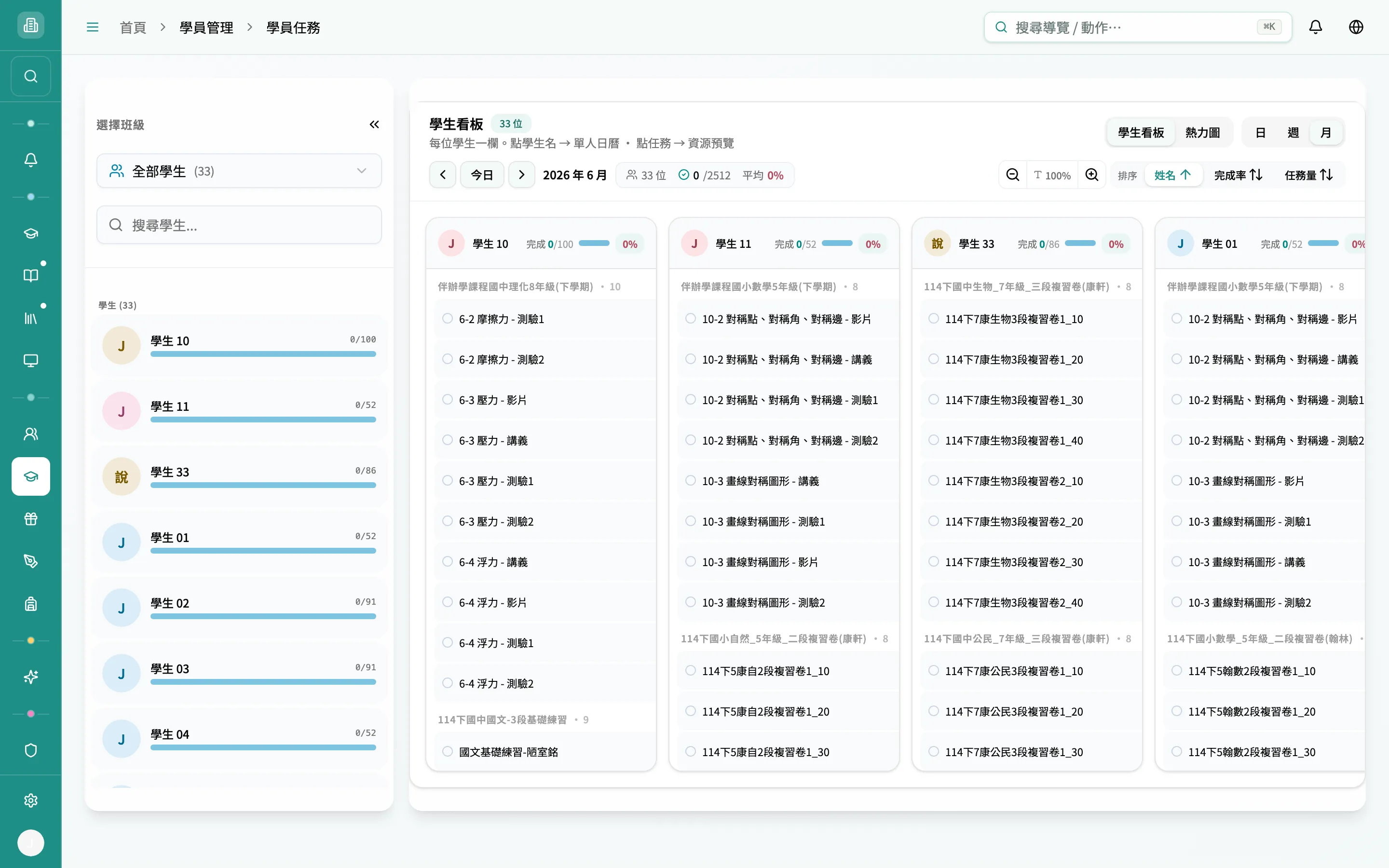
Section titled “追蹤學生完成狀況(學員任務)”派發後到 🎓 學員管理 → 學員任務 的 學生看板,可看每位學生的任務數與完成進度
(例:0/91、無任務)。要撤回 / 改期 / 改難度個別任務,也在這裡逐筆處理。
平台派發與審核
Section titled “平台派發與審核”🗂️ 內容中樞 → 平台派發 是平台主動推送課件給機構的收件匣;需要 組織審核 後, 再透過 加派學生 / 前往課件目錄自選派發 指派給學生。