
成員管理(列表與操作)
對應產品 v1.73.0・最後核對 2026-06-16更新記錄 →
本頁說明 👥 成員管理 的列表瀏覽與成員操作。要建立新帳號(邀請單人 / 批次創建學生)請看 帳號創建;本頁聚焦在帳號建好後,如何查、篩、改、管既有成員。
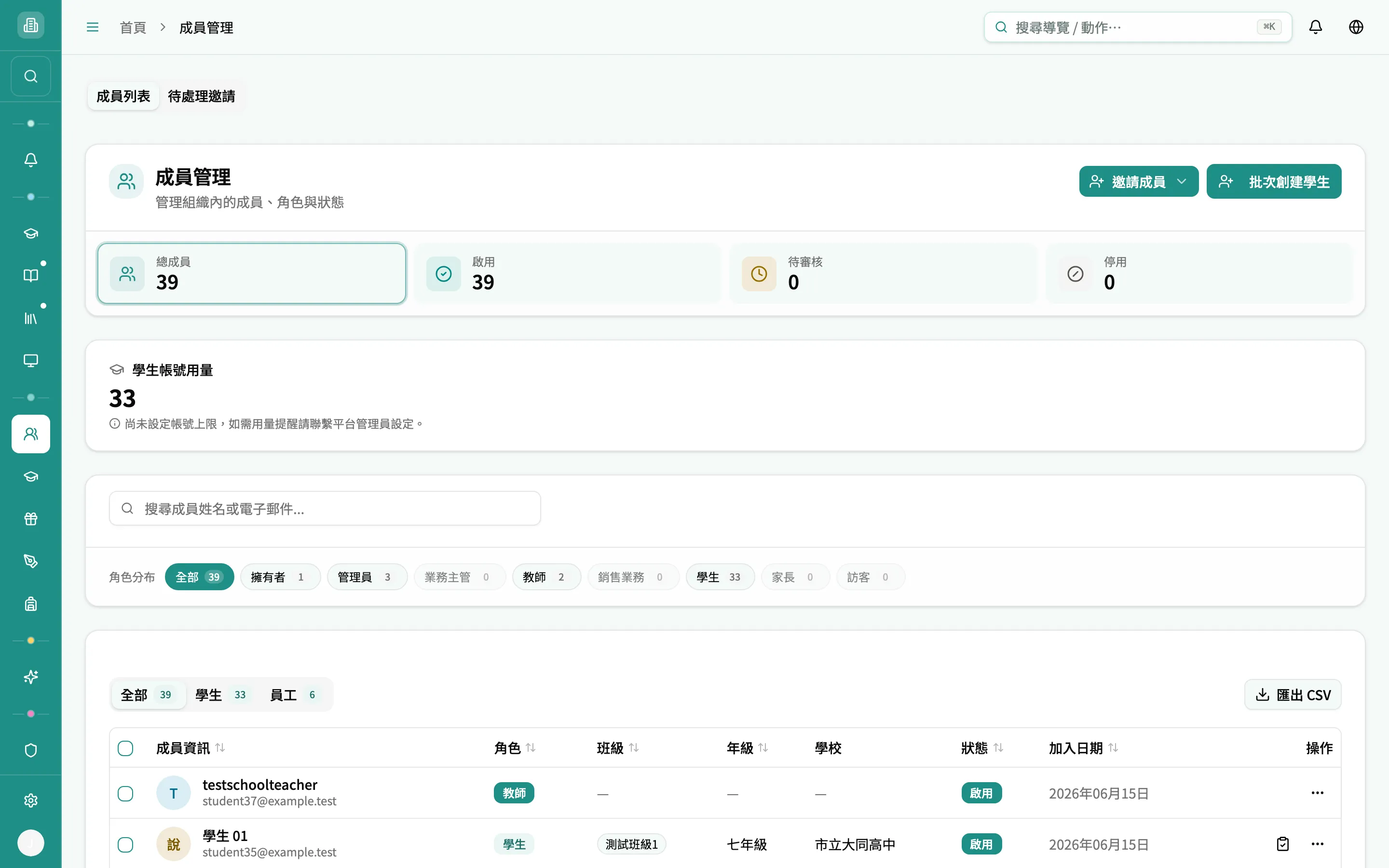
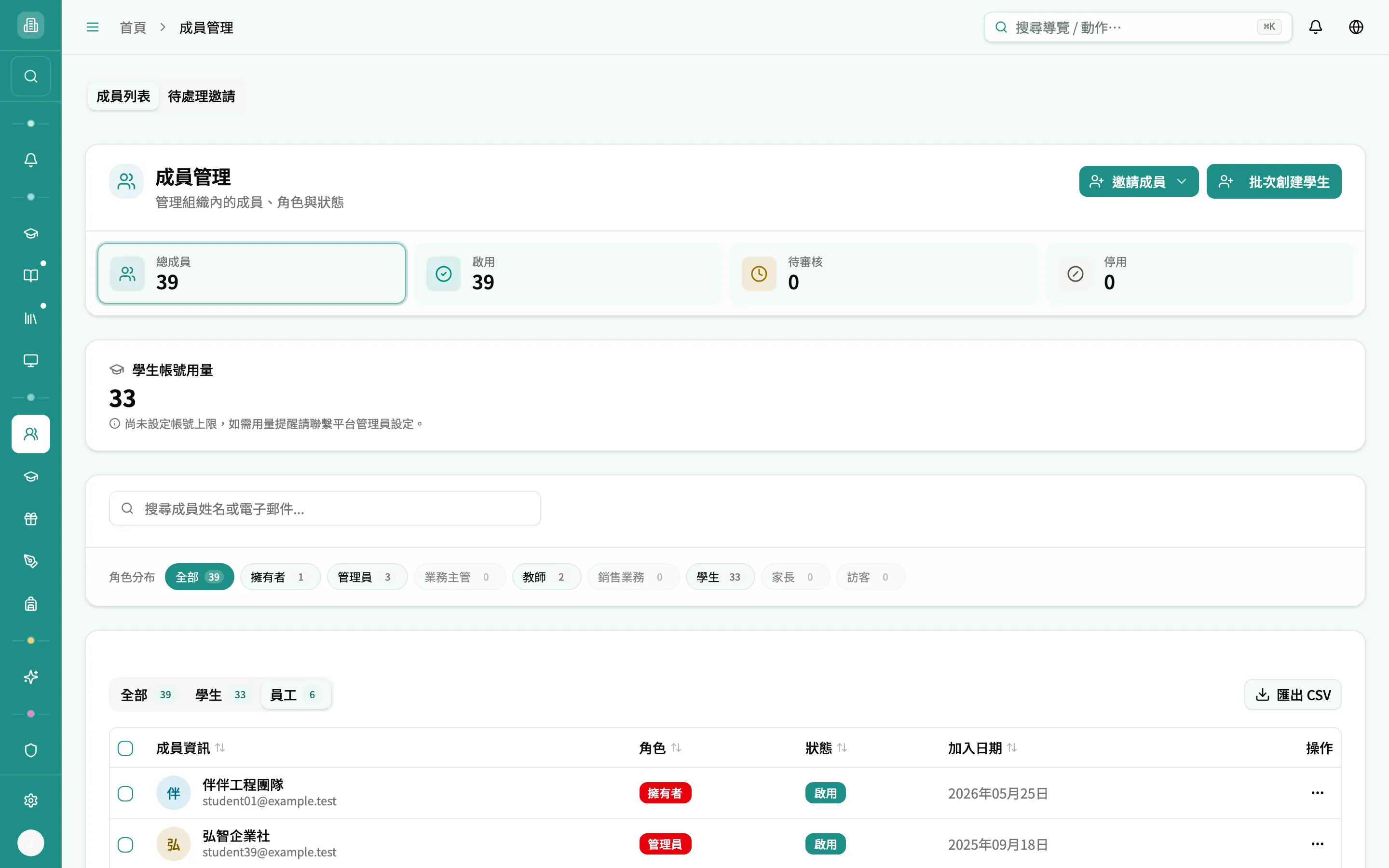
頁面最上方有兩個分頁:成員列表(預設)與 待處理邀請。成員列表分頁由上而下包含:
- 機構統計卡(總成員 / 啟用 / 待審核 / 停用)—— 每張卡可點,會把表格篩成該狀態。
- 學生帳號用量 卡。
- 搜尋框 + 角色分布 膠囊。
- 已套用篩選條件列(有篩選時才出現)。
- 視圖切換(全部 / 學生 / 員工)+ 匯出 CSV。
- 成員表格(含每列右側操作)。
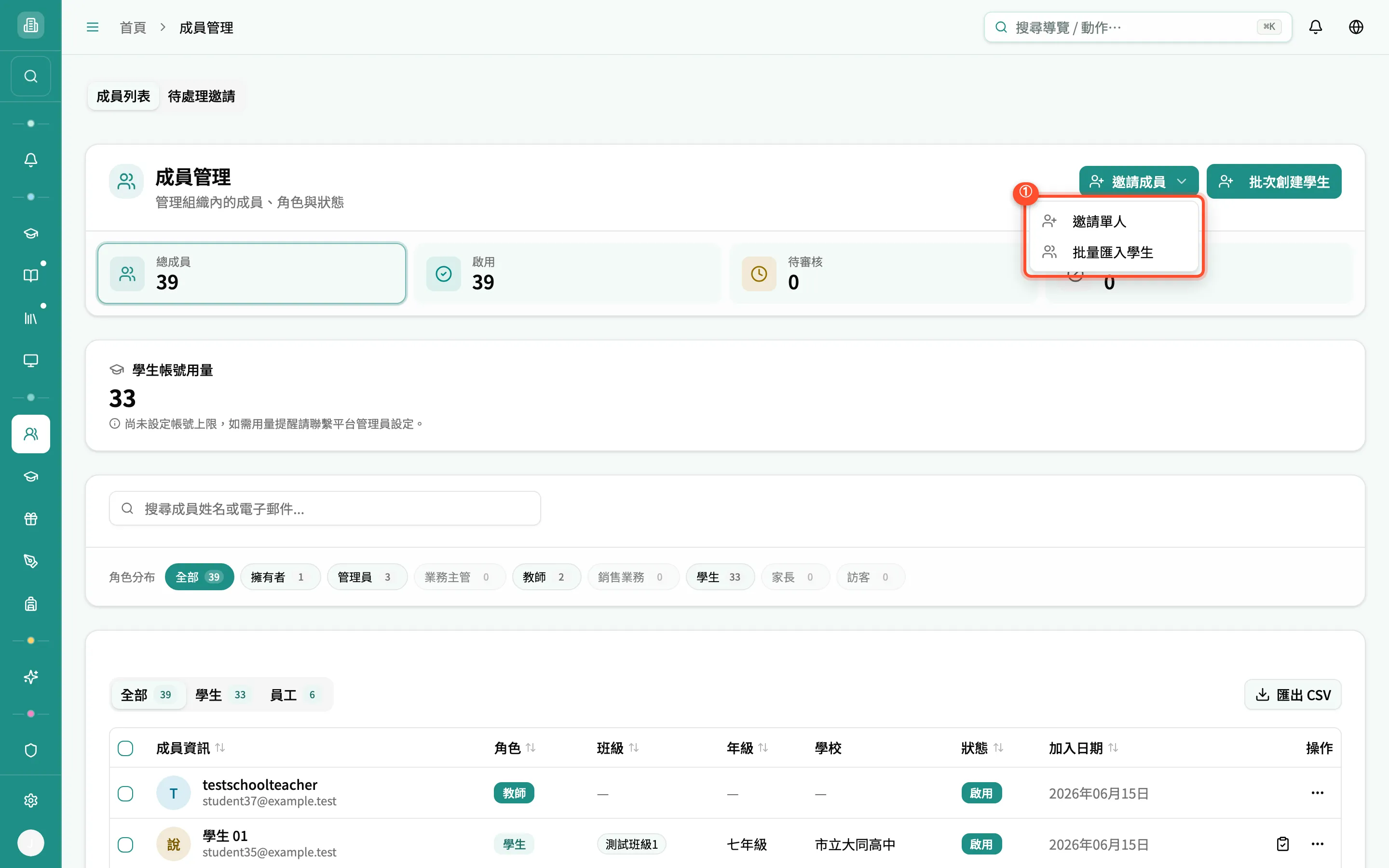
頁面右上角有兩顆新增帳號入口:邀請成員 ▾(展開為「邀請單人」「批量匯入學生」)與 批次創建學生。
分頁一:成員列表
Section titled “分頁一:成員列表”機構統計卡(可當篩選器)
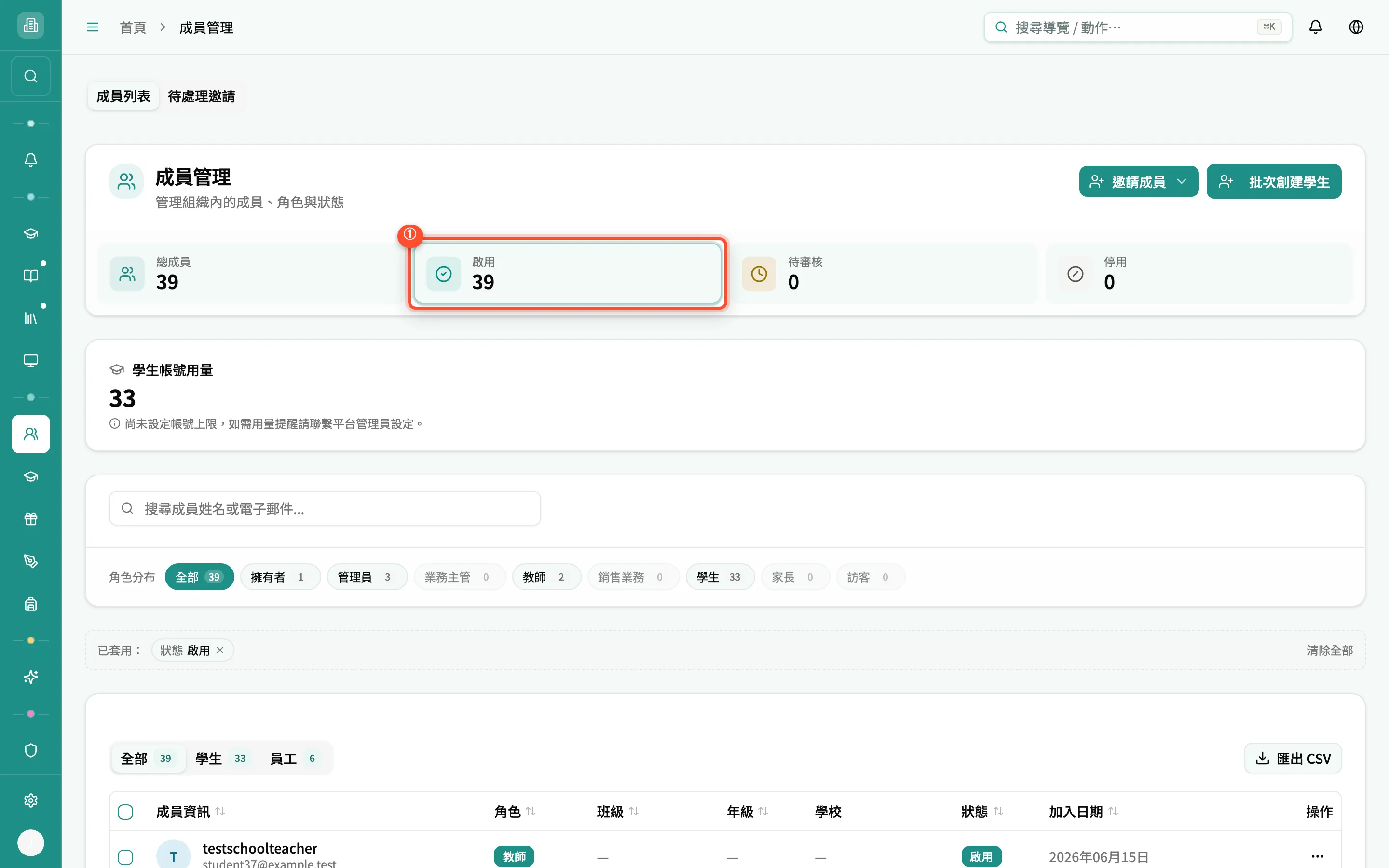
Section titled “機構統計卡(可當篩選器)”四張卡分別是 總成員、啟用、待審核、停用,數字取自整個機構(角色/狀態分布最多統計到 100 筆做為近似值)。點任一張卡會把表格依該狀態篩選;再點一次同一張卡可取消篩選(總成員卡固定顯示全部)。被選中的卡會有外框高亮。
| 狀態 | 含義 |
|---|---|
| 啟用 | 正常使用中的成員 |
| 待審核 | 尚未完成審核(例如待接受邀請、待升級) |
| 停用 | 已停用的成員 |
學生帳號用量卡
Section titled “學生帳號用量卡”顯示目前學生帳號數,並依「與業務談好的上限」分四級燈號:
| 比例 | 燈號 | 說明 |
|---|---|---|
| < 80% | 正常(綠) | — |
| ≥ 80% | 接近上限(黃) | — |
| ≥ 100% | 已超額(橘) | 顯示「已超過談好的帳號數,仍可正常使用;建議與業務確認追加收費」 |
| ≥ 120% | 嚴重超額(紅) | 同上提示,紅色 |
搜尋與角色分布篩選
Section titled “搜尋與角色分布篩選”- 搜尋框:輸入成員姓名或電子郵件即時篩選。
- 角色分布膠囊:依角色快速篩選 —— 全部 / 擁有者 / 管理員 / 業務主管 / 教師 / 銷售業務 / 學生 / 家長 / 訪客。每個膠囊旁的數字是該角色人數;數字為 0 的角色會淡化顯示。當機構成員超過 100 人時,標題會顯示「角色分布(≤ 100)」表示為近似計數。
視圖切換:全部 / 學生 / 員工
Section titled “視圖切換:全部 / 學生 / 員工”表格上方有三個視圖分頁,每個分頁旁有人數徽章:
| 視圖 | 顯示對象 | 欄位差異 |
|---|---|---|
| 全部 | 所有角色 | 顯示班級 / 年級 / 學校欄(學生列才有值) |
| 學生 | 只有學生 | 同上 |
| 員工 | 擁有者 / 管理員 / 業務主管 / 教師 / 銷售業務 | 隱藏班級 / 年級 / 學校欄 |
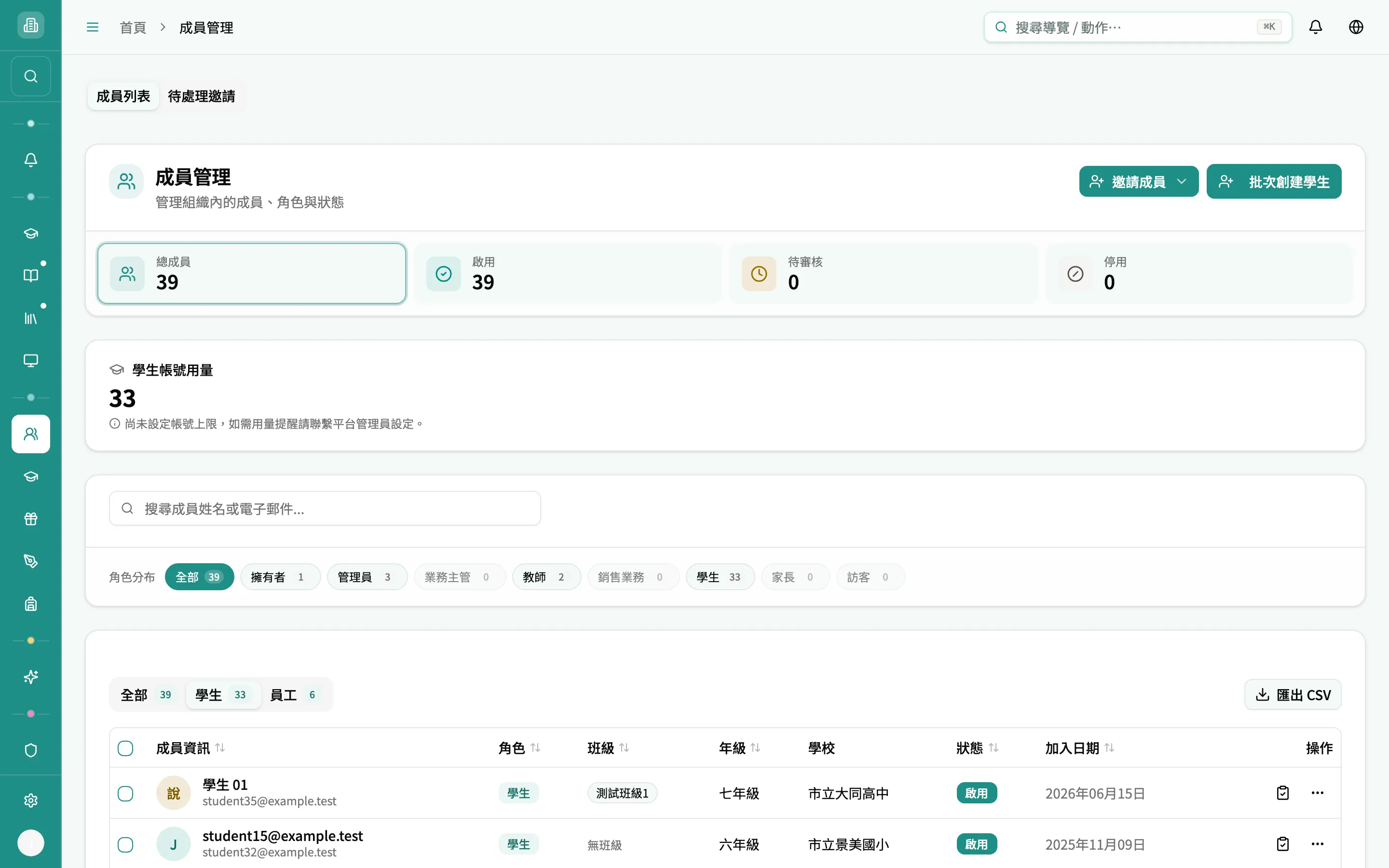
學生視圖的班級欄會把每位學生所屬班級做成膠囊:主班以 ★(金色)標示,最多顯示 3 個,其餘以「+N」呈現(滑過可看完整清單);點膠囊會直接跳到該班級詳情頁。班級欄在本頁是唯讀的,要調整班級成員請到班級詳情頁或用批量「加入班級」(見下方)。沒有班級的學生顯示「無班級」。
表格欄位與排序
Section titled “表格欄位與排序”欄位依序為:勾選框、成員資訊(頭像+姓名+Email)、角色、班級、年級、學校(後三欄學生視圖才顯示)、狀態、加入日期、操作。
點欄位標題可排序(成員資訊/角色/班級/年級/狀態/加入日期;學校欄不可排序):第一次點為升冪、再點為降冪,箭頭圖示會跟著切換。姓名與中文欄位採繁中排序規則。
學生姓名旁可能出現高關懷標記圖示(由系統依學習追蹤資料判定),沒有標記的列不顯示任何圖示。
每一列的操作(學生)
Section titled “每一列的操作(學生)”每個學生列右側有一顆出席記錄速捷按鈕(剪貼簿圖示,僅學生列有)與一顆「⋯」(開啟選單)。點「⋯」展開進階選單:
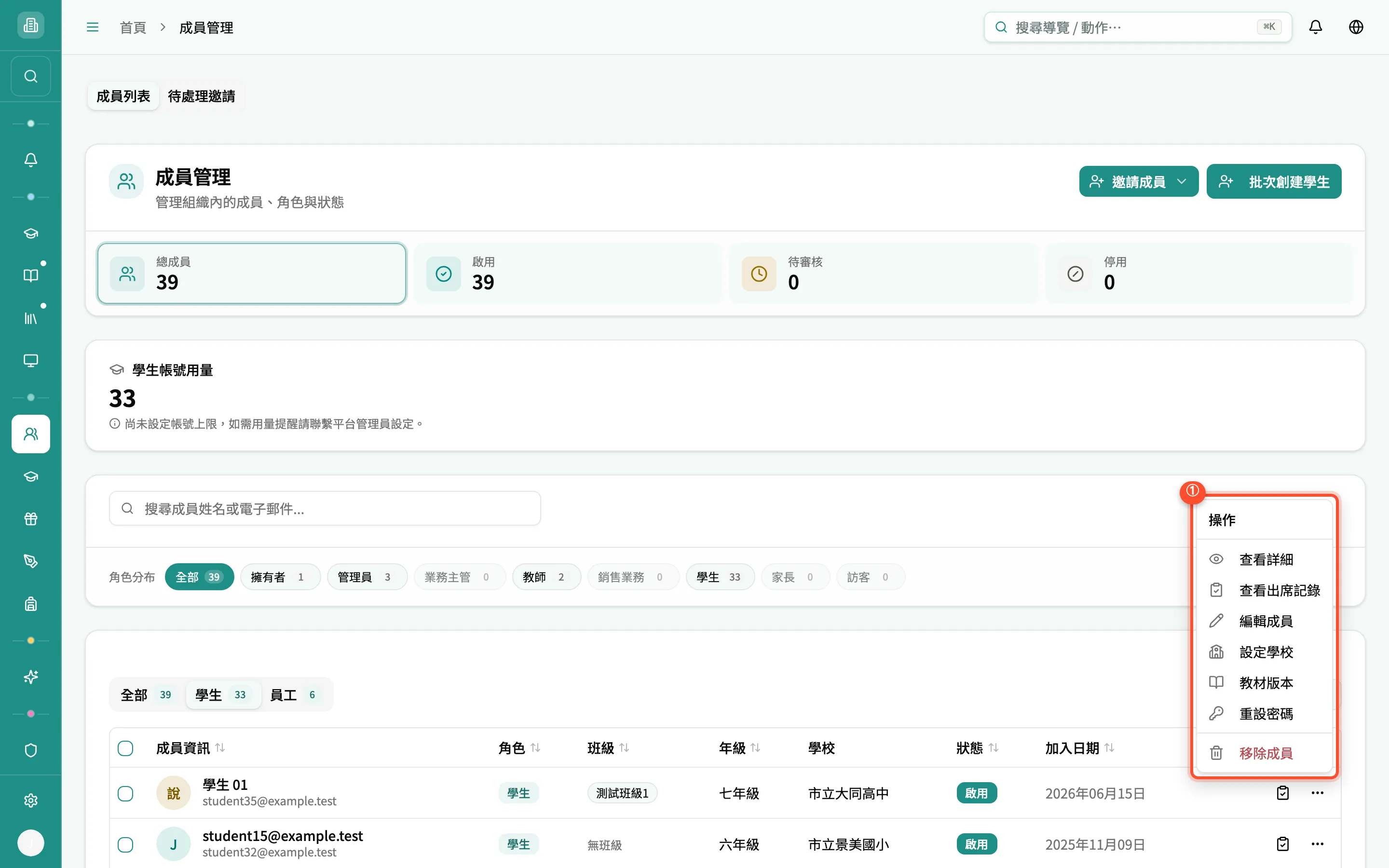
| 選單動作 | 出現條件 | 結果 |
|---|---|---|
| 查看詳細 | 僅學生 | 跳到該學生的學員詳情頁 |
| 查看出席記錄 | 僅學生 | 開啟右側出席抽屜(與列上速捷按鈕相同) |
| 編輯成員 | 所有成員 | 開啟「編輯成員」對話框(改姓名/角色) |
| 設定學校 | 僅學生 | 開啟學校設定精靈(步驟 1) |
| 教材版本 | 僅學生 | 直接開到學校設定精靈的步驟 2(各科版本) |
| 重設密碼 | 所有成員 | 開啟重設密碼對話框 |
| 核准為老師 | 僅訪客 | 把訪客升級為教師(見下方說明) |
| 移除成員 | 所有成員 | 開啟移除確認對話框(紅色) |
查看出席記錄(出席抽屜)
Section titled “查看出席記錄(出席抽屜)”點學生列上的出席記錄速捷按鈕(剪貼簿圖示),或從「⋯」選單點「查看出席記錄」,會從右側滑出抽屜,標題為「{學生姓名} — 出席記錄」,彙整該生在所選區間內、各課程的出席狀況。
- 區間:最近 7 天 / 30 天(預設)/ 90 天 / 自訂(自訂時可填起始與結束日期)。
- 上方圖例:≥80% 良好(綠)、50–79% 注意(黃)、<50% 警告(紅),並標示資料更新時間。
- 內容:先有「總計 出席/總堂數(出席率)」摘要,再依課程分組(預設全部展開),每堂列出第 N 堂、日期、出席/未出席、首次進入時間;若出席來源為外部簽到會有標記。
- 若選的區間過大、資料被截斷,會出現黃色提示請你縮小日期範圍;查無資料時顯示「該區間內沒有出席紀錄」。
編輯成員(改姓名與角色)
Section titled “編輯成員(改姓名與角色)”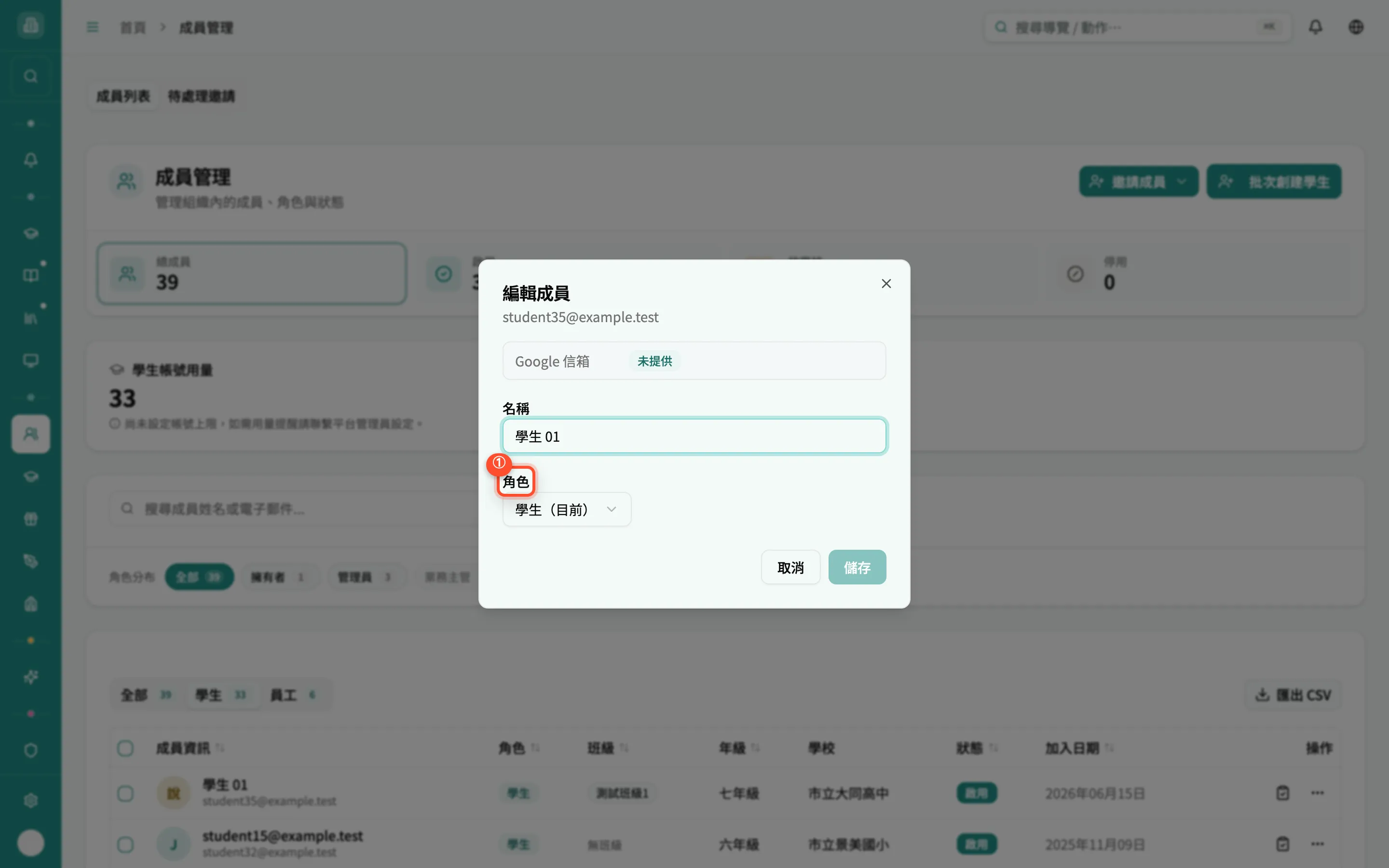
- 標題下方是該成員的 Email。
- Google 信箱列為唯讀:來自系統,管理員無法代改(需由本人自行更新),沒提供時顯示「未提供」。
- 名稱:1–100 字,不可為空。
- 角色:下拉選單,但可轉換的目標角色受目前角色限制,目前角色會標「(目前)」。若該角色沒有任何可轉換目標,會顯示「此角色目前無法轉換為其他角色」。
- 只有姓名或角色真的有變動時「儲存」才會亮起;按儲存後分別呼叫更新,任一失敗會保留對話框讓你重試。
設定學校(精靈步驟 1)
Section titled “設定學校(精靈步驟 1)”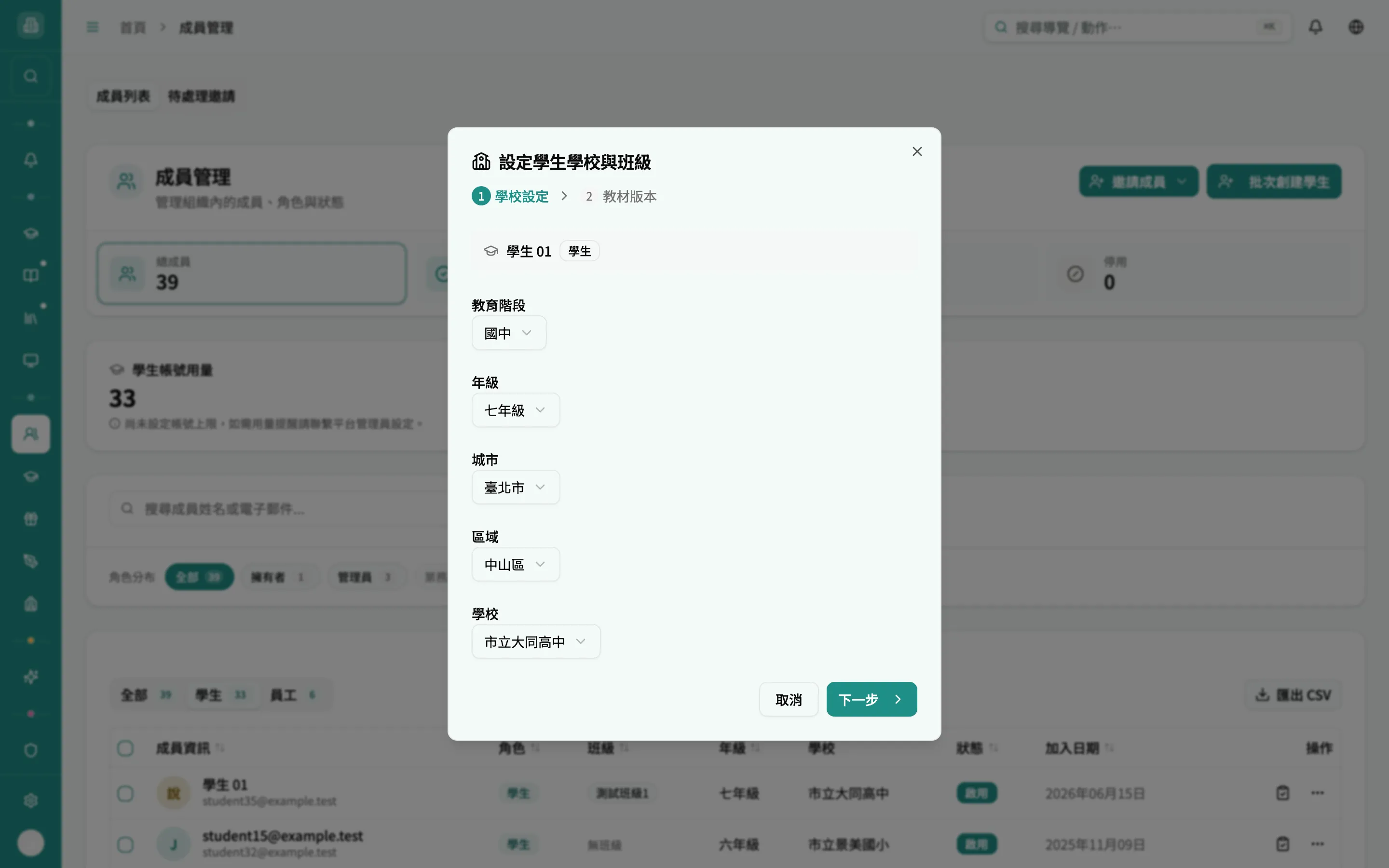
標題「設定學生學校與班級」,上方有步驟指示(1 學校設定 → 2 教材版本)。開啟時會載入學生現有資料並預填。
- 由上到下依序選 教育階段 → 年級 → 城市 → 區域 → 學校(連動式:先選上層才能選下層;學校清單依城市/區域/教育階段過濾)。
- 若機構有班級,還會出現 班級群組 下拉,可一併調整學生主要班級。
- 三項(教育階段、年級、學校)齊全後「下一步」才會亮,進入步驟 2。
教材版本(精靈步驟 2)
Section titled “教材版本(精靈步驟 2)”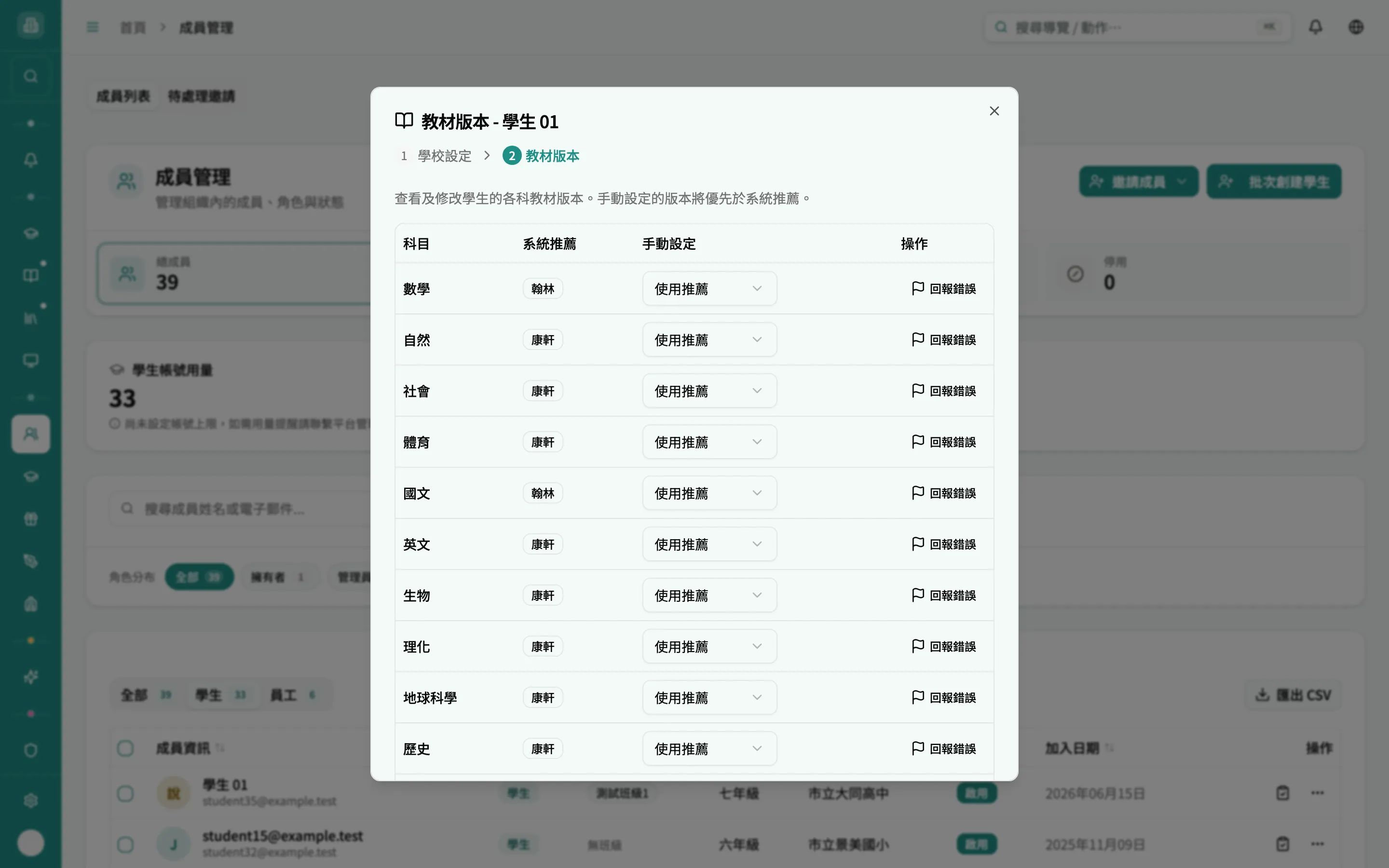
從選單點「教材版本」會直接開到步驟 2(系統會先用學生現有學校/年級載入版本)。
- 表格欄位:科目 / 系統推薦 / 手動設定 / 操作。
- 系統推薦:依學校自動帶出的出版社版本(無則顯示「未設定」)。
- 手動設定:下拉選「使用推薦」或指定其他出版社版本;手動設定優先於系統推薦。
- 回報錯誤:若系統推薦版本不對,可按「回報錯誤」回報該科版本(回報後顯示「已回報」)。
- 若學生尚未設定學校/年級會顯示「無法載入教材版本」。
- 按 儲存設定 後,系統會更新學生資料並自動處理學習路徑(必要時加派/減派課件)。
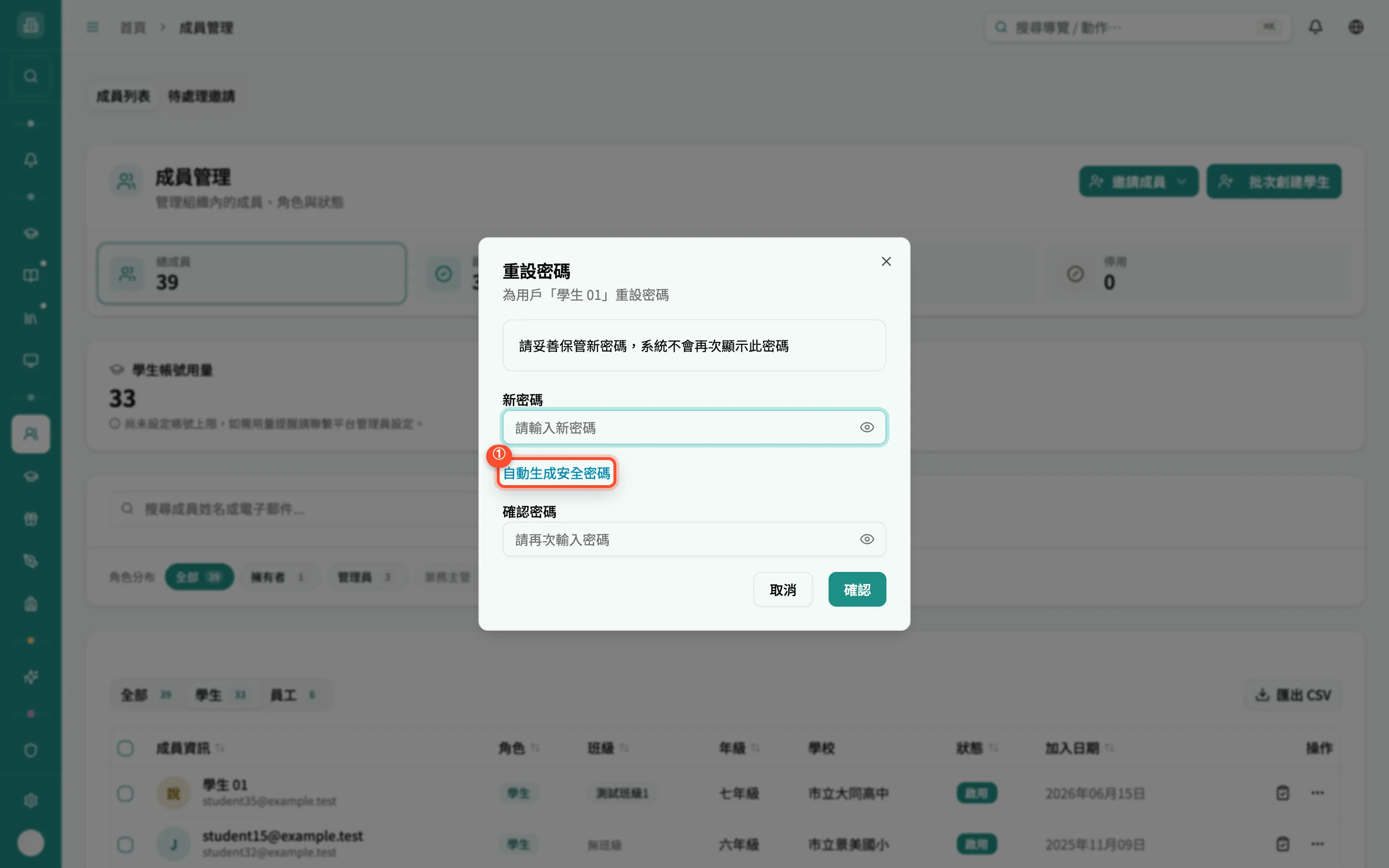
- 為「
{成員姓名}」設定新密碼:輸入 新密碼(至少 4 字)與 確認密碼(須一致)。 - 可點 自動生成安全密碼 一鍵產生 12 位密碼並自動填入。
- 提醒「請妥善保管新密碼,系統不會再次顯示」。
- 按 確認 送出;成功後切到成功畫面,顯示新密碼與複製按鈕(關閉後即無法再查看),請當場提供給該成員。
- 若失敗會給對應訊息:無權限(管理員只能重設本機構成員)、找不到成員、登入過期、密碼格式不符(至少 4 字)、伺服器錯誤。
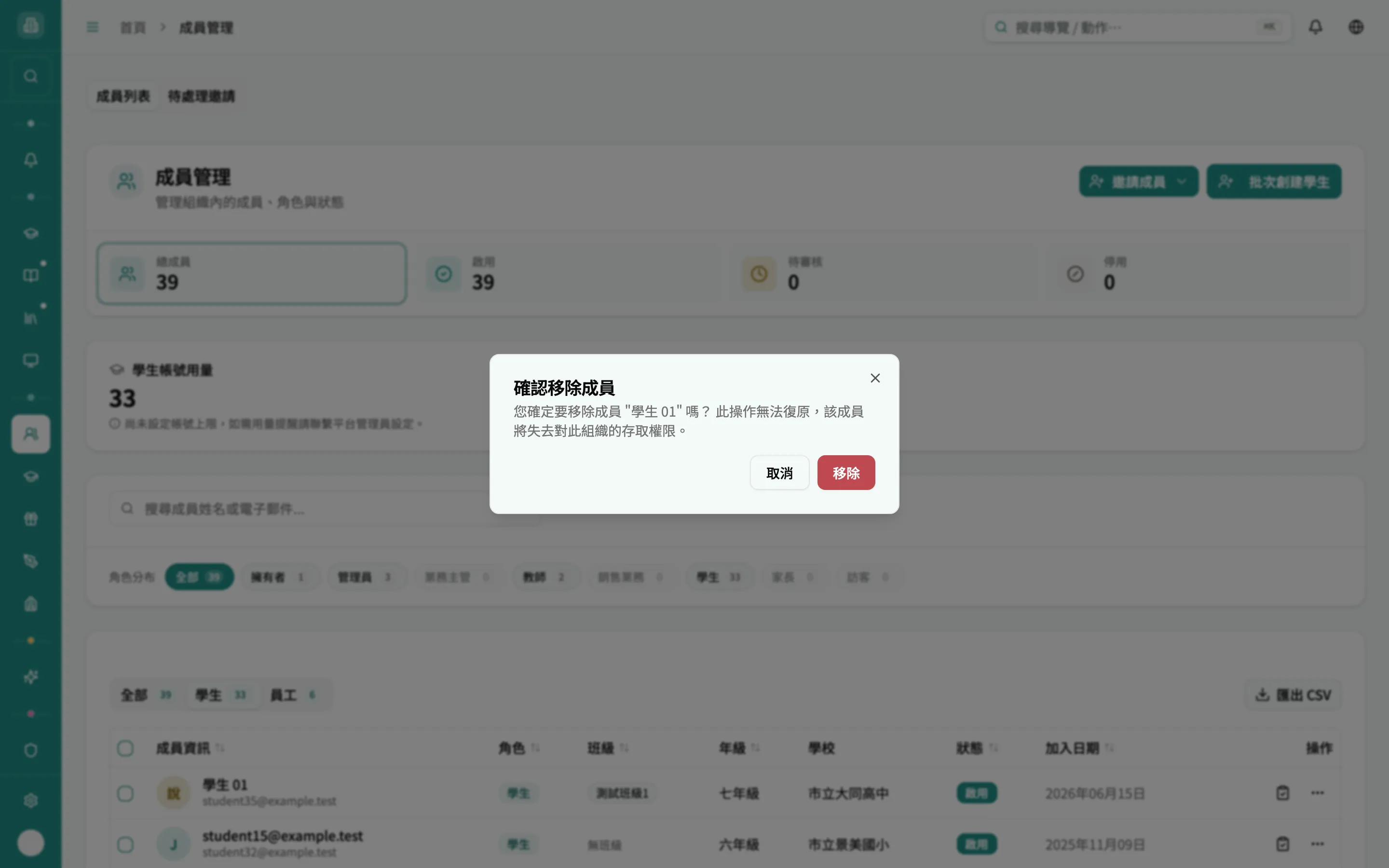
確認對話框寫明「您確定要移除成員『{姓名}』嗎?此操作無法復原,該成員將失去對此組織的存取權限。」按紅色 移除 才真正執行,移除中按鈕顯示「移除中…」。
核准為老師(僅訪客)
Section titled “核准為老師(僅訪客)”當成員角色是訪客時,選單最上方會多一個綠色的 核准為老師(用於老師自助申請入會後由管理員核准)。點選後跳出確認框:「將『{姓名}』從訪客升級為教師?升級後該成員即可使用教師功能(授課提案、教室等)。」按綠色 核准為老師 完成升級。
每一列的操作(員工)
Section titled “每一列的操作(員工)”員工列的「⋯」選單內容較少(員工沒有學生專屬動作):
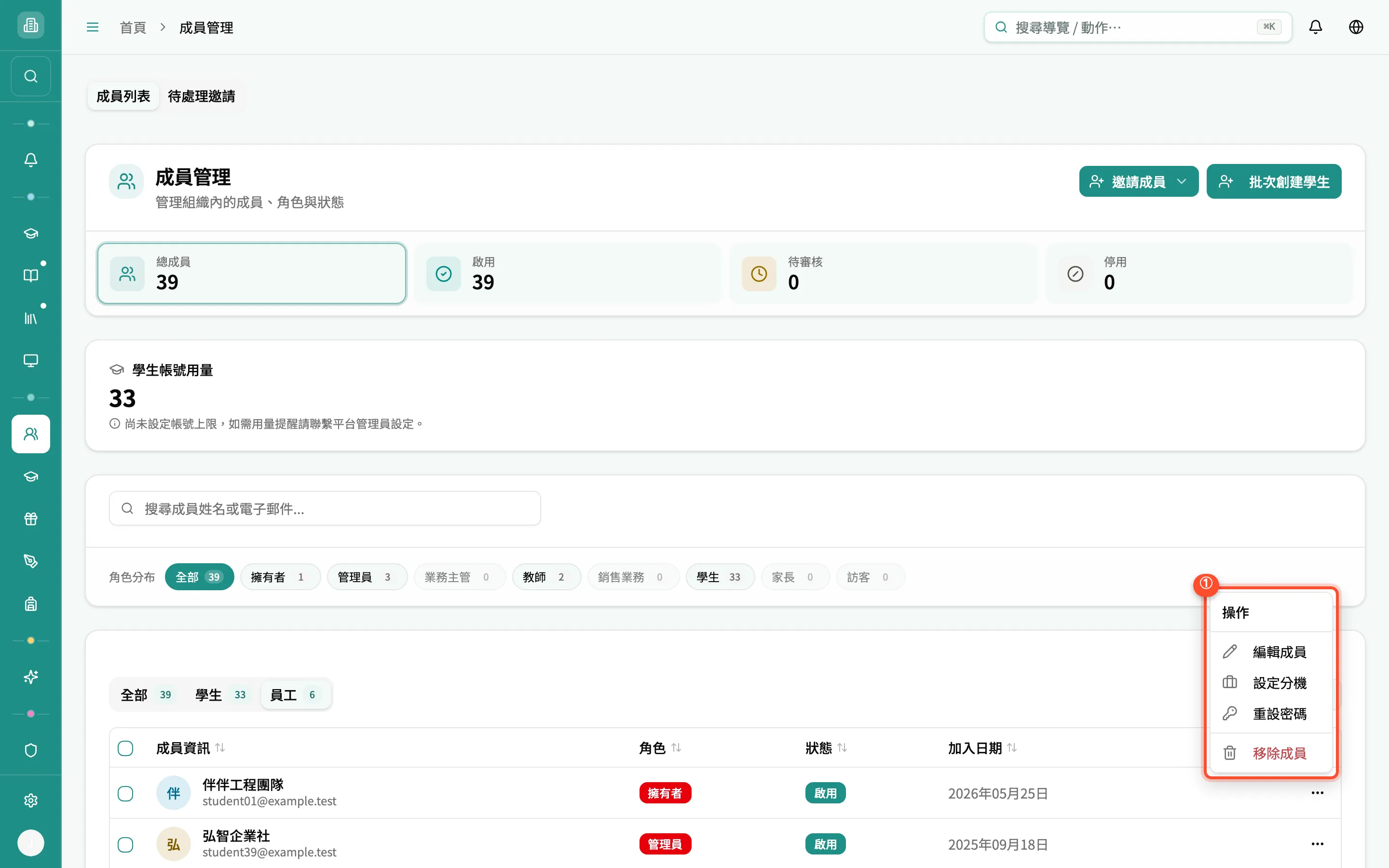
| 選單動作 | 出現條件 | 結果 |
|---|---|---|
| 編輯成員 | 所有成員 | 改姓名/角色(同上) |
| 設定分機 | 員工角色(銷售業務 / 業務主管 / 管理員 / 擁有者) | 設定 3CX 分機號碼 |
| 重設密碼 | 所有成員 | 同上 |
| 移除成員 | 所有成員 | 同上 |
員工列沒有查看詳細、查看出席記錄、設定學校、教材版本(這些都是學生專屬)。
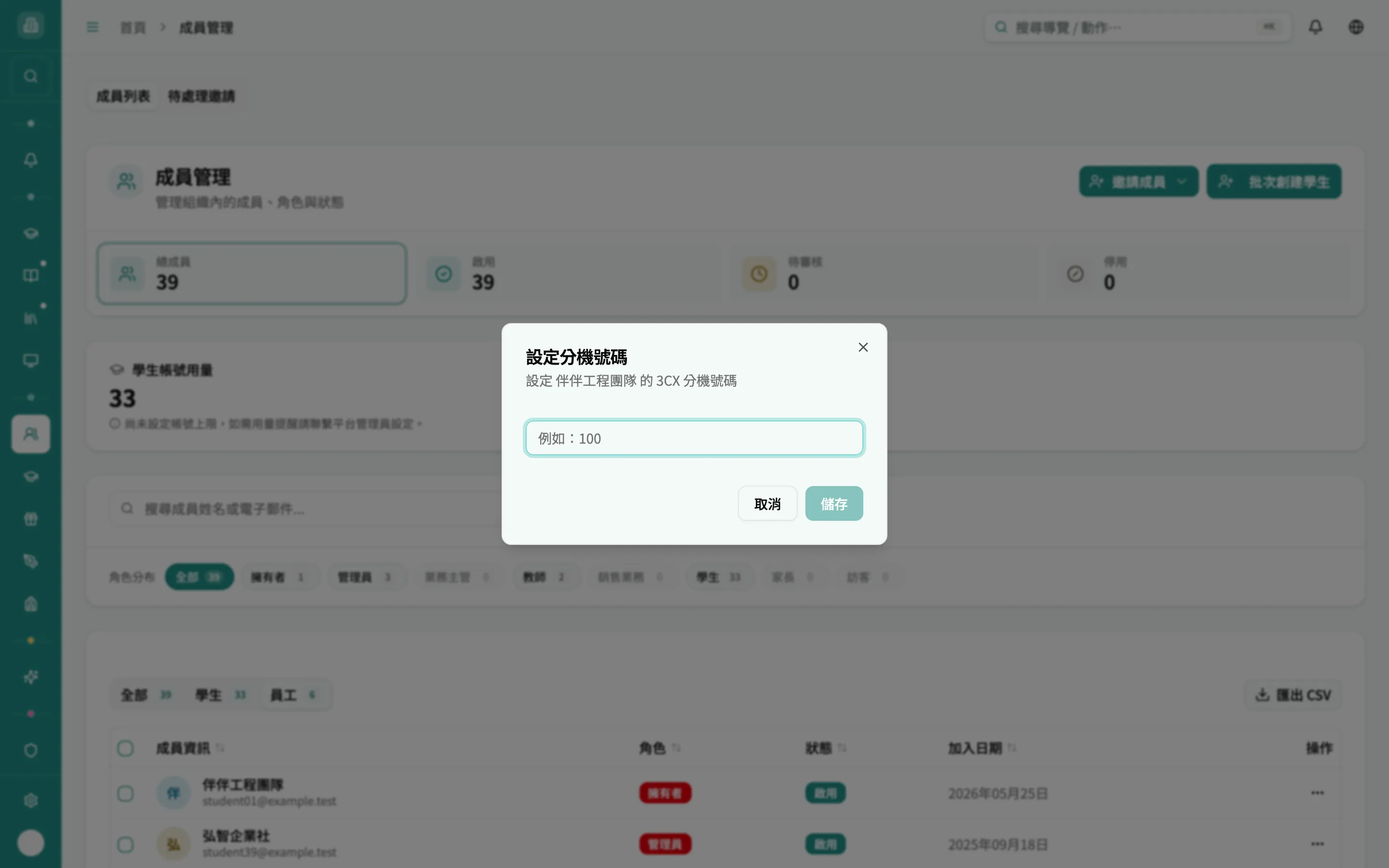
「設定 {姓名} 的 3CX 分機號碼」,輸入框只接受數字(最多 10 碼,例如 100),按 儲存 完成;成功會顯示「分機號碼已更新」。
批量操作(多選)
Section titled “批量操作(多選)”勾選表格左側的勾選框(或表頭勾選框全選本視圖),畫面底部中央會浮出膠囊式批量操作列:
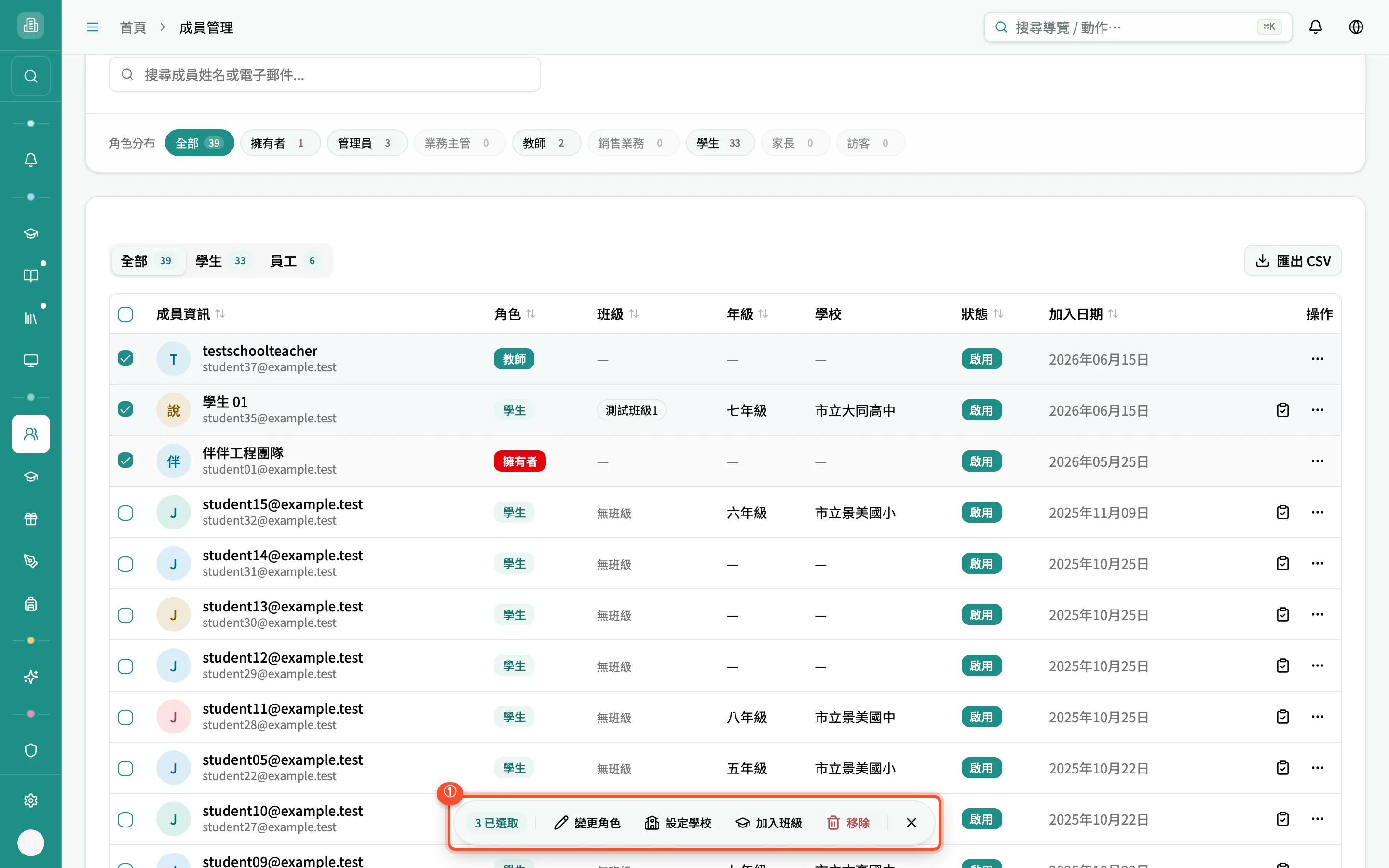
被選中的列底色會淡藍高亮。操作列顯示「N 已選取」,右側 ✕ 清除選取。各動作如下:
批量變更角色
Section titled “批量變更角色”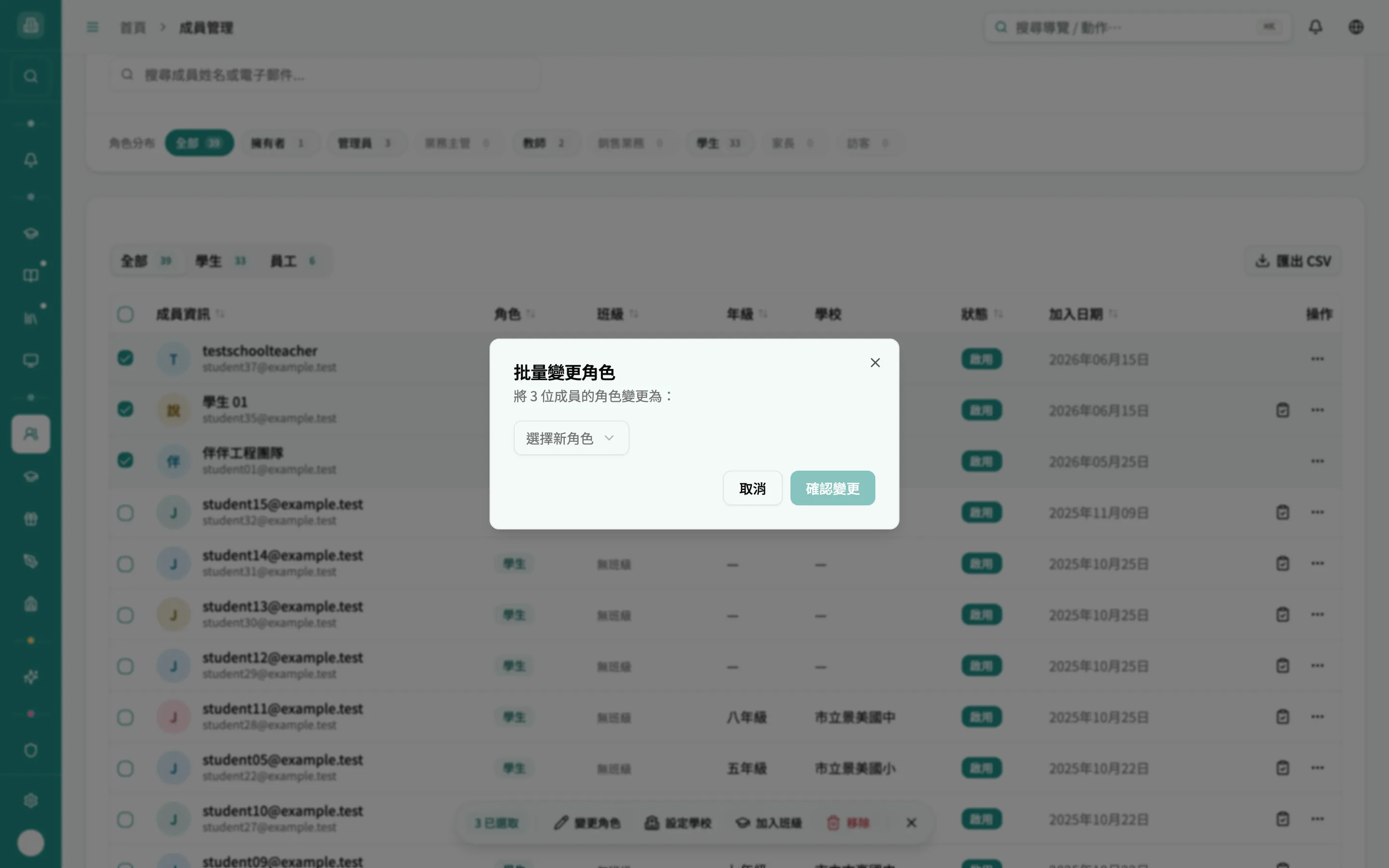
選一個新角色(可選:教師、學生、家長、訪客、銷售業務),按 確認變更 會逐一更新所有已選成員,最後以提示告知成功幾位、失敗幾位。
批量設定學校
Section titled “批量設定學校”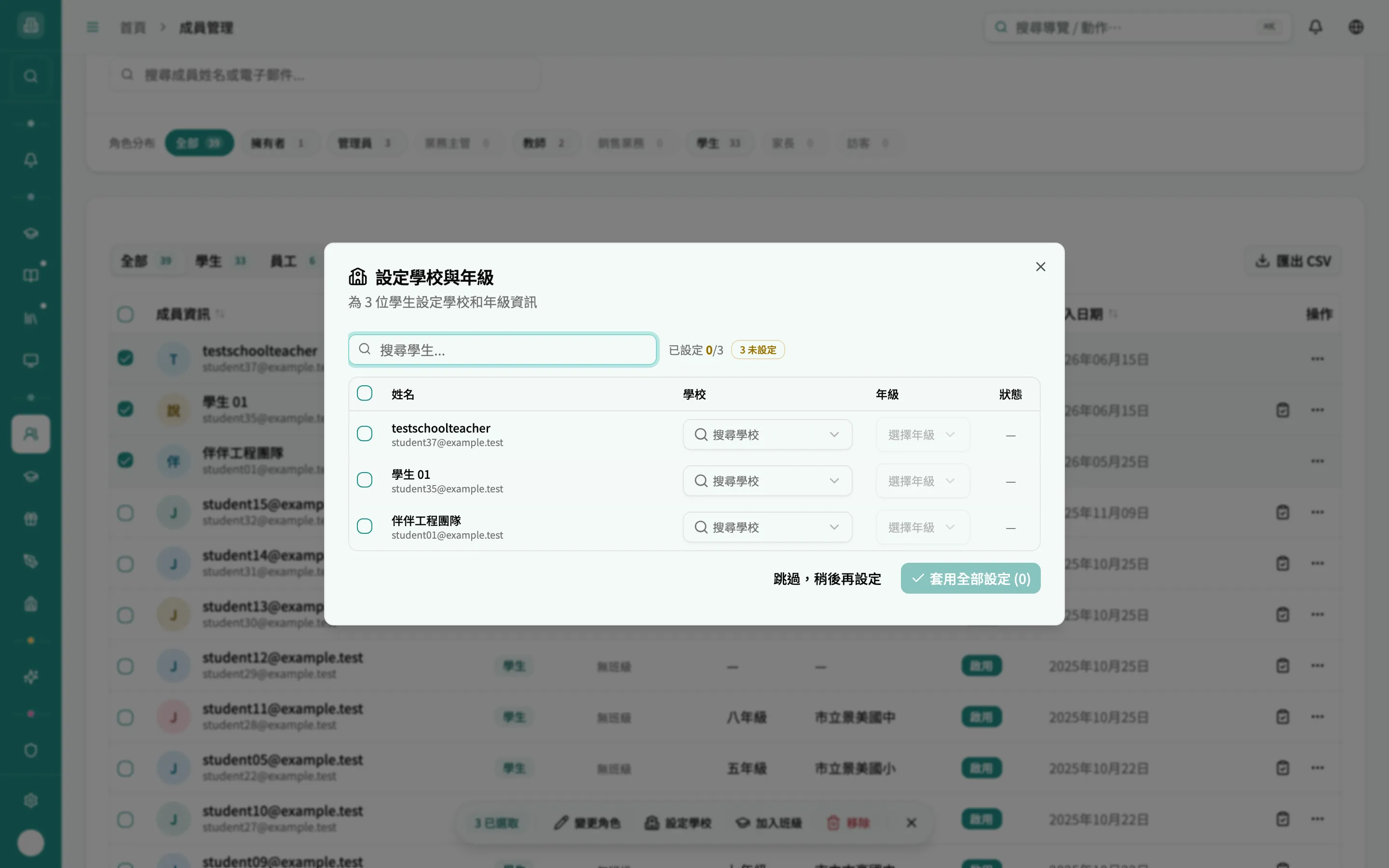
開啟「設定學校與年級」表格(同建帳後的智慧設定表):
- 每位學生一列,用搜尋學校(輸入至少 2 字,支援「台/臺」別名)選學校、再選年級(年級依學校教育階段過濾)。
- 上方會記住你常用學校(最近 5 所)做成快速標籤;表格頂有搜尋學生框與「已設定 X/總數」統計。
- 勾選多位後可按 套用相同學校+年級 一次帶入;右下角 套用全部設定(N) 才會把已填好的逐一寫入。也可「跳過,稍後再設定」。
批量加入班級
Section titled “批量加入班級”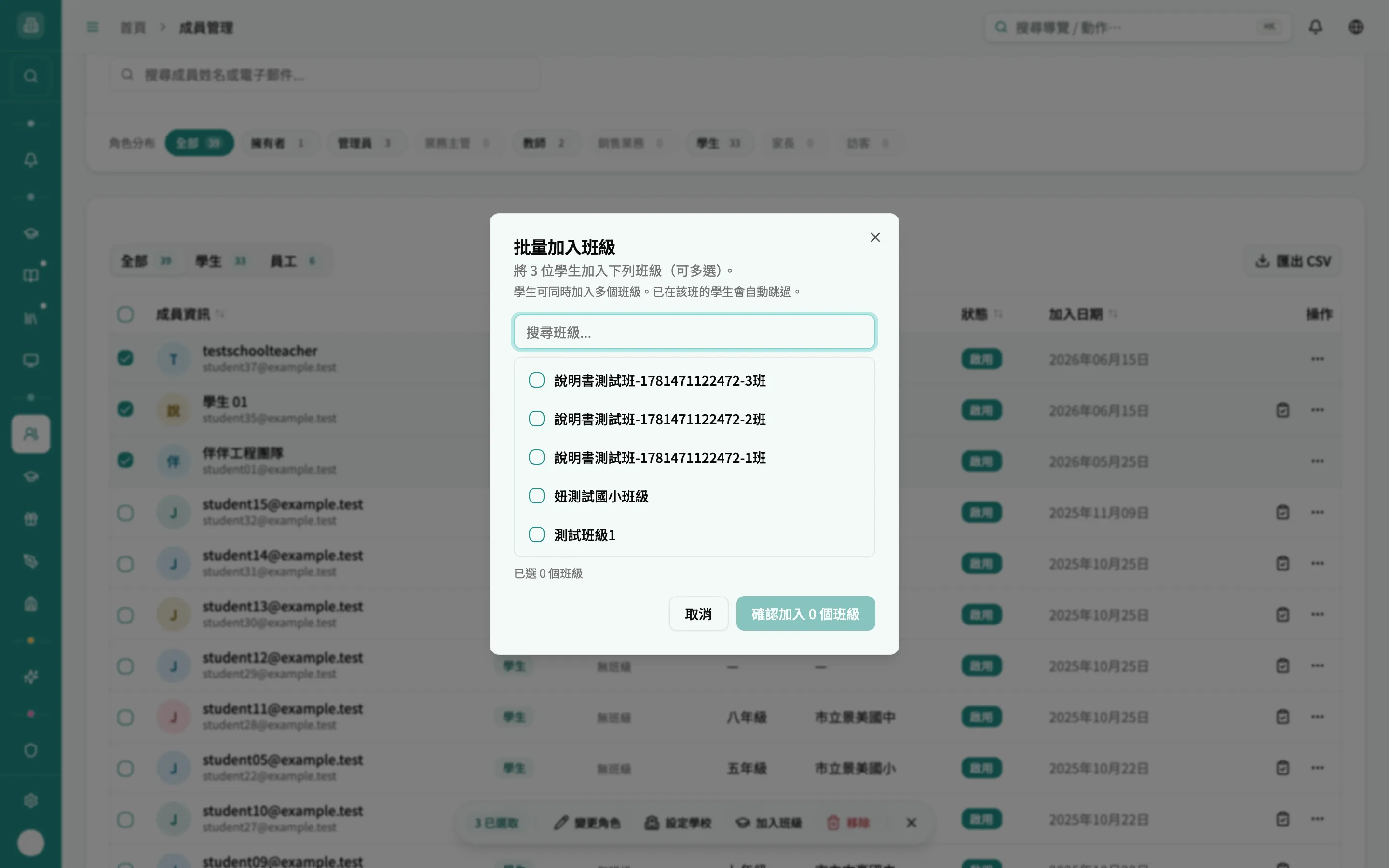
把已選學生加入一或多個班級:
- 上方可搜尋班級,下方列出啟用中的班級供勾選(可多選)。
- 底部即時顯示「已選 N 個班級 · 預計建立 學生數×班級數 筆班級成員(會跳過已存在)」。
- 這是附加,不取代:學生可同時屬於多個班級,已在該班的學生會自動跳過。
- 按「確認加入 N 個班級」執行,結果會分別提示成功幾筆、已存在自動跳過幾筆、失敗幾筆。
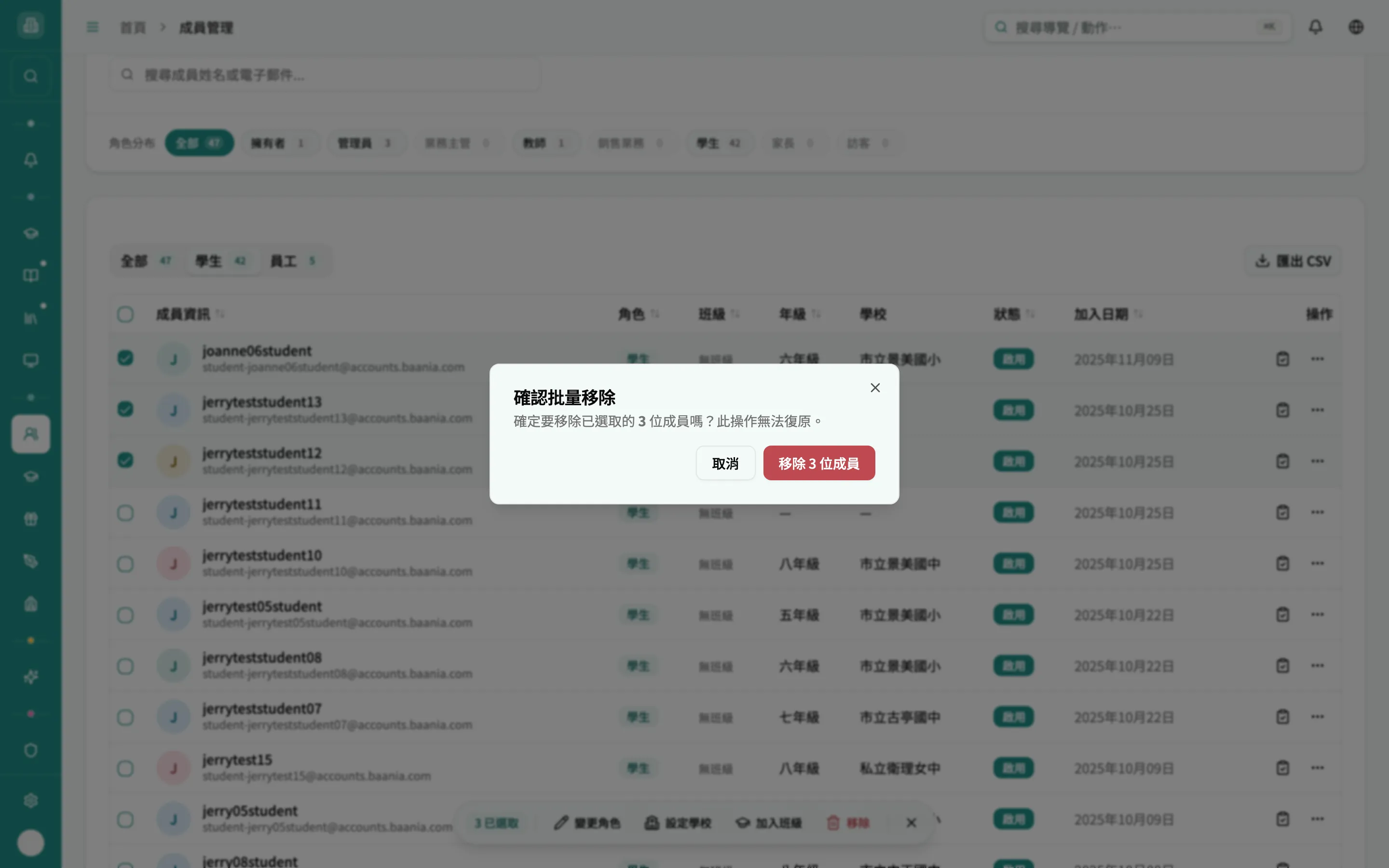
確認「確定要移除已選取的 N 位成員嗎?此操作無法復原。」按紅色 移除 N 位成員 才執行,逐一移除並回報成功/失敗筆數。
匯出 CSV
Section titled “匯出 CSV”視圖切換列右側的 匯出 CSV 會把目前視圖(全部/學生/員工,含已套用篩選)顯示的成員匯出成 CSV 檔,欄位包含:姓名、Email、角色、主班、所有班級(主班標「(主)」)、年級、學校、狀態、加入日期。檔名為「成員清單_YYYY-MM-DD.csv」,已加 BOM 以利 Excel 正確顯示中文。無資料時提示「無可匯出的資料」。
分頁二:待處理邀請
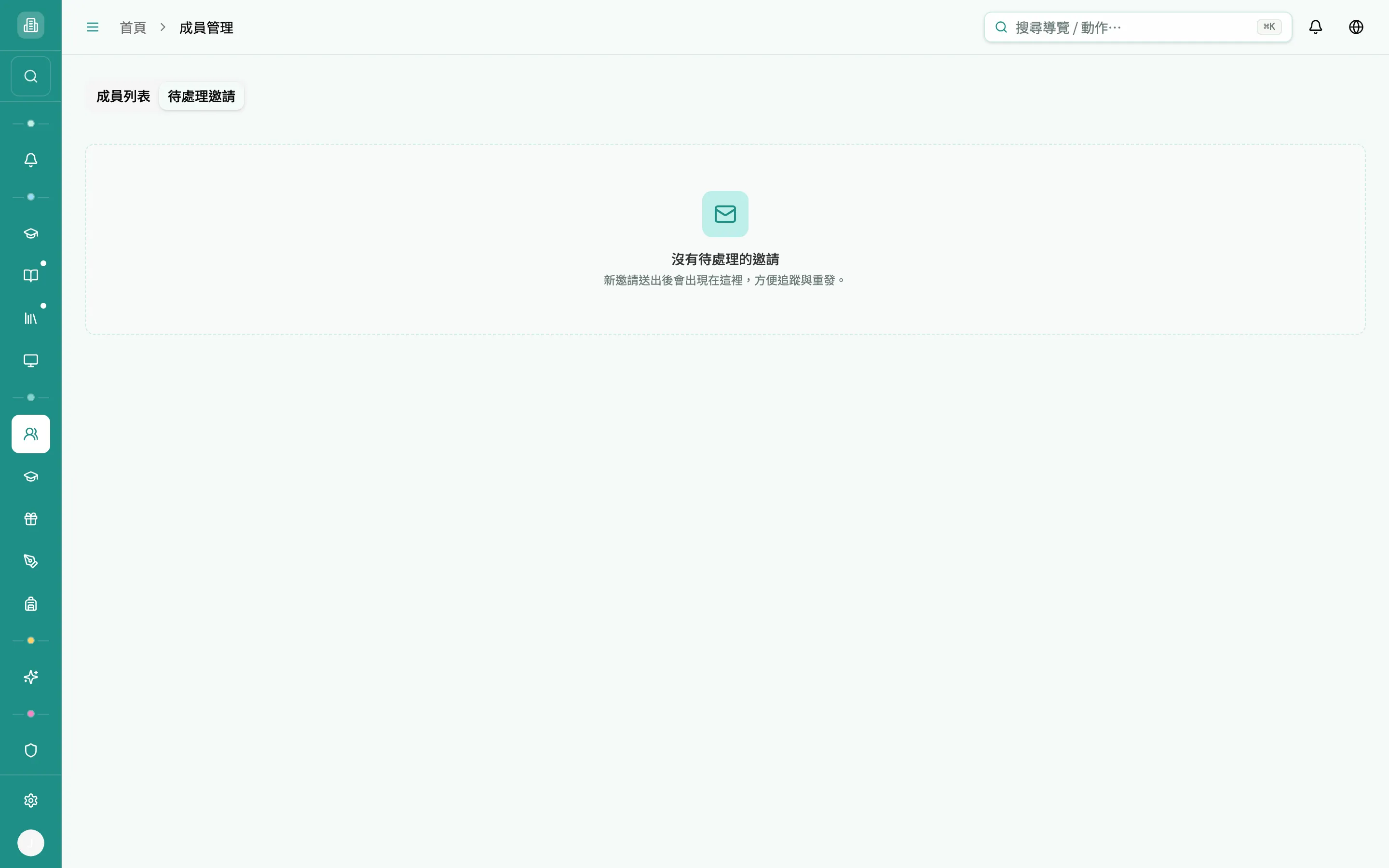
Section titled “分頁二:待處理邀請”切到上方 待處理邀請 分頁,追蹤以電子郵件邀請送出、但對方尚未接受的邀請。
每筆邀請以表格列出 電子郵件 / 流程狀態 / 角色 / 到期時間 / 操作:
- 流程狀態:等待接受(綠)、已到期(黃,超過到期時間)、寄送失敗(紅,信件寄送失敗)。
- 操作:重新發送(重寄邀請信,成功提示「邀請已重新發送」)、取消(取消該邀請,提示「邀請已取消」)。
- 沒有待處理邀請時顯示空狀態:「沒有待處理的邀請 — 新邀請送出後會出現在這裡,方便追蹤與重發。」