獎勵管理
對應產品 v1.71.1・最後核對 2026-06-15更新記錄 →
🎁 獎勵管理 是激勵商店(金幣兌換)的後台。學生用平時累積的 金幣 在學生端商店下單,機構這邊在這裡管理「商品」與「訂單」。本群組有兩個子頁:
| 子頁(側邊選單) | 頁面標題 | 做什麼 |
|---|---|---|
| 獎勵商品 | 商品管理 | 建立 / 編輯學生可用金幣兌換的商品、設定價格與庫存、上下架、刪除 |
| 兌換訂單 | 訂單管理 | 審核學生送出的兌換:發放 或 拒絕(拒絕會退還金幣) |
子頁一:獎勵商品(商品管理)
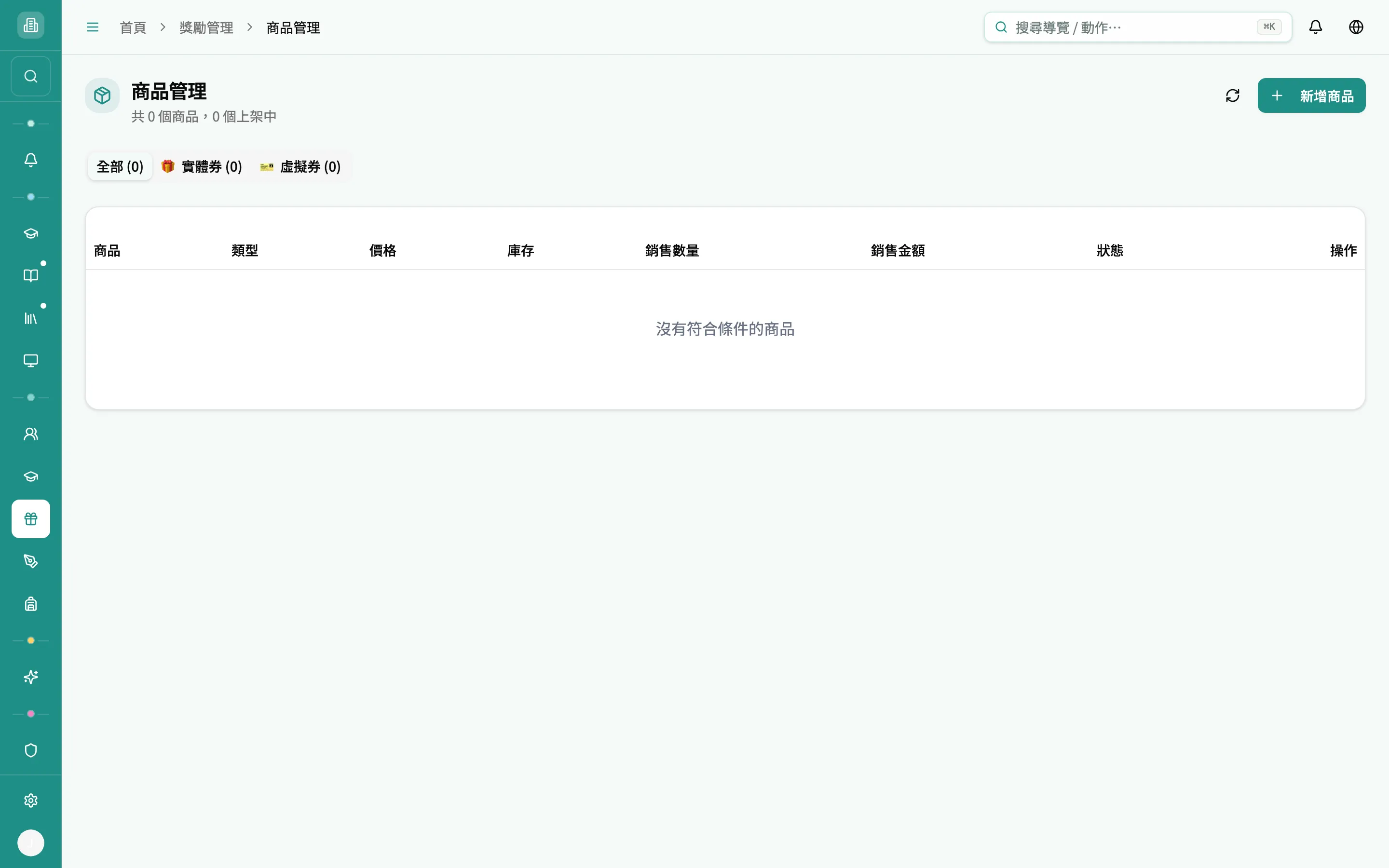
Section titled “子頁一:獎勵商品(商品管理)”入口:獎勵管理 → 獎勵商品。頁面標題顯示 商品管理,標題下方即時顯示「共 N 個商品,M 個上架中」(這個統計是 依目前分頁 計算的)。標題右側有 重新整理(🔄,重抓資料)與 新增商品 兩顆按鈕。
類型分頁(全部 / 實體券 / 虛擬券)
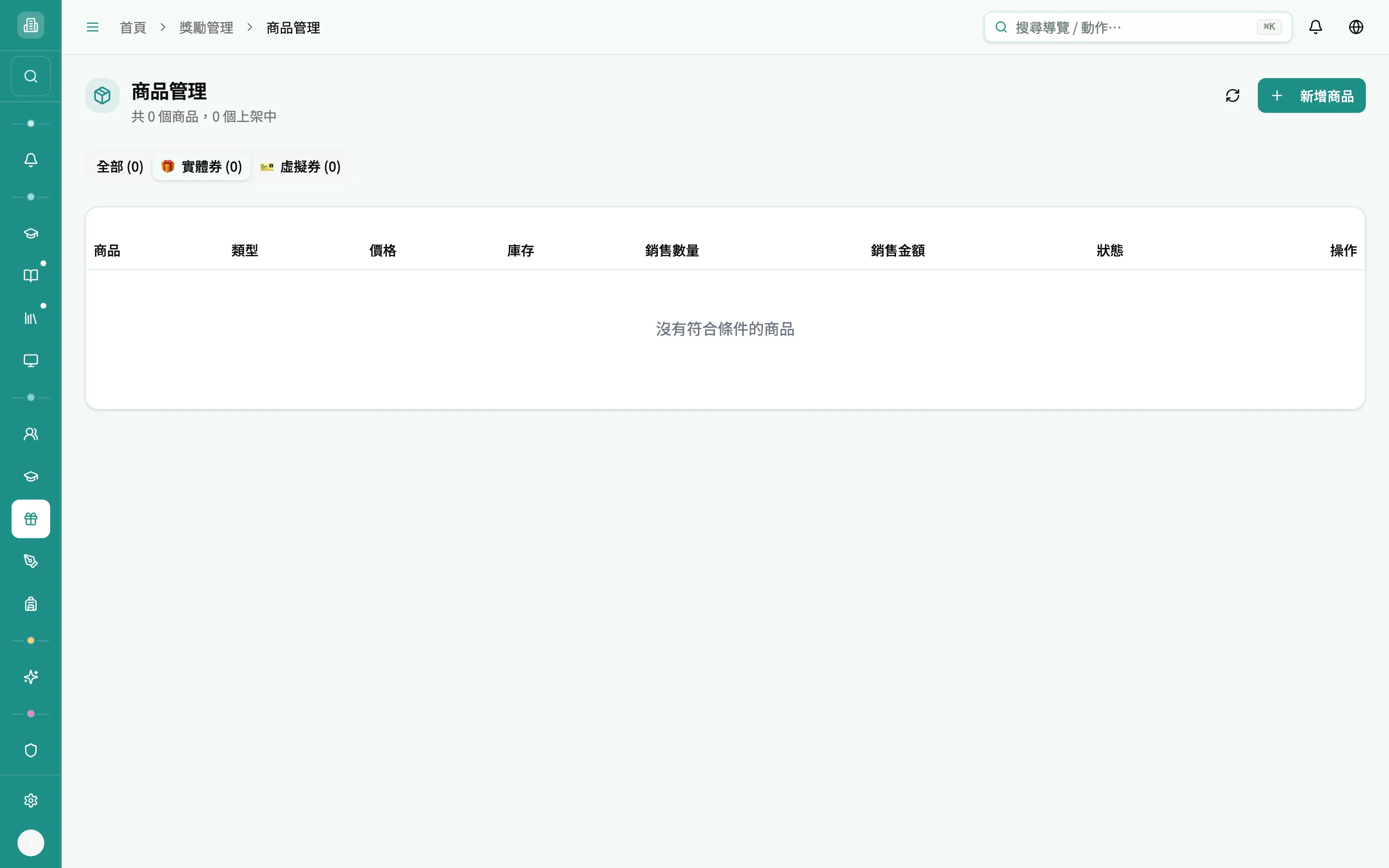
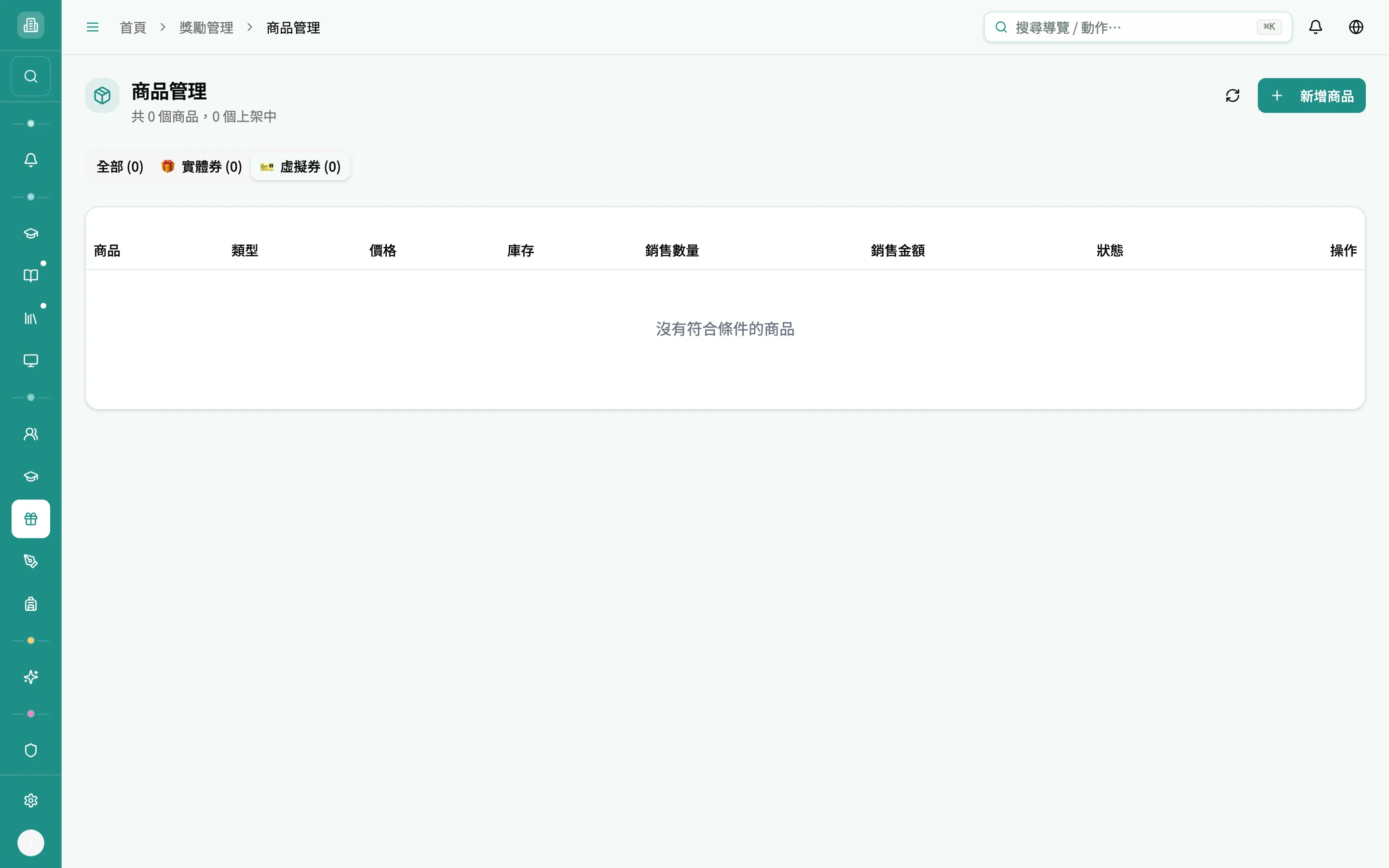
Section titled “類型分頁(全部 / 實體券 / 虛擬券)”表格上方有三個分頁,括號內是 各類型商品數(取自全部商品,不受目前篩選影響):
| 分頁 | 顯示 |
|---|---|
| 全部 | 所有商品 |
| 🎁 實體券 | 只顯示實體券類型 |
| 🎫 虛擬券 | 只顯示虛擬券類型 |
切換分頁時會立即依類型篩選目前的商品清單,不需重新載入。
商品表格欄位
Section titled “商品表格欄位”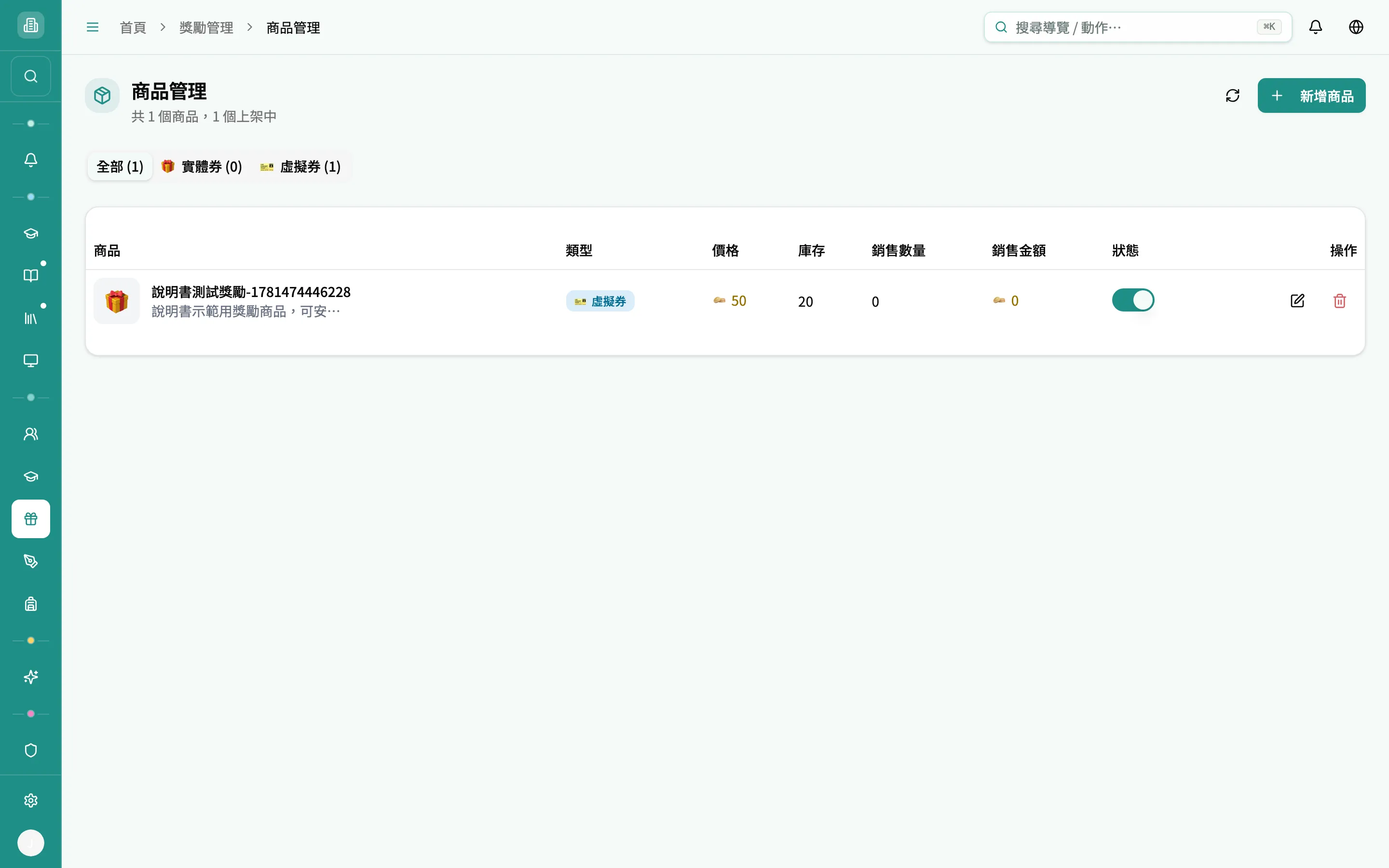
| 欄位 | 說明 |
|---|---|
| 商品 | 商品圖片(有填 圖片 URL 時顯示圖片,否則顯示 Emoji,都沒有則用預設 🎁)+ 名稱 + 描述(描述過長會截斷,沒填顯示「無描述」) |
| 類型 | 徽章:🎁 實體券(橘底)或 🎫 虛擬券(藍底) |
| 價格 | 兌換所需 金幣(金幣圖示 + 數字) |
| 庫存 | 數字;無限 代表不限量(庫存值為 -1);當庫存 ≤ 低庫存警告值 且大於 0 時,數字轉橘色並出現 ⚠️ 警告圖示 |
| 銷售數量 | 累計已售出件數 |
| 銷售金額 | 累計營收金幣 |
| 狀態 | 上 / 下架開關(見下方) |
| 操作 | 編輯(鉛筆)與 刪除(紅色垃圾桶)兩顆按鈕 |
上 / 下架(狀態開關)
Section titled “上 / 下架(狀態開關)”直接點某列 狀態 欄的開關即可切換上下架,立即生效並顯示提示(「已上架」/「已下架」,附「商品『…』狀態已更新」)。失敗會顯示「操作失敗 — 無法更新商品狀態,請稍後再試」。下架後的商品不會出現在學生端商店,但既有訂單不受影響。
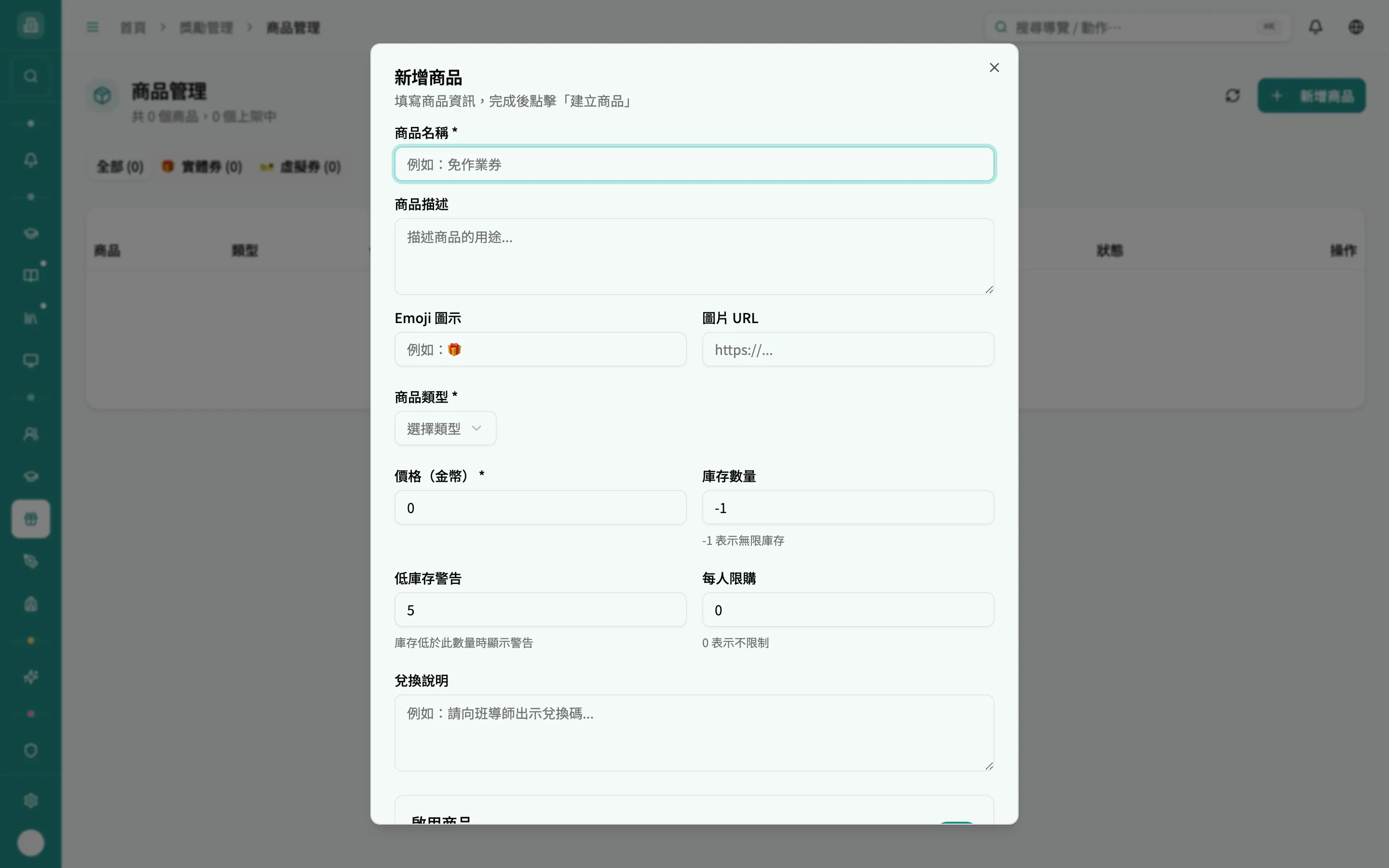
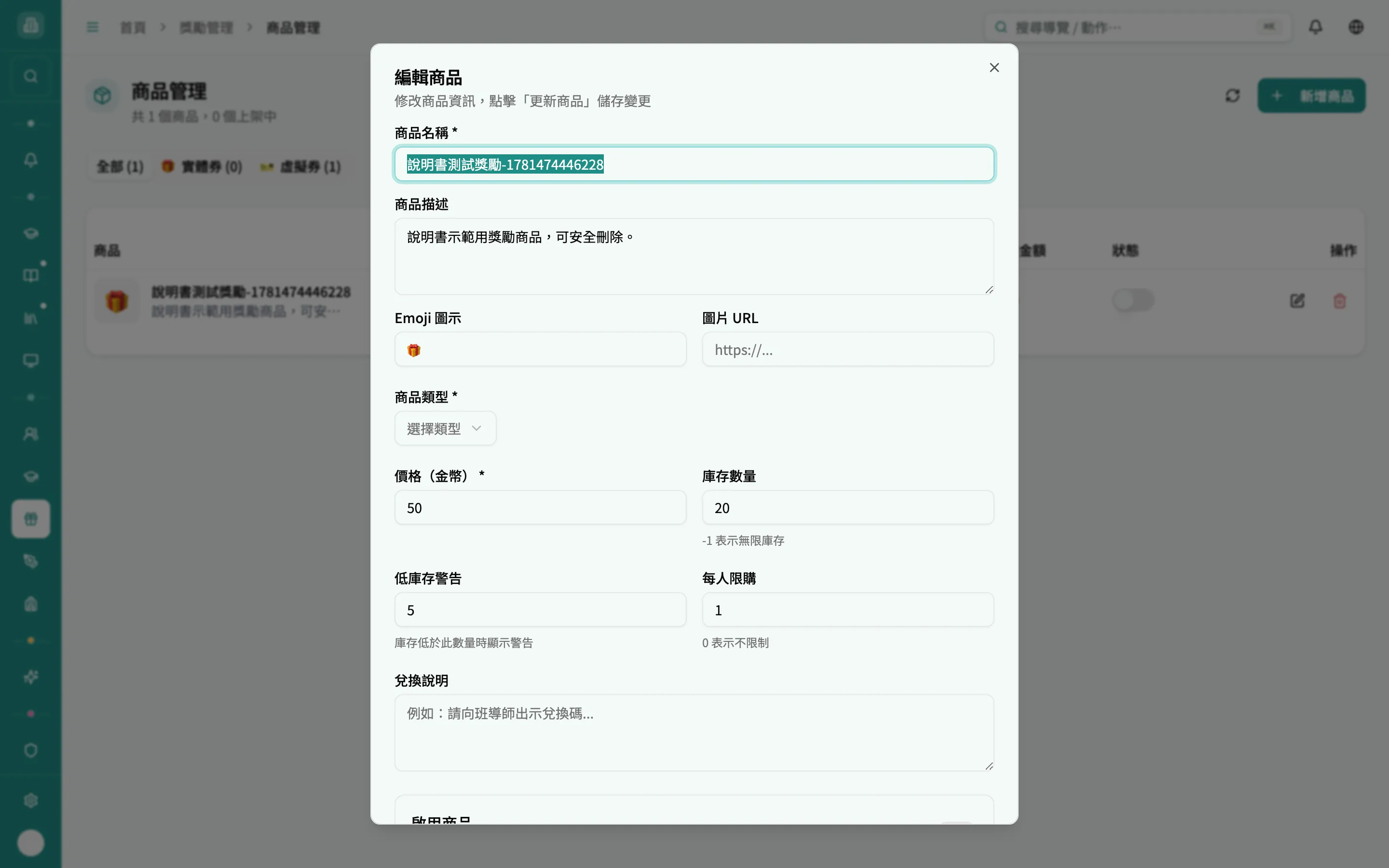
點右上 新增商品 開啟「新增商品」對話框(標題下提示「填寫商品資訊,完成後點擊『建立商品』」)。
-
商品名稱(必填,上限 100 字,例:「免作業券」)。留空會擋下並提示「請輸入商品名稱」;超過 100 字提示「商品名稱不得超過 100 字元」。
-
商品描述(選填,多行):描述商品用途,會顯示在表格與學生端。
-
Emoji 圖示(選填,最多 4 字元,例 🎁)與 圖片 URL(選填,
https://…):兩者擇一即可呈現商品圖。都沒填時表格用預設 🎁。 -
商品類型(必填):下拉選 🎁 實體獎品 或 🎫 特權券。未選會擋下並提示「請選擇商品類型」。
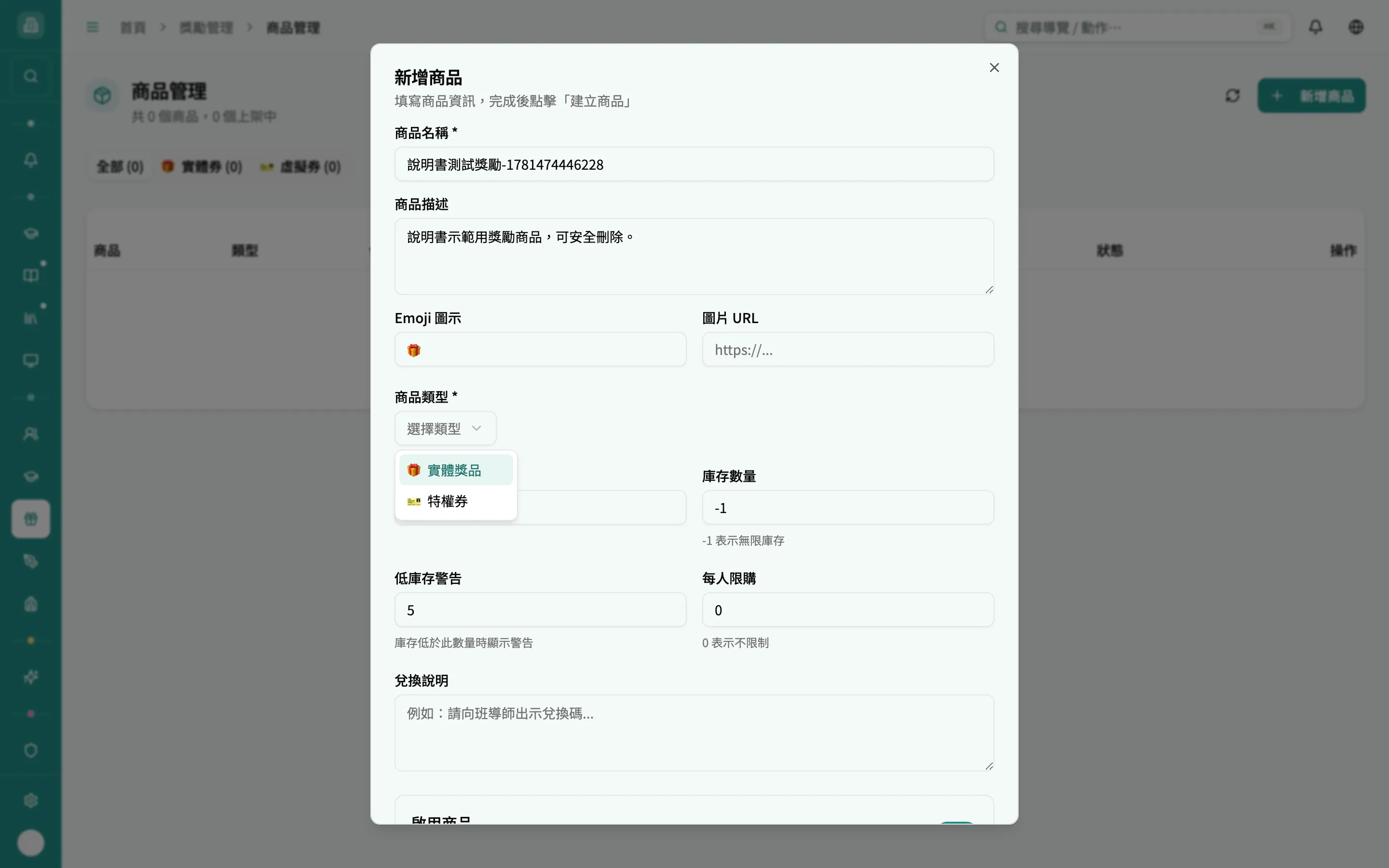
類型下拉:🎁 實體獎品 / 🎫 特權券(對應列表的實體券 / 虛擬券)對齊 v1.73.0 -
價格(金幣)(必填):學生兌換要花的金幣數。不可為負數(提示「價格不得為負數」);填 0 是允許的(等於免費兌換)。
-
庫存數量:填
-1代表 無限庫存(新商品預設 -1)。填具體數字則為限量。 -
低庫存警告(預設 5):庫存 低於或等於 此值(且大於 0)時,表格的庫存欄會標橘色並顯示警告圖示,同時計入儀表板的「庫存警告」。
-
每人限購(預設 0):
0代表 不限制;填數字則限制每位學生最多可兌換的數量。 -
兌換說明(選填,多行,例:「請向班導師出示兌換碼…」):給學生看的兌換指引。
-
啟用商品 開關(預設開啟):旁註「關閉後商品將不會出現在商店中」。
-
確認後按 建立商品 送出(送出中顯示「建立中…」)。成功提示「建立成功 — 商品『…』已建立」;失敗提示「建立失敗 — 請稍後再試」。
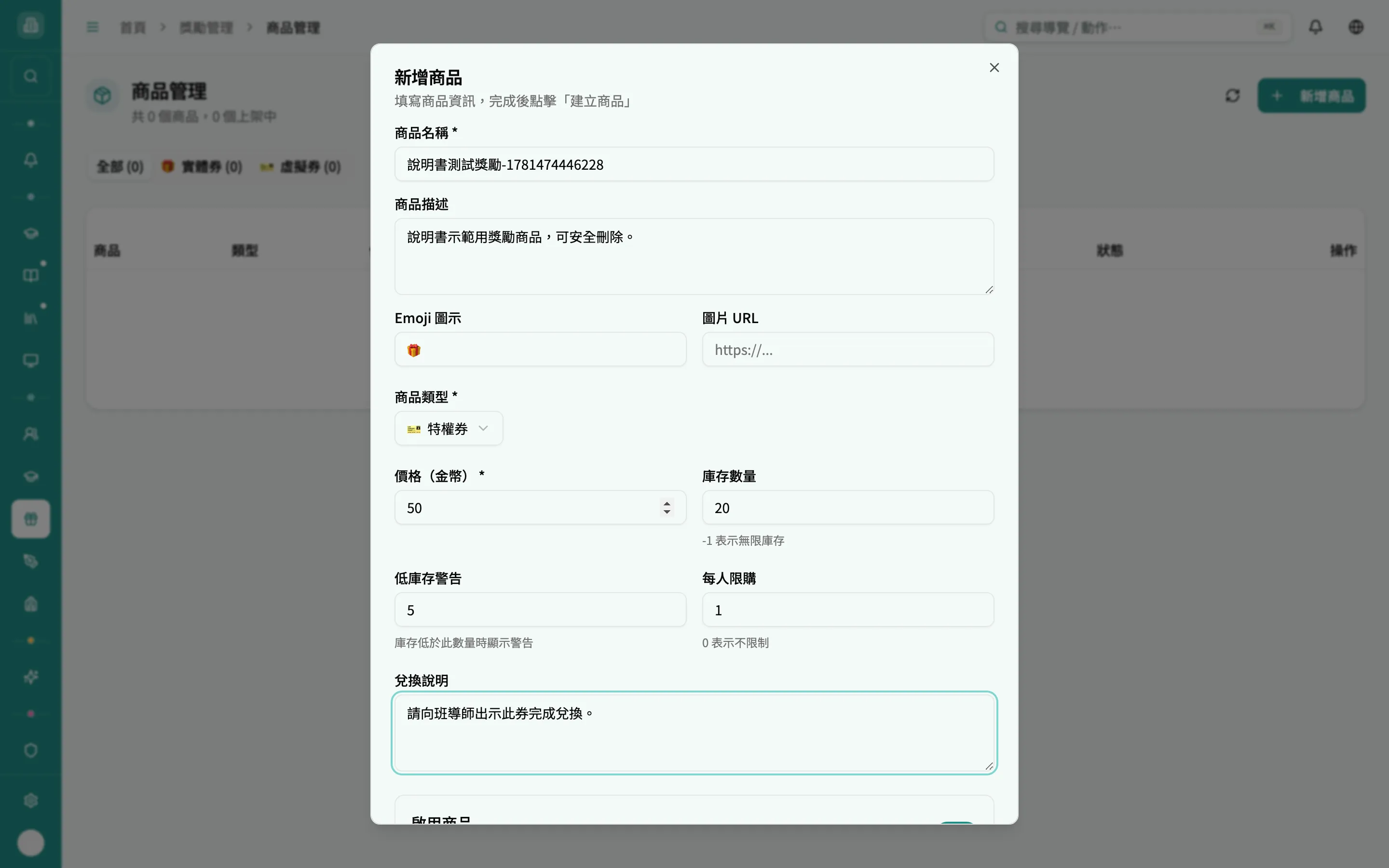
點某列 操作 欄的 鉛筆 按鈕,開「編輯商品」對話框(標題下提示「修改商品資訊,點擊『更新商品』儲存變更」)。欄位與新增完全相同,並會 預先帶入 該商品現有資料;送出鈕為 更新商品(送出中顯示「更新中…」)。成功提示「更新成功 — 商品『…』已更新」。
點某列的 紅色垃圾桶,跳出確認框。
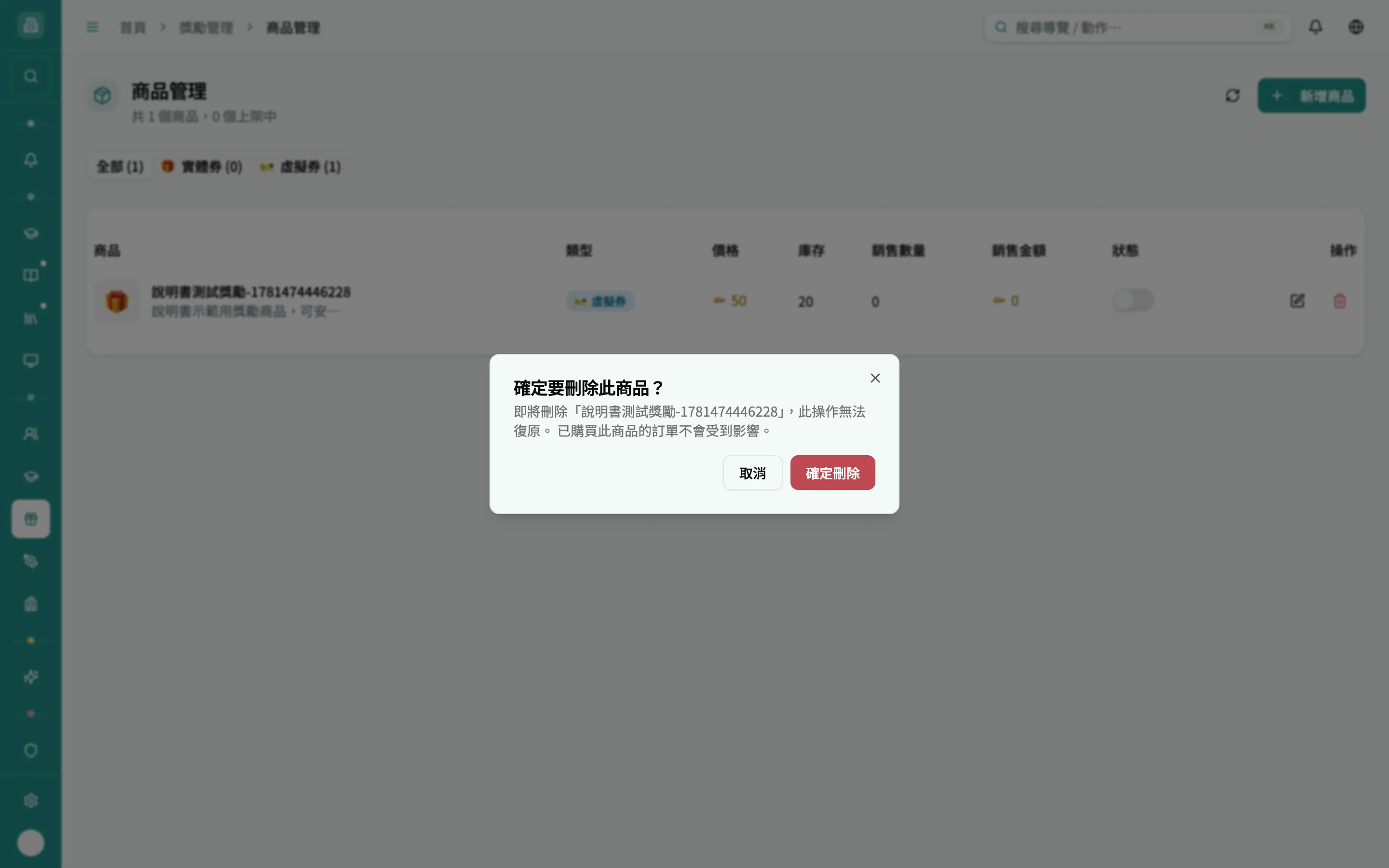
確認框標題「確定要刪除此商品?」,內文「即將刪除『{商品名稱}』,此操作無法復原。已購買此商品的訂單不會受到影響。」。按紅色 確定刪除 才真正刪除(刪除中顯示「刪除中…」);成功提示「刪除成功 — 商品『…』已刪除」。
空狀態與載入
Section titled “空狀態與載入”- 載入中:表格顯示骨架動畫。
- 目前分頁沒有任何商品時,表格下方顯示「沒有符合條件的商品」。
子頁二:兌換訂單(訂單管理)
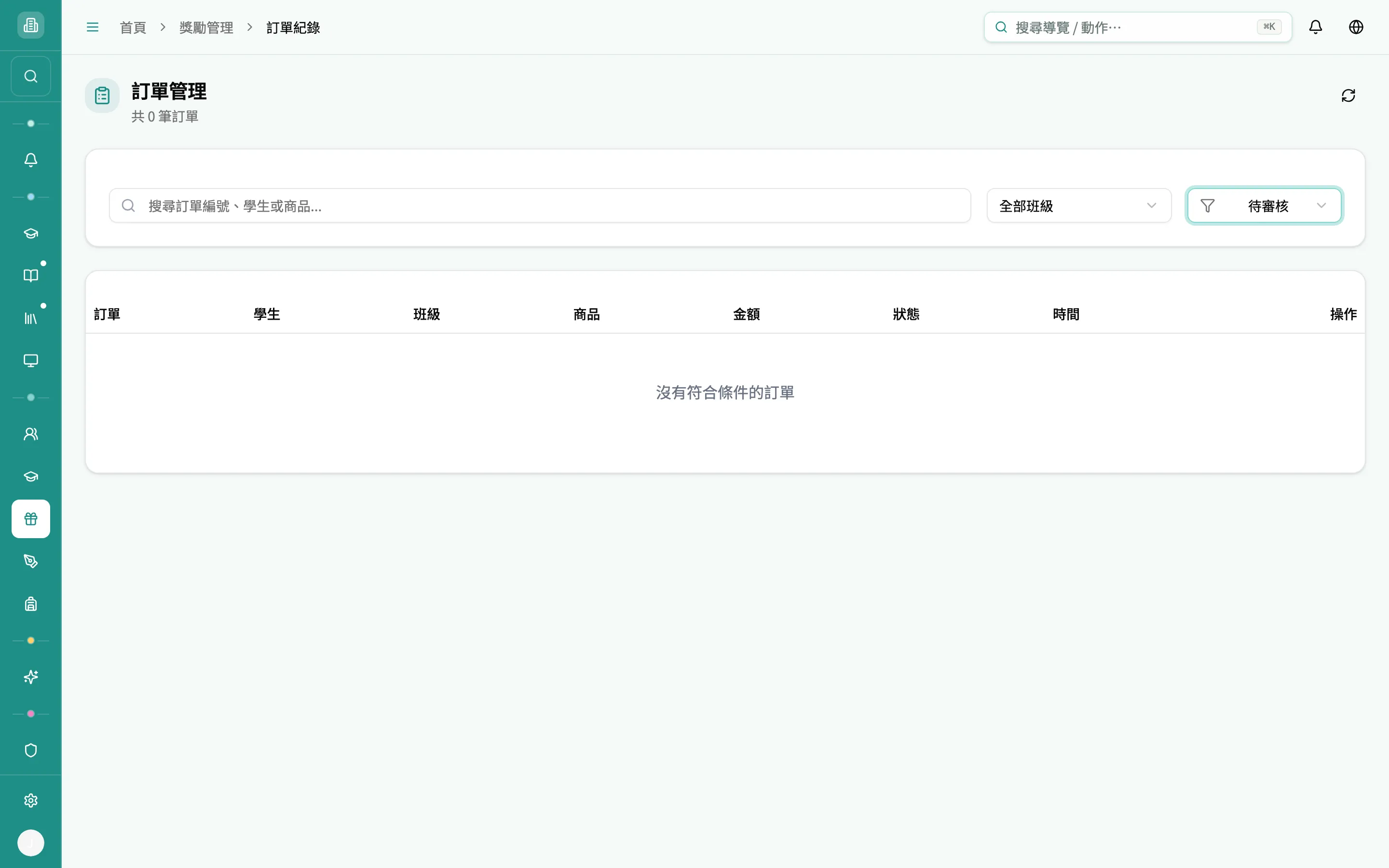
Section titled “子頁二:兌換訂單(訂單管理)”入口:獎勵管理 → 兌換訂單。頁面標題顯示 訂單管理,下方顯示「共 N 筆訂單」(取自符合篩選的總數)。右上有 重新整理(🔄)。學生在學生端兌換、金幣被扣款後,訂單就會出現在這裡等待審核。
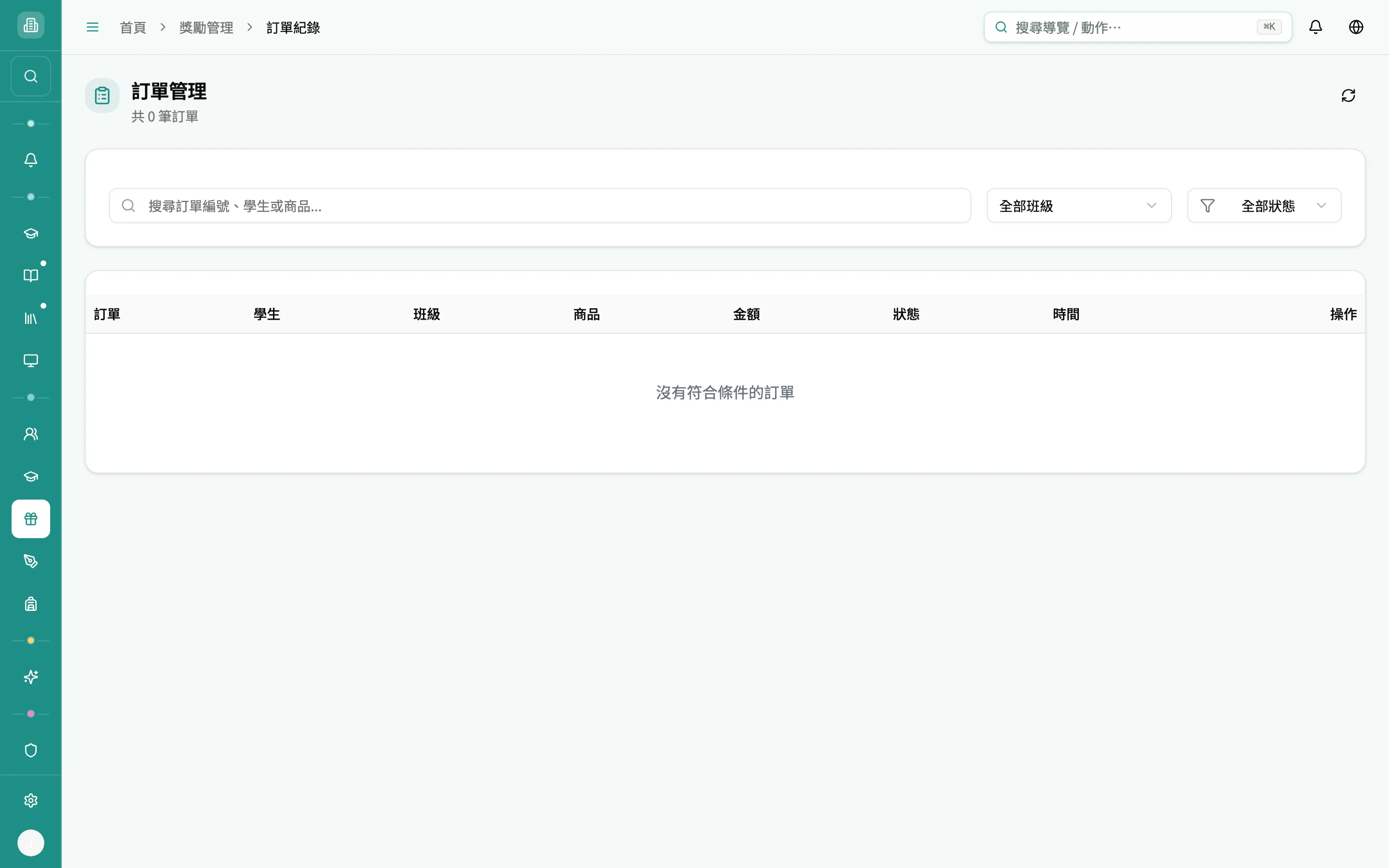
篩選列(搜尋 + 班級 + 狀態)
Section titled “篩選列(搜尋 + 班級 + 狀態)”| 篩選 | 說明 |
|---|---|
| 搜尋框 | 輸入 訂單編號、學生姓名或商品 關鍵字篩選 |
| 班級 | 下拉選擇,過濾「掛在該班級下的學生」的訂單;預設 全部班級(選項取自機構啟用中的班級) |
| 狀態 | 下拉:全部狀態 / 待審核 / 已發放 / 已拒絕 |
任何一個篩選變動都會把頁碼重設回第 1 頁。
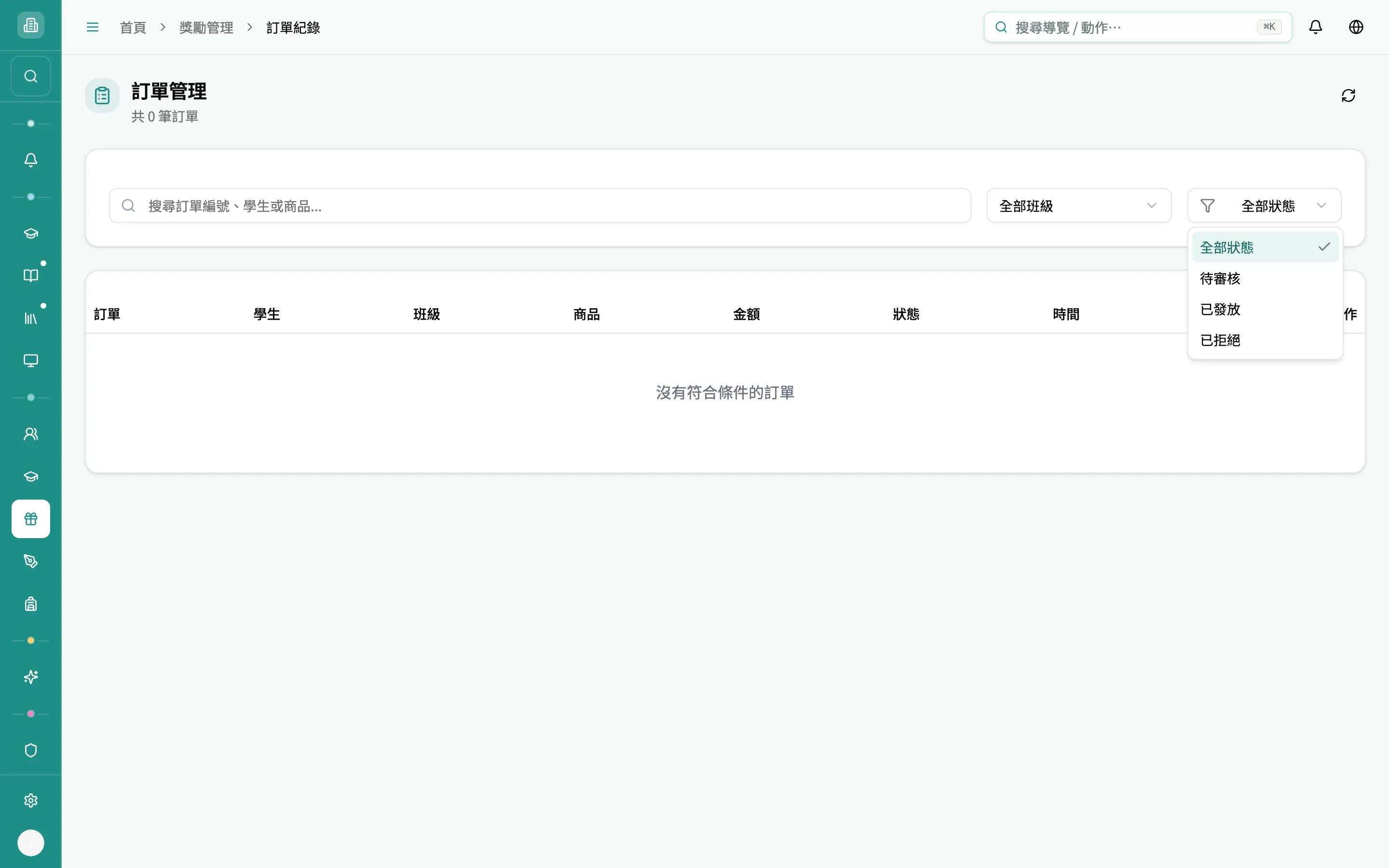
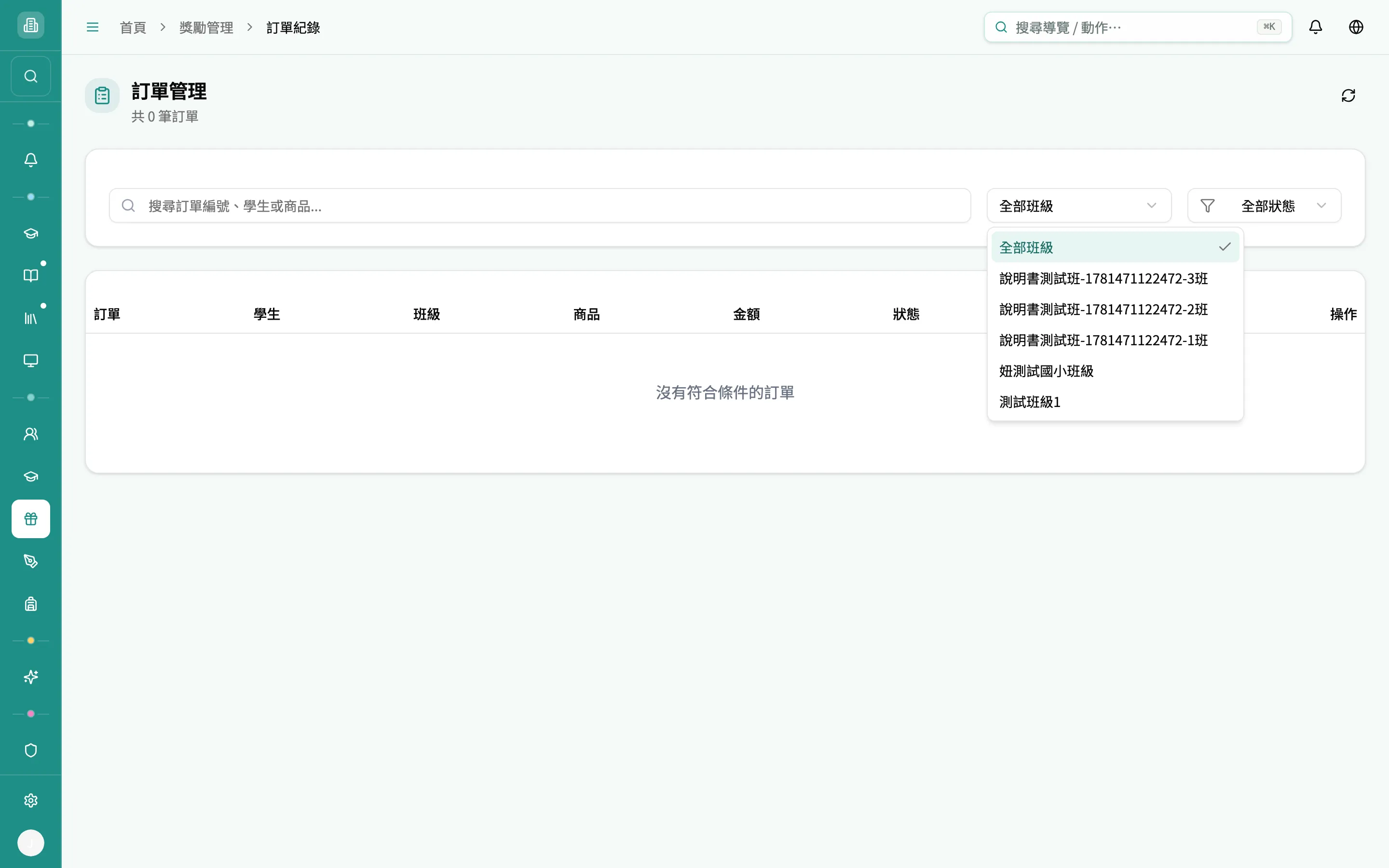
訂單表格欄位
Section titled “訂單表格欄位”| 欄位 | 說明 |
|---|---|
| 訂單 | 訂單編號(等寬字體) |
| 學生 | 兌換的學生姓名(無姓名時退而顯示成員 ID) |
| 班級 | 該學生所屬班級膠囊(主班排第一),最多顯示 3 個,其餘以「+N」呈現(滑過看完整);未掛班顯示「無班級」 |
| 商品 | 商品 Emoji(無則 🎁)+ 名稱;數量 > 1 時顯示「×N」 |
| 金額 | 該筆總價(N 金幣) |
| 狀態 | 徽章(見下表) |
| 時間 | 下單時間(短格式:月 日 時:分) |
| 操作 | 僅 待審核 訂單才有按鈕(發放 / 拒絕);終態顯示「-」 |
訂單狀態(只有三種,一次決定)
Section titled “訂單狀態(只有三種,一次決定)”本頁把訂單簡化成 三種顯示狀態,流程是「待審核 →(發放 / 拒絕)」一步到位,沒有中間階段:
| 顯示狀態 | 顏色 | 圖示 | 意義 | 可做的動作 |
|---|---|---|---|---|
| 待審核 | 黃 | ⏰ | 學生已兌換、金幣已扣,等你處理 | 發放 或 拒絕 |
| 已發放 | 綠 | ✈️(發送) | 已核准、獎勵 / 兌換券已發給學生 | 無(終態,顯示「-」) |
| 已拒絕 | 紅 | ❌ | 已拒絕、金幣已退還學生 | 無(終態,顯示「-」) |
處理一筆待審核訂單
Section titled “處理一筆待審核訂單”-
發放:在待審核訂單列點 發放,跳出確認框「確定發放此兌換券? — 即將發放訂單『
{訂單編號}』的兌換券給學生。確認後學生將收到兌換券通知。」。按 確定發放(送出中顯示「發放中…」)。成功提示「兌換券已發放 — 訂單…已審核通過,兌換券已發放給學生」,狀態轉 已發放。 -
拒絕(退幣):在待審核訂單列點 拒絕,跳出確認框「確定要取消此訂單? — 即將取消訂單『
{訂單編號}』。取消後金幣將退還給學生(N 金幣)。」。按紅色 確定取消(送出中顯示「取消中…」)。成功提示「訂單已取消 — 訂單…已取消,金幣已退還給學生」,狀態轉 已拒絕,扣掉的金幣 自動退還 學生(退款原因記為「管理員取消」)。
分頁與空狀態
Section titled “分頁與空狀態”- 訂單 每頁 20 筆,總數超過 20 才出現分頁列(顯示總筆數與每頁筆數)。
- 載入中顯示骨架動畫。
- 沒有符合條件的訂單時顯示「沒有符合條件的訂單」。