
內容中樞
對應產品 v1.71.1・最後核對 2026-06-15更新記錄 →
📚 內容中樞(左側選單標示「new」)是課件相關功能的集合。展開後共 5 個子項,由上而下:
| 子項 | 一句話 |
|---|---|
| 平台派發 | 平台「推給你機構」的課件收件匣,需你審核、加派或拒絕 |
| 派發紀錄 | 你機構「派給學生」的所有派發動作,可展開細項、撤回、刪除紀錄 |
| 課件套組 | 機構與平台上架的課件套組,可整包派發給班級 |
| 課件目錄 | 所有可用課件清單,可看結構、下載目錄、直接派發給學生 |
| 教學素材 | 機構自有檔案 / 素材 / 考卷的檔案總管(需另開權限) |
子頁一:平台派發(審核平台推來的課件)
Section titled “子頁一:平台派發(審核平台推來的課件)”入口:內容中樞 → 平台派發。這是平台方把精選課件推送到你機構的收件匣。平台推來的課件不會自動進到學生手上,一定要先經過你機構審核 —— 接受並加派才會到學生,拒絕就不派。
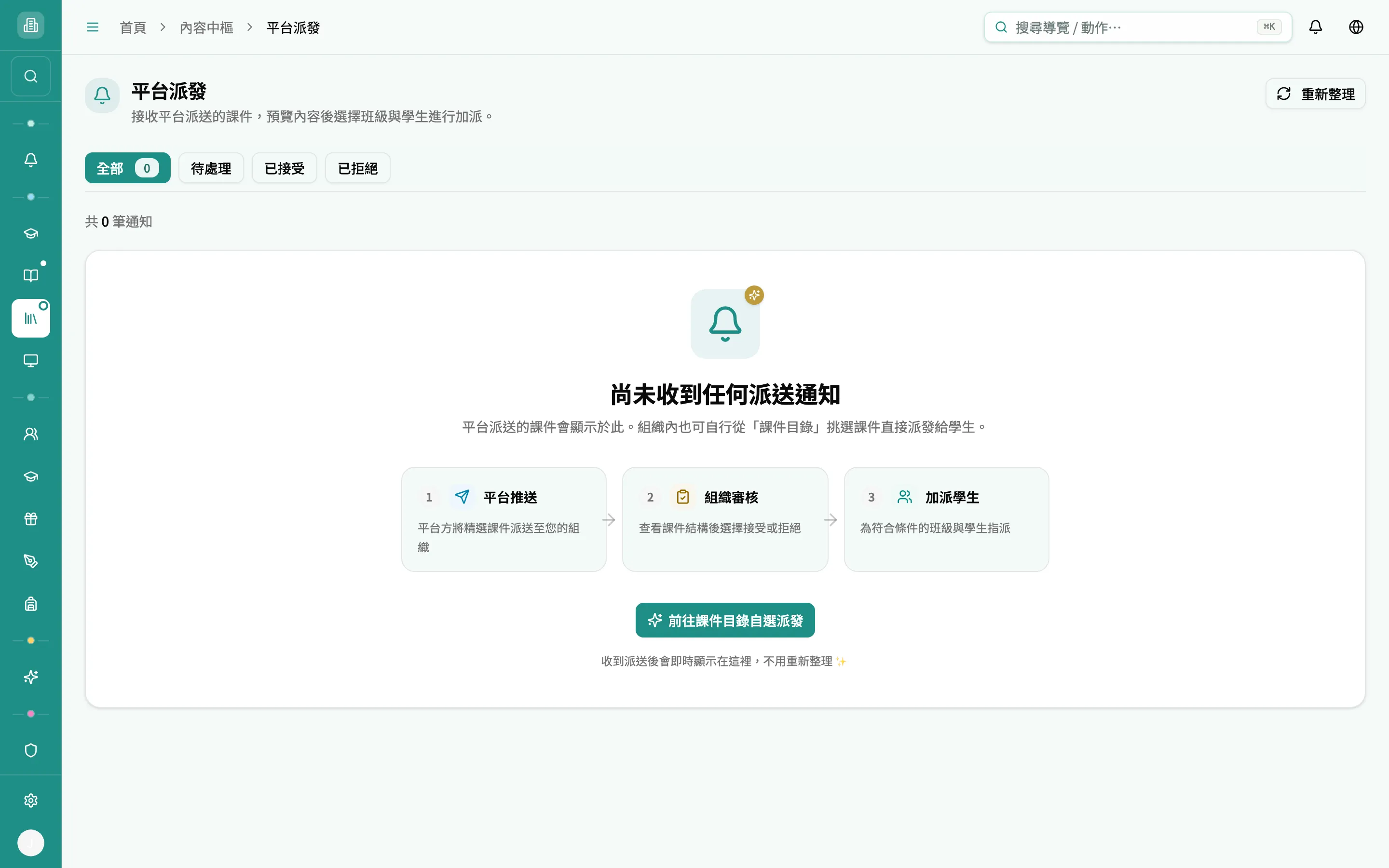
狀態篩選列(頂部)
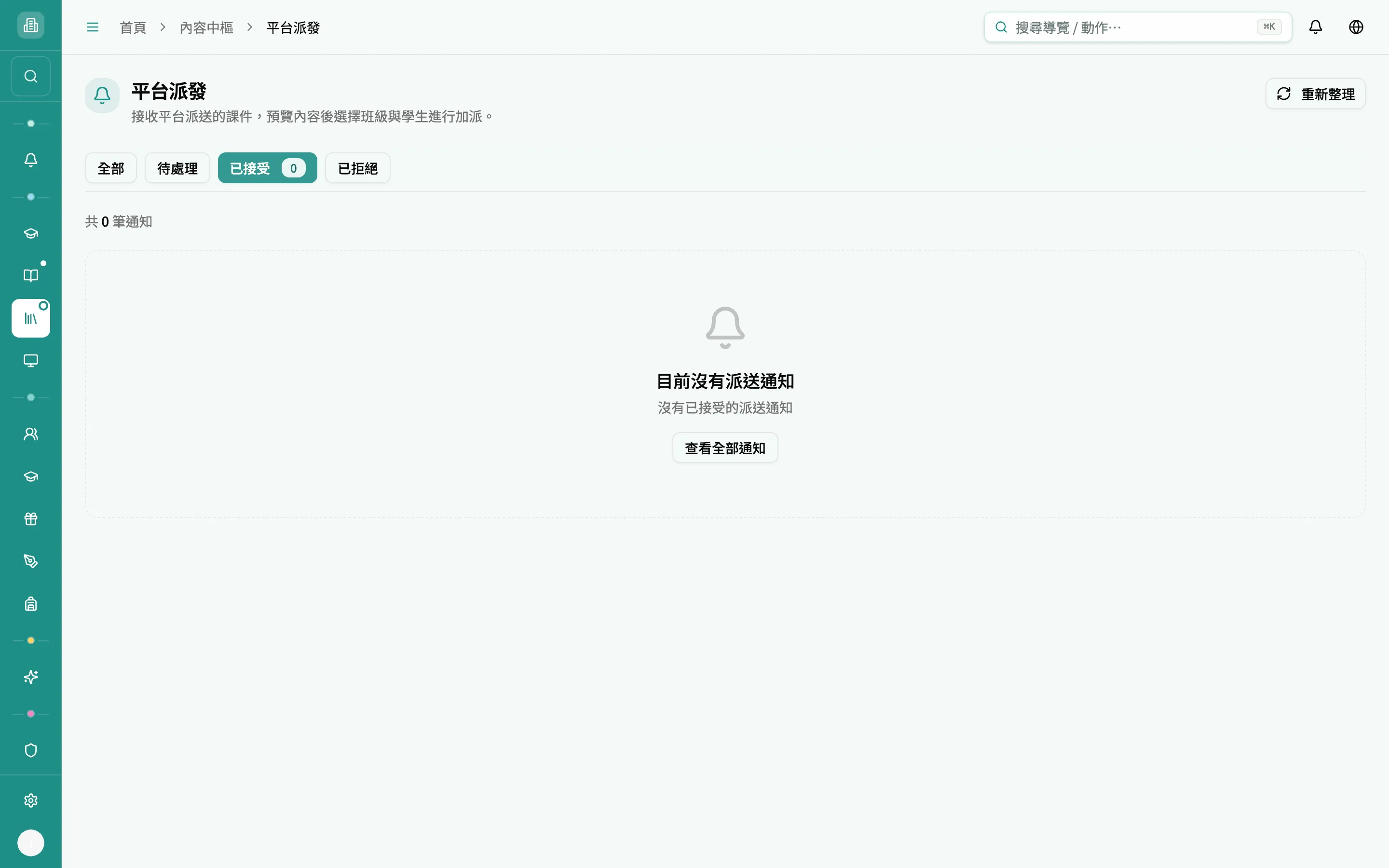
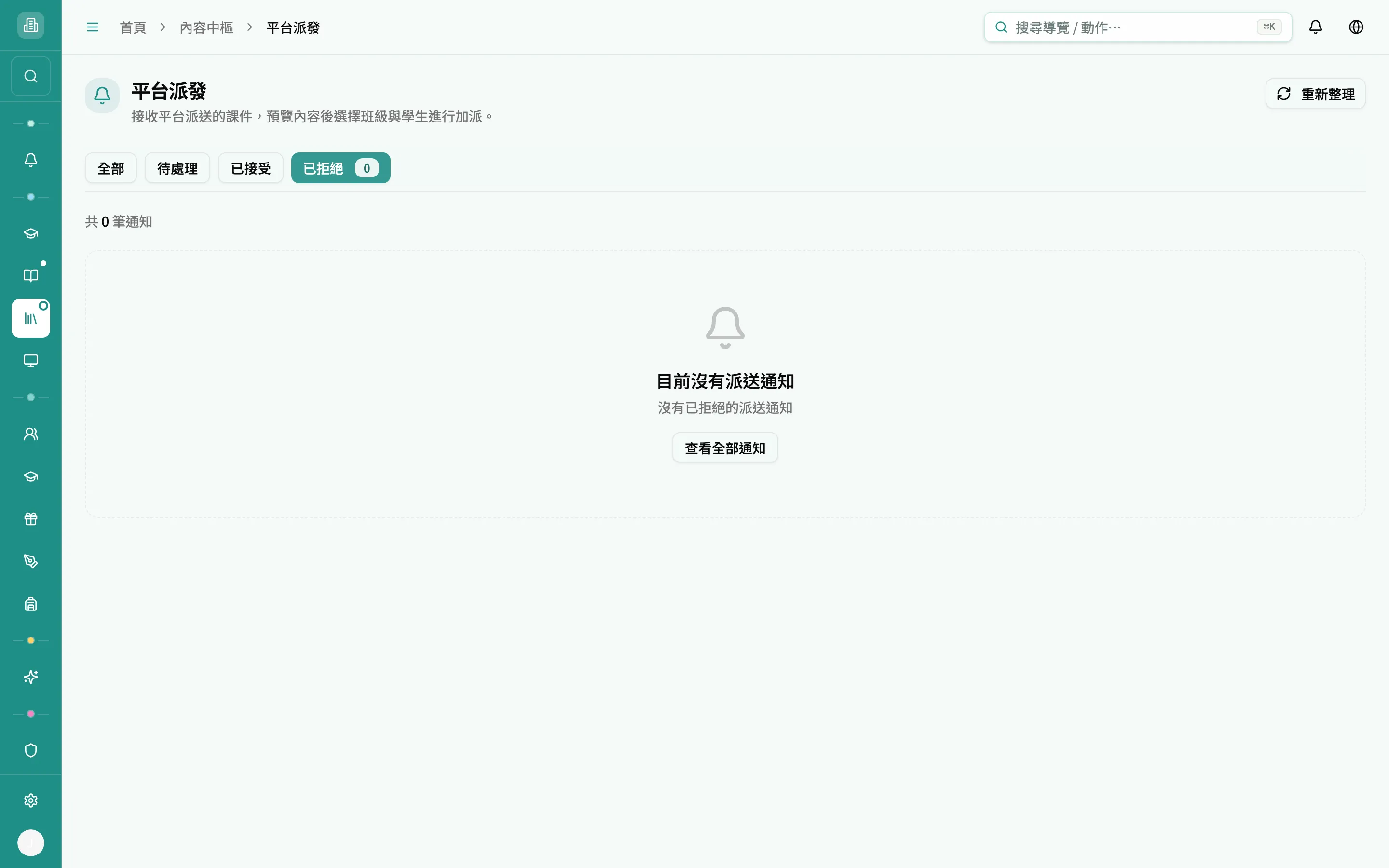
Section titled “狀態篩選列(頂部)”頁面頂部是固定在最上方的狀態篩選列,共四顆按鈕,被選中的那顆會反白並在右側帶一個該狀態的總數徽章:
| 篩選 | 顯示 |
|---|---|
| 全部 | 所有通知(不分狀態) |
| 待處理 | 尚未審核的通知 |
| 已接受 | 已接受並加派完成的 |
| 已拒絕 | 你已拒絕的 |
切換篩選時,標題旁也會在「待處理」狀態時顯示「待處理 N」徽章,下方並有「共 N 筆通知」統計。每頁 20 筆,超過會出現底部數字分頁列(最多顯示 7 個頁碼 + 上一頁/下一頁)。目前的篩選與頁碼會記在網址裡,可直接分享或重新整理保留。
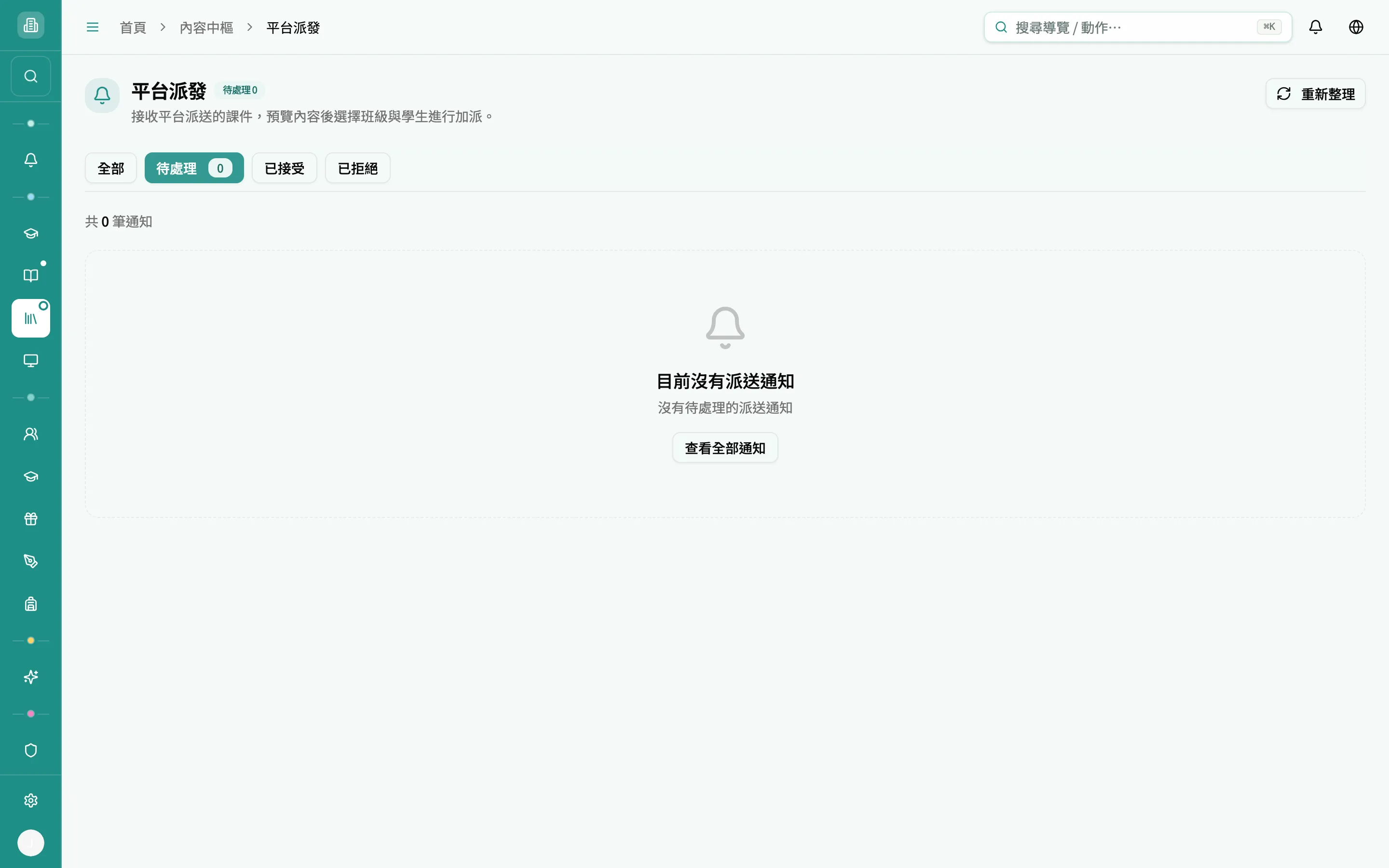
右上角的 重新整理 會立即重抓收件匣(不必整頁刷新)。
課件卡片(每筆通知)
Section titled “課件卡片(每筆通知)”每筆通知是一張課件卡片,網格排列(隨螢幕寬度 2~5 欄)。卡片內容:
- 封面:有封面圖就用圖;無圖時用科目主題色漸層 + 科目大字,右上角玻璃膠囊顯示「年級 · 第 N 學期」。
- 左上角狀態徽章:待處理(黃,時鐘)/已接受(綠,勾)/已拒絕(紅,叉)。
- 標題:課件名稱。
- 一行基本資訊:科目 · 出版商 · 課件數(「N 課」)· 派送日期。
- 狀態提示條:
- 待處理 → 藍色條顯示建議排程(例:
派發後 N 天、6/1 ~ 6/30、含「週一、週三派課」等)。 - 已接受 → 綠色條「已派發給 N 位學生」。
- 已拒絕 → 紅色條「拒絕:
{原因}」。
- 待處理 → 藍色條顯示建議排程(例:
- 整片卡片可點 → 直接開啟課件結構圖(與下方「結構」按鈕相同)。
底部操作(依狀態不同):
| 狀態 | 底部按鈕 |
|---|---|
| 待處理 | 上排全寬 加派(主要動作);下排兩欄 結構 / 拒絕 |
| 已接受 / 已拒絕 | 兩欄 結構 / 刪除紀錄 |
下面逐一說明三個動作開出的對話框。
加派(接受並派發給學生)
Section titled “加派(接受並派發給學生)”點待處理卡片的 加派,會開啟「直接派發任務」對話框,把這門課件的所有任務派給你挑選的學生。
平台派發的加派與課件目錄派發唯一的差別在於:派發成功(至少 1 位學生派到任務)後,系統會把這筆平台派發通知標記為「已接受」,並把實際派到的學生數、任務數寫進通知(卡片就會顯示綠色「已派發給 N 位學生」)。流程上的重點:
-
對話框會先載入完整課件(卡片上只有快照),預設自動勾選「完全符合(年級+版本)」的學生;若沒有完全符合,會切到「全部」讓你手動挑。
-
設定派發排程(起始/結束日期、難度、可派發的星期),任務會依順序平均攤到區間內的有效日;也可在「派發日曆預覽」拖拉單筆任務改期。
-
視需要在右側「任務列表」面板取消勾選不要派的任務、為單一任務指定難度版本。
-
按「派發 N 個任務」→ 系統先做衝突偵測;若該學生同日同節點已有任務會跳出衝突解決面板(跳過/改期/強制派發),確認後才真正寫入。
-
派發成功 → 通知轉為「已接受」,回到收件匣即可看到綠色結果條。
結構(預覽課件章節與素材)
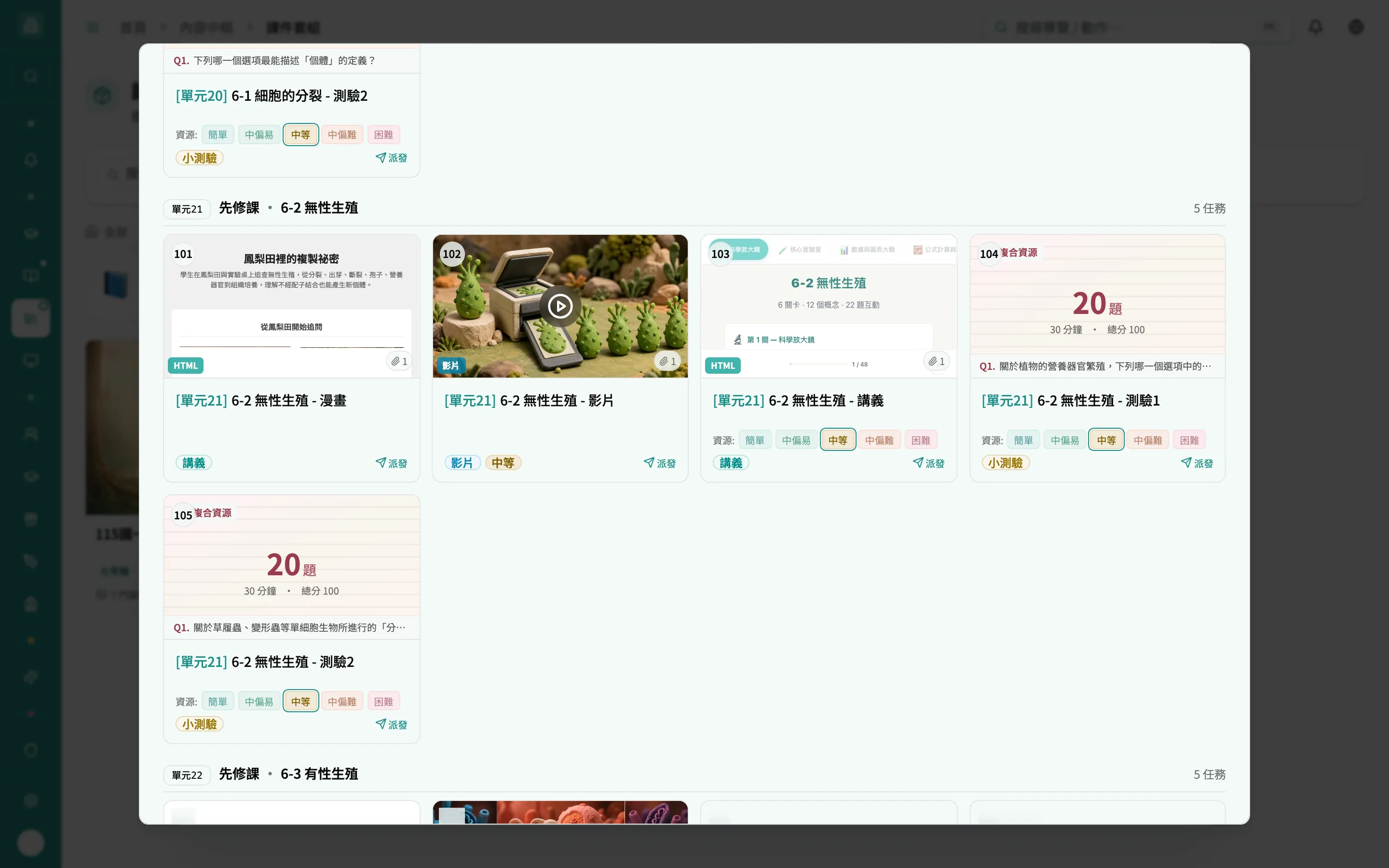
Section titled “結構(預覽課件章節與素材)”點卡片本身或 結構 按鈕,會開啟課件結構圖對話框,用來在加派前先看清楚這門課件包含什麼。它預設以卡片視圖呈現(dispatch 場景),右上角可切「卡片/結構」兩種視圖;下方依章 › 單元 › 小節列出每個素材卡片(影片/講義/測驗/考卷),每張卡片標示資源型別與難度標籤,並可逐項預覽,也可從這裡直接「派發」單筆或整節。
拒絕(不派此課件)
Section titled “拒絕(不派此課件)”點待處理卡片的 拒絕,跳出「拒絕派送」確認框:
- 說明文字:「確定要拒絕『
{課件名}』的派送通知嗎?拒絕後此課件不會派發給組織內學生。」 - 拒絕原因(選填):單行輸入框,最多 200 字(右上即時顯示字數),例如「課程內容與現行教材不符…」。
- 底部 取消 / 紅色 確認拒絕。按確認後通知轉為「已拒絕」,卡片顯示紅色「拒絕:
{原因}」。
刪除紀錄(已接受/已拒絕卡片)
Section titled “刪除紀錄(已接受/已拒絕卡片)”非待處理(已接受/已拒絕)的卡片,底部第二顆是 刪除紀錄,跳出「刪除這筆紀錄」確認框:「『{課件名}』將從你的派發紀錄列表中移除。」按紅色 確認刪除 後,這筆通知從你收件匣消失,但不影響已派發給學生的任務。
子頁二:派發紀錄(你派給學生的歷史與撤回)
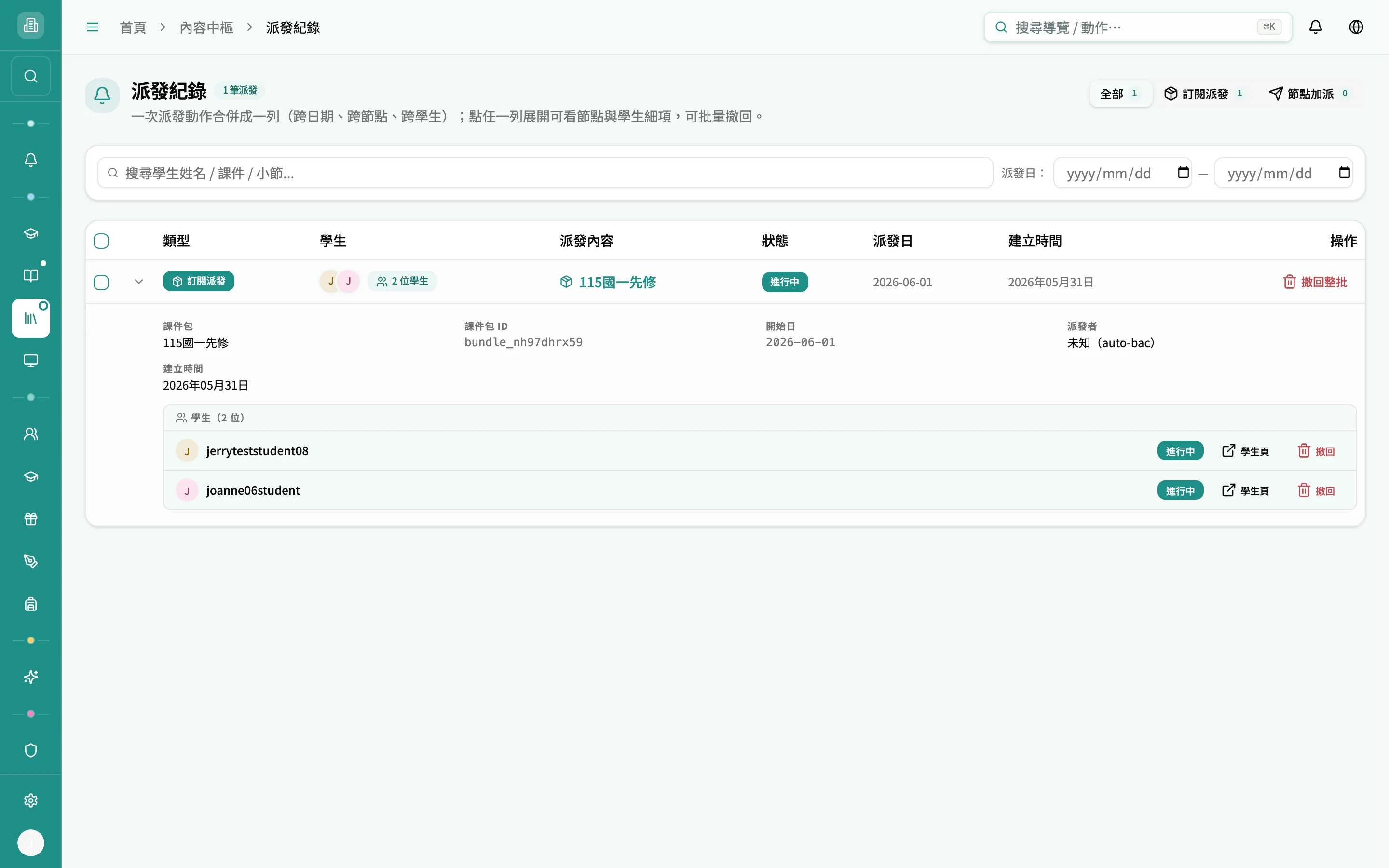
Section titled “子頁二:派發紀錄(你派給學生的歷史與撤回)”入口:內容中樞 → 派發紀錄。這頁把你機構派給學生的每一次派發動作聚合顯示 —— 一次派發(即使跨多日期、多節點、多學生)會合併成一列,點開可看細項,並支援多種粒度的撤回與刪除。
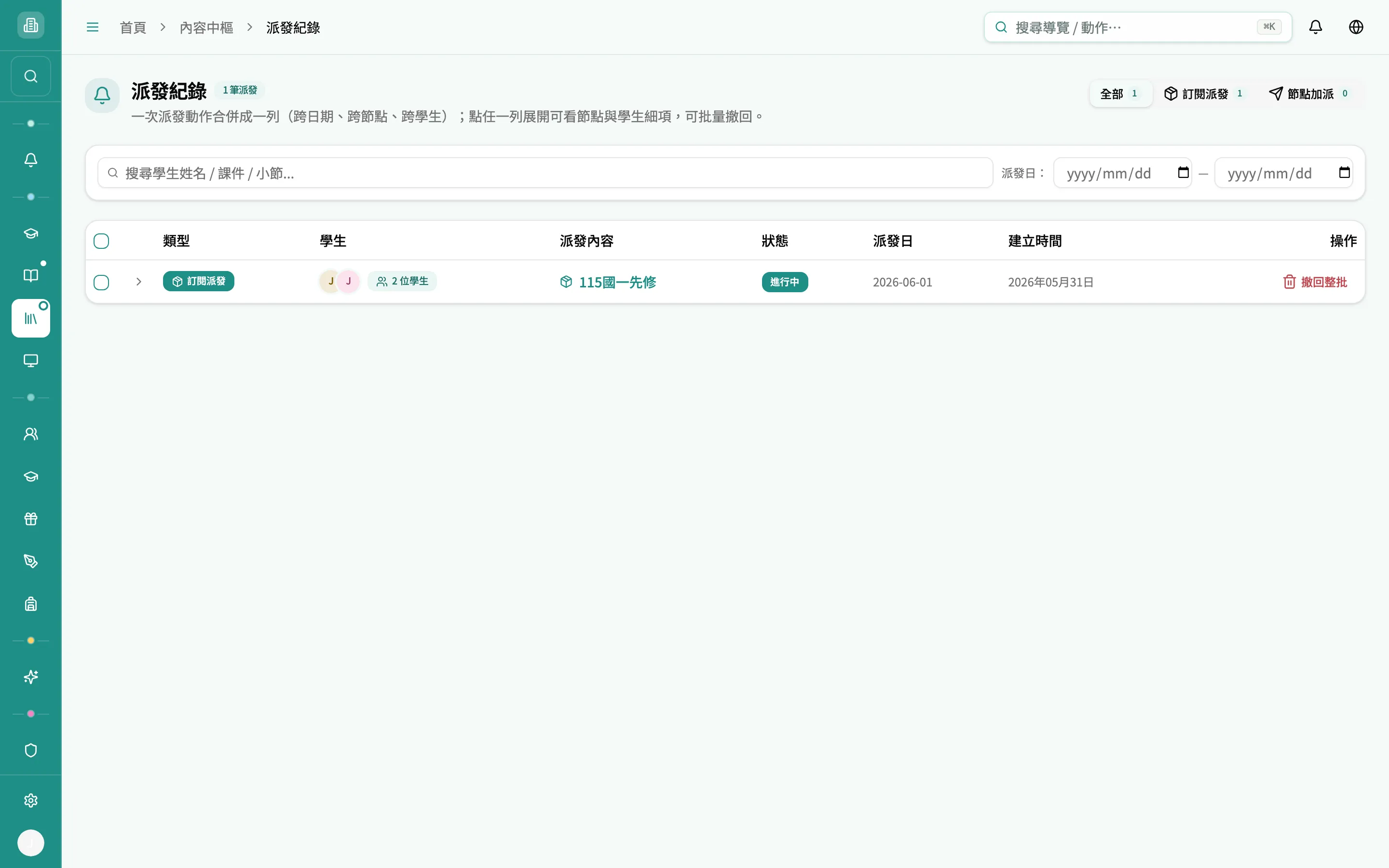
頁面結構由上而下:
- 標題 旁顯示「N 筆派發」總數徽章。
- 右上角類型分頁(也是篩選器,見下)。
- 搜尋 + 派發日區間 篩選列。
- 表格(可勾選、可展開)。
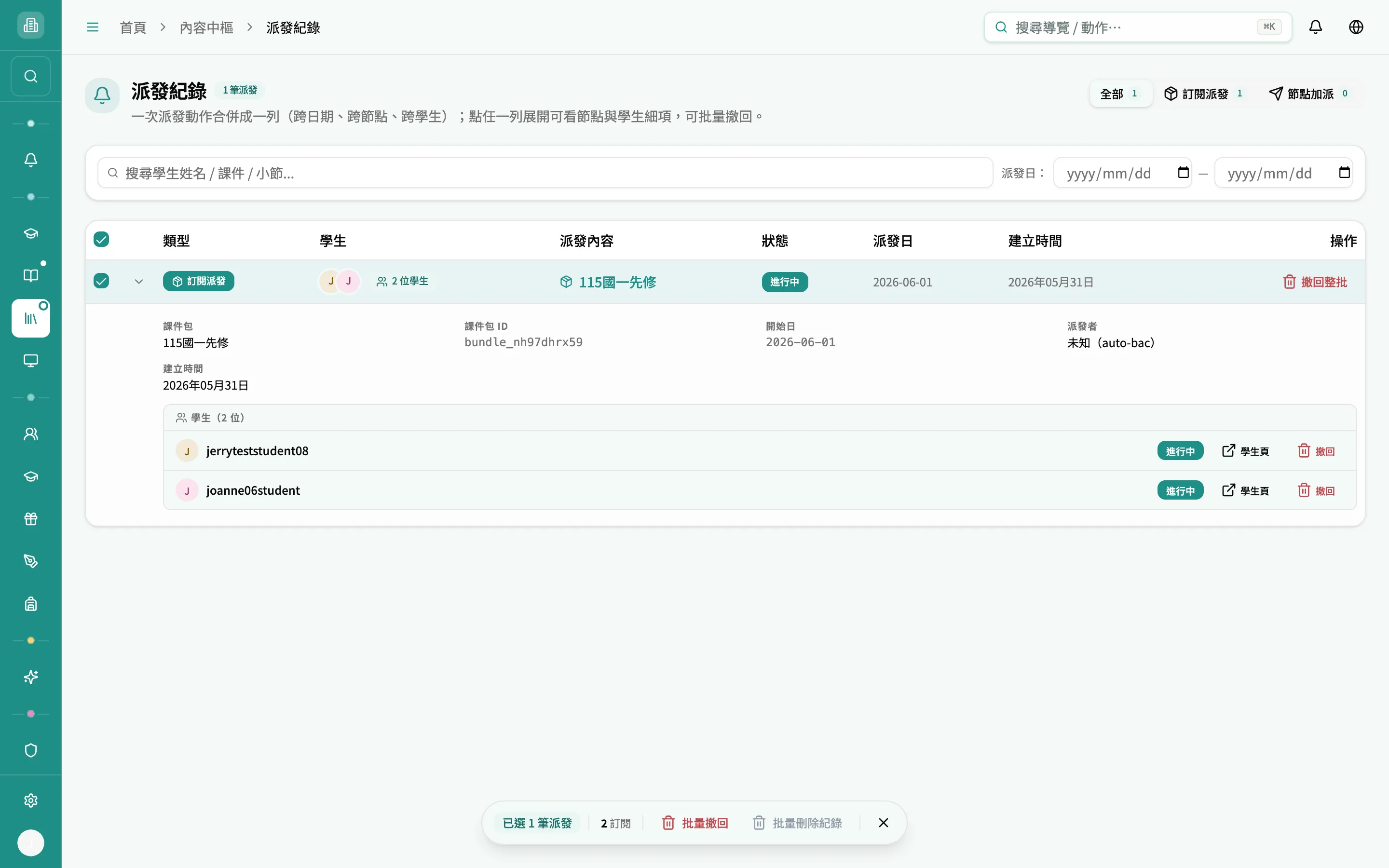
- 勾選後底部浮出批量操作列。
類型分頁(全部 / 訂閱派發 / 節點加派)
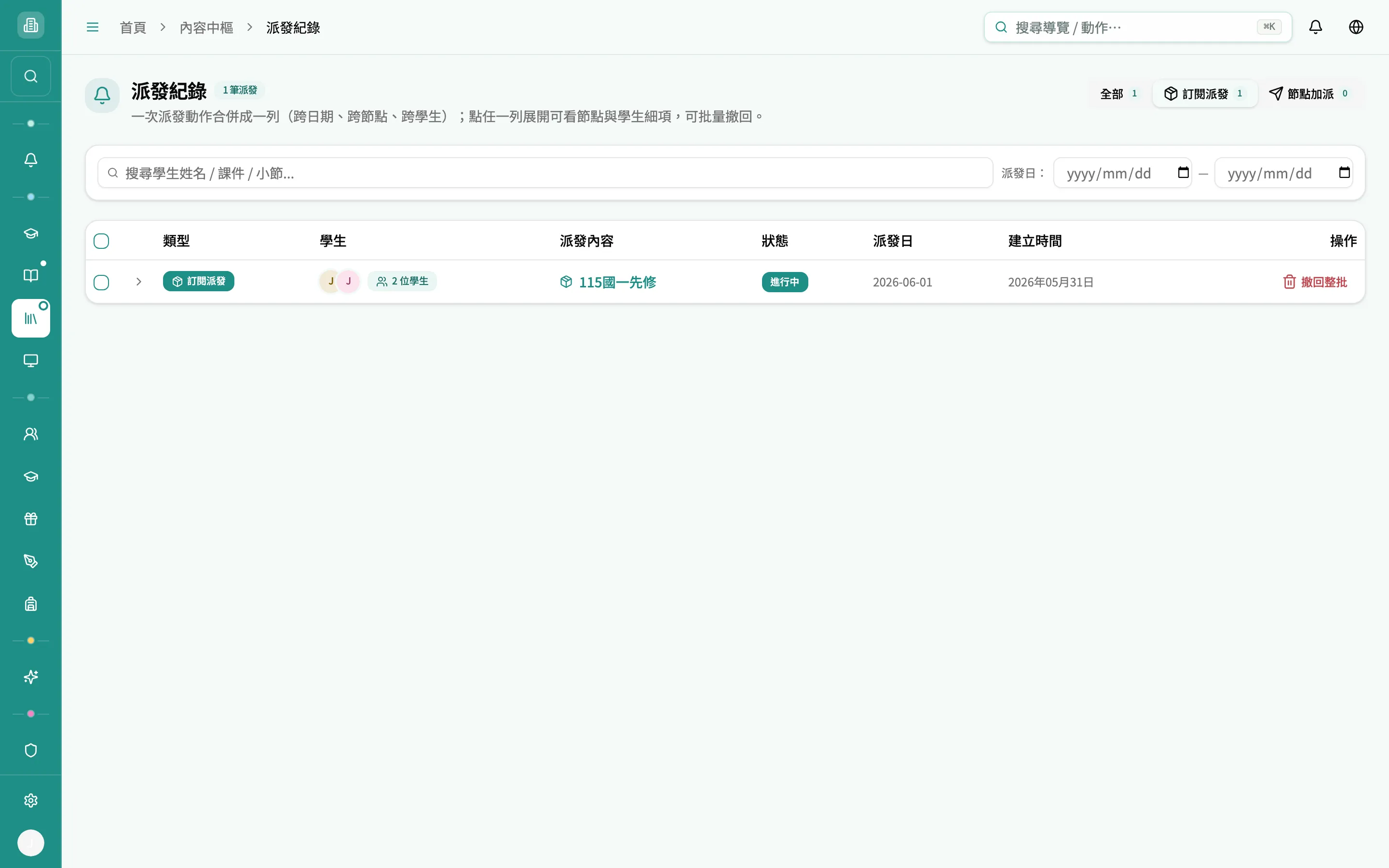
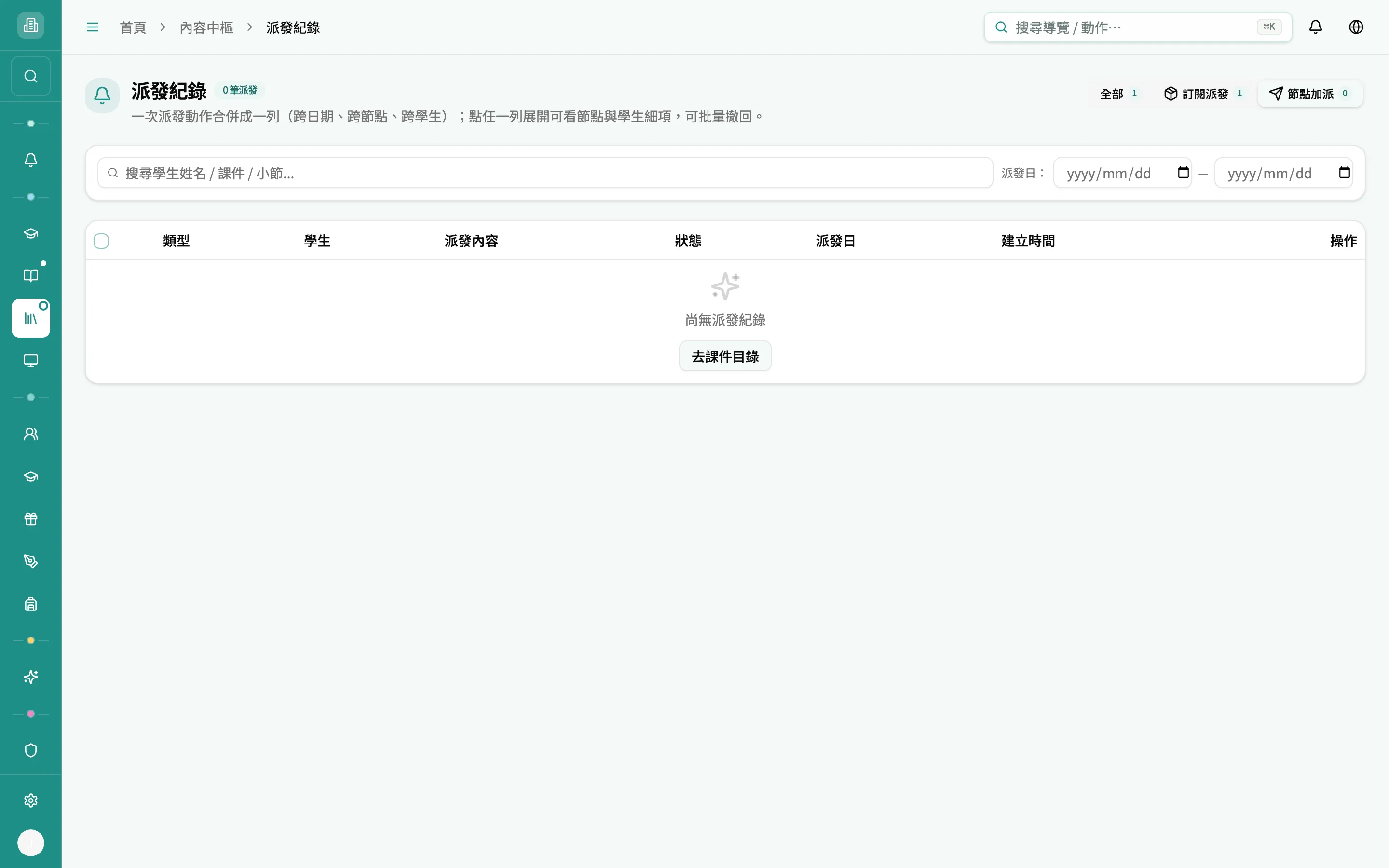
Section titled “類型分頁(全部 / 訂閱派發 / 節點加派)”右上角三個分頁切換顯示的派發類型,各帶數量徽章:
| 分頁 | 含義 |
|---|---|
| 全部 | 兩類都顯示 |
| 訂閱派發 | 由「課件套組」訂閱產生的派發 —— 整包按排程自動派送 |
| 節點加派 | 老師手動把單筆/整節/整門課件加派給學生的動作 |
搜尋與日期篩選
Section titled “搜尋與日期篩選”- 搜尋框:可搜尋學生姓名 / 課件 / 小節(也比對章節麵包屑、單元名、任務標題)。
- 派發日:起、迄兩個日期欄,篩出派發日落在區間內的列;設了日期後出現 清除日期 鈕。
| 欄位 | 說明 |
|---|---|
| 勾選框 | 表頭可全選當頁;單列可選 |
| 展開箭頭 | 點任一列(或箭頭)展開細項 |
| 類型 | 訂閱派發 / 節點加派 徽章 |
| 學生 | 學生頭像膠囊;多位顯示「N 位學生」 |
| 派發內容 | 套組名 / 課件節點名;多節點顯示「{首節點} 等 N 節點」並標「N 節點 · N 人 · 共 N 任務」 |
| 狀態 | 訂閱狀態(進行中 / 暫停 / 已到期 / 已取消);混合多狀態顯示 mixed |
| 派發日 | 單日顯示一日;跨日顯示「起 — 迄」與「N 日」 |
| 建立時間 | 此派發動作建立的時間 |
| 操作 | 整列的 撤回整列 或 刪除紀錄(依狀態) |
展開一列(看節點與學生細項)
Section titled “展開一列(看節點與學生細項)”點任一列展開,會看到該次派發的細節:套組/課件名、編號、開始日、派發者(顯示姓名/Email;訂閱無派發者顯示「系統」、較早的資料顯示「—」),以及學生清單 —— 每位學生一列,含其任務狀態、學生頁(跳到該生任務看板)與刪除鈕。手動加派的列展開後還會依節點分組,每個節點可單獨「撤回此節點」。
撤回與刪除紀錄(四種粒度)
Section titled “撤回與刪除紀錄(四種粒度)”派發紀錄支援四種粒度的「撤回」,以及針對訂閱的「刪除紀錄」。撤回 = 取消訂閱、刪除尚未完成的任務;刪除紀錄 = 只把已取消/到期的訂閱從列表移除、不動任務資料。
| 觸發點 | 範圍 | 動作 |
|---|---|---|
| 主列「撤回整列」 | 整次派發、所有學生所有節點 | 撤回 |
| 展開後節點區「撤回此節點」 | 該節點跨所有學生 | 撤回 |
| 展開後學生列「撤回 / 刪除」 | 該學生跨所有節點 | 撤回(手動)或刪除紀錄(訂閱) |
| 底部浮動列「批量撤回 / 批量刪除紀錄」 | 勾選的多筆派發合併 | 撤回 / 刪除紀錄 |
勾選一或多列後,畫面底部中央浮出膠囊式批量操作列,顯示「已選 N 筆派發」與可撤回的任務數/訂閱數/可刪除紀錄數,並有 批量撤回、批量刪除紀錄、✕(清除選取)。
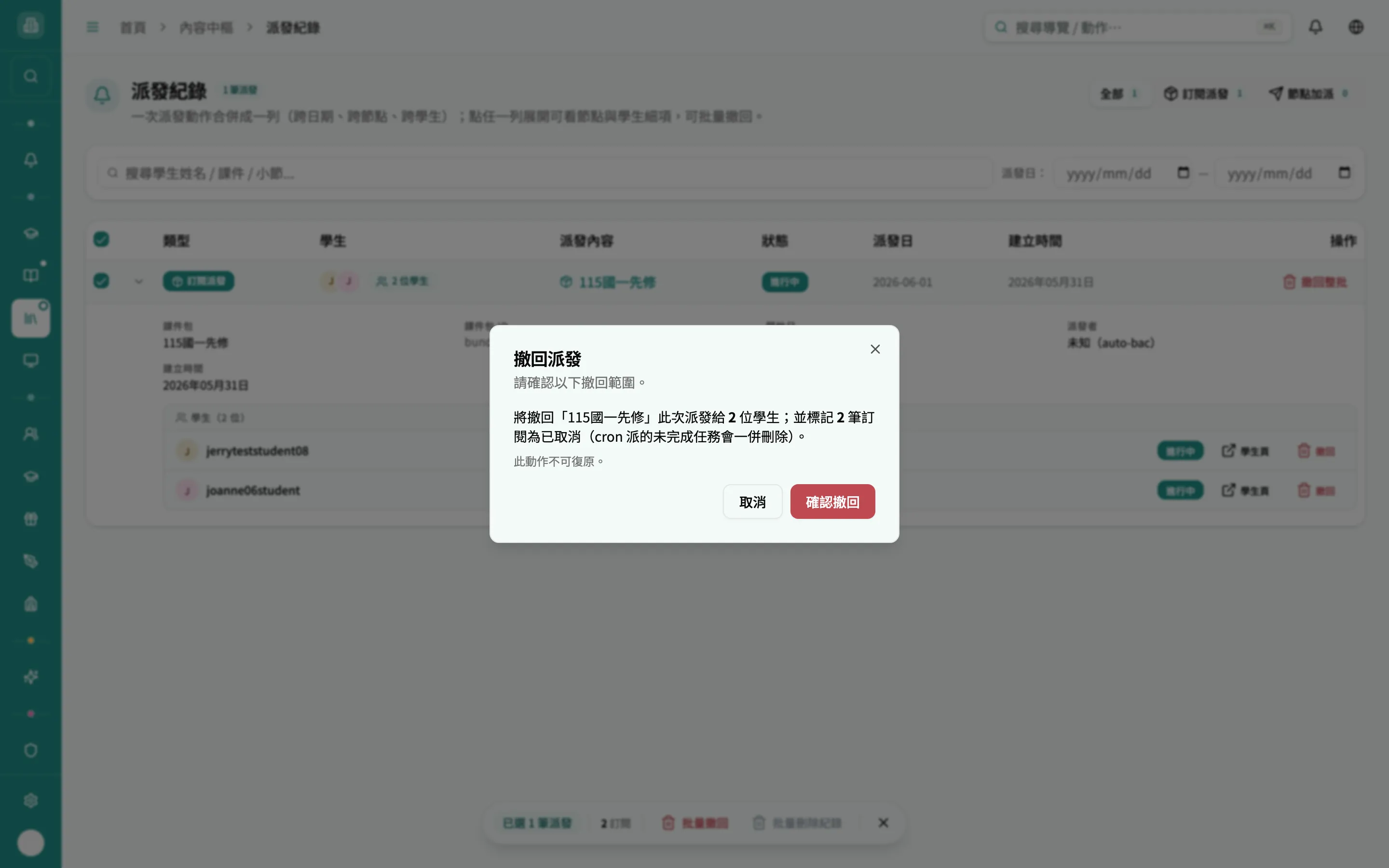
無論哪個粒度,按下後都會先跳確認框列出影響範圍(幾筆派發、幾個節點、幾位學生、幾個任務、幾筆訂閱),按紅色 確認撤回(或 確認刪除)才真正執行。
子頁三:課件套組(整包派發給班級)
Section titled “子頁三:課件套組(整包派發給班級)”入口:內容中樞 → 課件套組。這頁列出機構與平台已上架的課件套組 —— 一個套組打包多門課件,常用於「整學期先修包」「進度包」之類,可整包派發給班級。
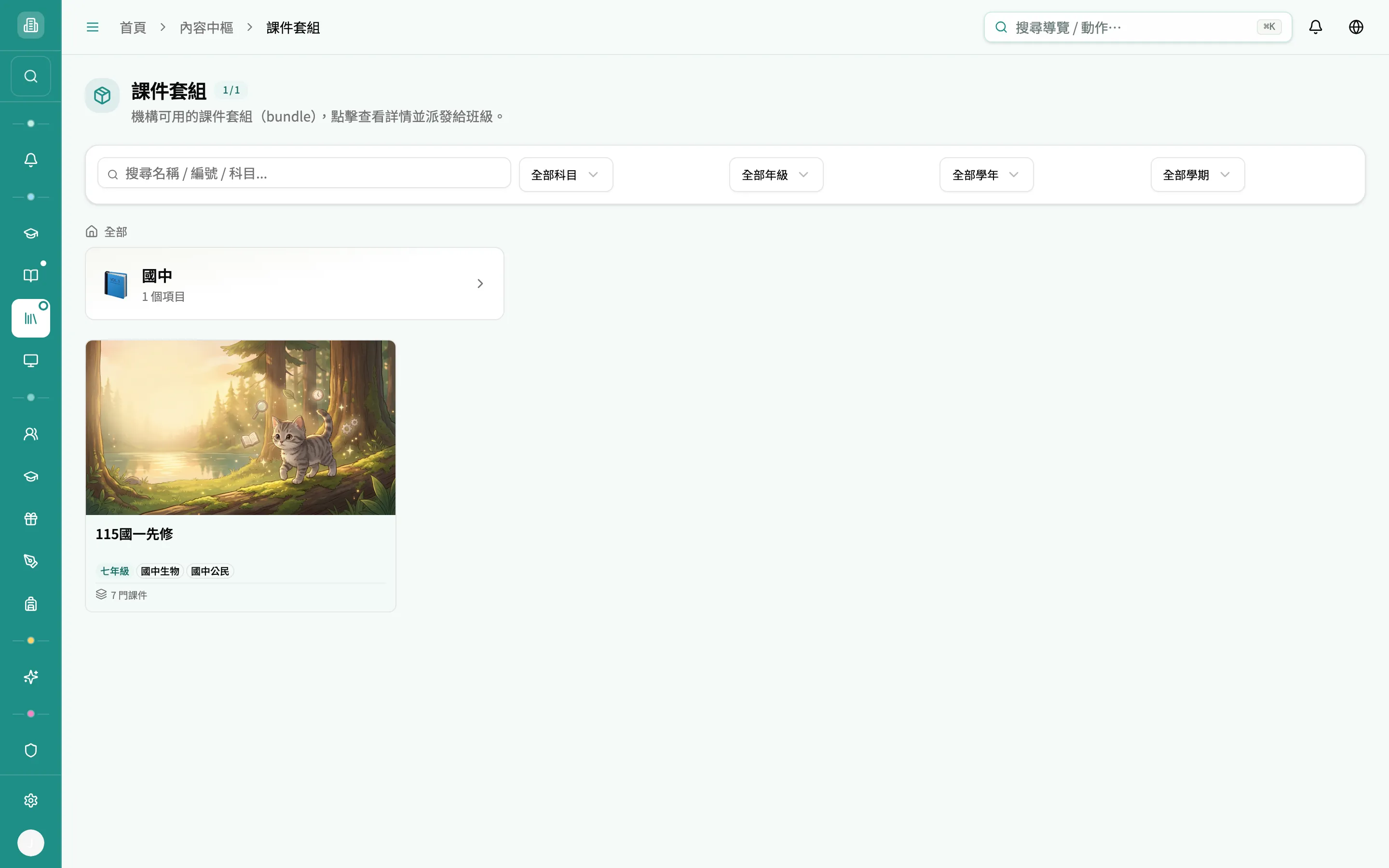
頁面結構:
- 標題旁「N / M」徽章(顯示筆數 / 總數)。
- 搜尋 + 過濾列。
- 資料夾導覽(無關鍵字時顯示)。
- 套組卡片網格。
- 搜尋框:比對名稱 / 套組編號 / 科目。
- 四個下拉過濾:科目、年級、學年、學期(學年提供近 3 年)。
- 有任一過濾或關鍵字時,右側出現 清除全部過濾。
沒輸入關鍵字時,卡片上方會有資料夾導覽(root → 教育階段 → 科目)。點資料夾(例如「國中」)會鑽進該層只顯示對應套組,方便依教育階段/科目瀏覽;點到具體科目才會真的過濾卡片。
每張卡片:封面(無圖用 📦 佔位)、左上角「進度包」徽章(若為進度型套組)、標題、年級/學年/學期/科目(最多 2 個)徽章,底部顯示「N 門課件」。如果是從「課件目錄」帶「含此課件」過濾進來,標題旁會有「已過濾:含此課件 ✕」可一鍵清除。點卡片 → 開啟套組詳情對話框。
套組詳情對話框
Section titled “套組詳情對話框”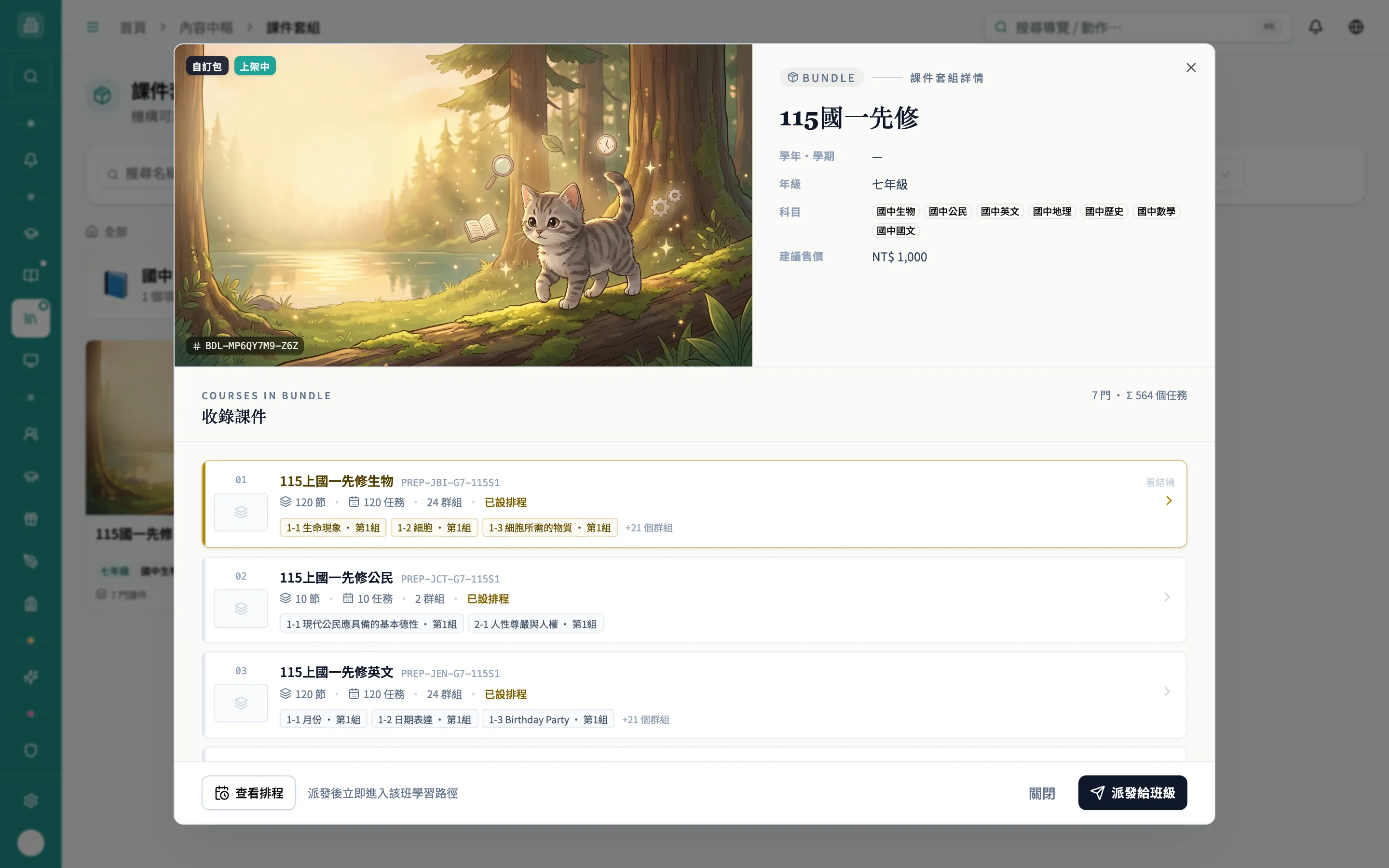
詳情對話框分三區:
- 封面 + 基本資訊:封面上有「進度包 / 自訂包」與上架狀態(上架中 / 草稿 / 已下架 / 已封存)膠囊、套組編號小標;右側列出學年·學期、年級、科目(多徽章)、建議售價(NT$)、分類、標籤,以及套組簡介。
- 收錄課件:標題列顯示「N 門 · 共 N 個任務」。逐門課件列出:序號、封面縮圖、課件名與課件編號、一行統計(N 節 · N 任務 · N 群組 · 已設排程/未設排程)、群組標籤(最多 3 個,多的折成「+N 個群組」)。點任一門課件 → 開啟該課件的「課件結構圖」對話框(同前述結構圖)。
- Footer:查看排程(套組底下課件都未設排程時此鈕停用,hover 提示「此套組底下的課件尚未設排程」)、關閉、派發給班級(主要動作)。footer 另有一句說明:進度包顯示「進度包按排程自動派送」、一般包顯示「派發後立即進入該班學習路徑」。
按 查看排程 開啟「排程預覽」對話框,內含三個分頁:月曆(把套組各課件的任務攤在月曆上,可上/下個月、回今月、跳到首次派發)、群組時間軸、清單。
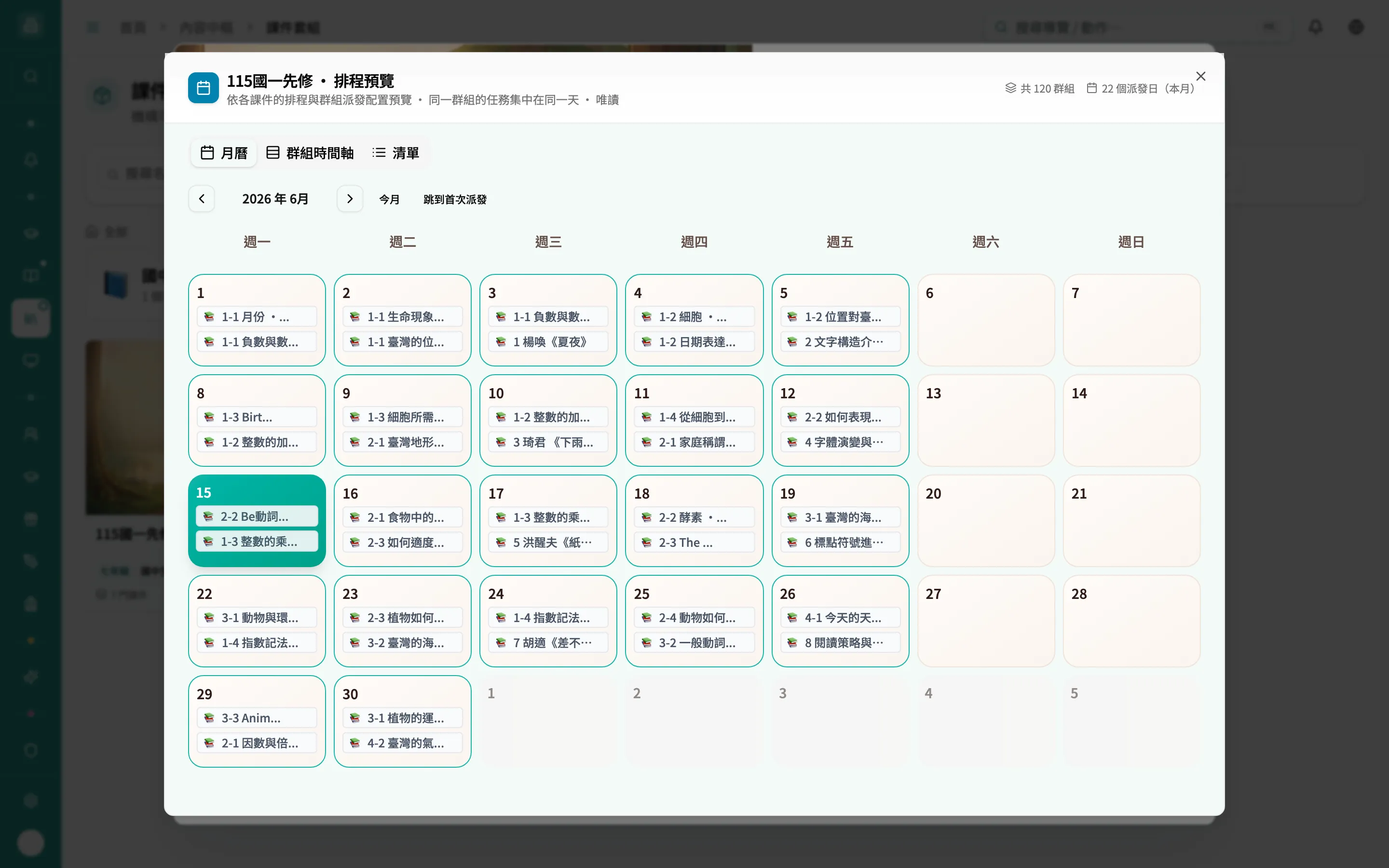
按 派發給班級 會關閉對話框並跳轉到班級排課頁,帶著此套組進入班級排課流程,在那裡選班級/排程後整包派發。
子頁四:課件目錄
Section titled “子頁四:課件目錄”入口:內容中樞 → 課件目錄。這是所有可用課件的清單,每門課件含章/單元/小節結構與素材,支援科目/年級/學期/出版商/關鍵字多重過濾,每張卡片可結構(看章節)、下載(CSV / PDF 列印)、派發此課件(開「直接派發任務」對話框)。
課件目錄的「派發此課件」就是加派任務的主要入口,整個直接派發流程(篩選器、課件卡片、起訖日期與難度覆寫、學生三模式選擇、星期過濾、日曆拖拉、衝突偵測與解決、學員任務看板追蹤)已在獨立頁完整圖解:
👉 詳見 加派任務。
子頁五:教學素材(需另開權限)
Section titled “子頁五:教學素材(需另開權限)”入口:內容中樞 → 教學素材。這是機構自有檔案/素材/考卷的檔案總管。